AirPods Kulaklık Telefona Nasıl Bağlanır? Detaylı Rehber
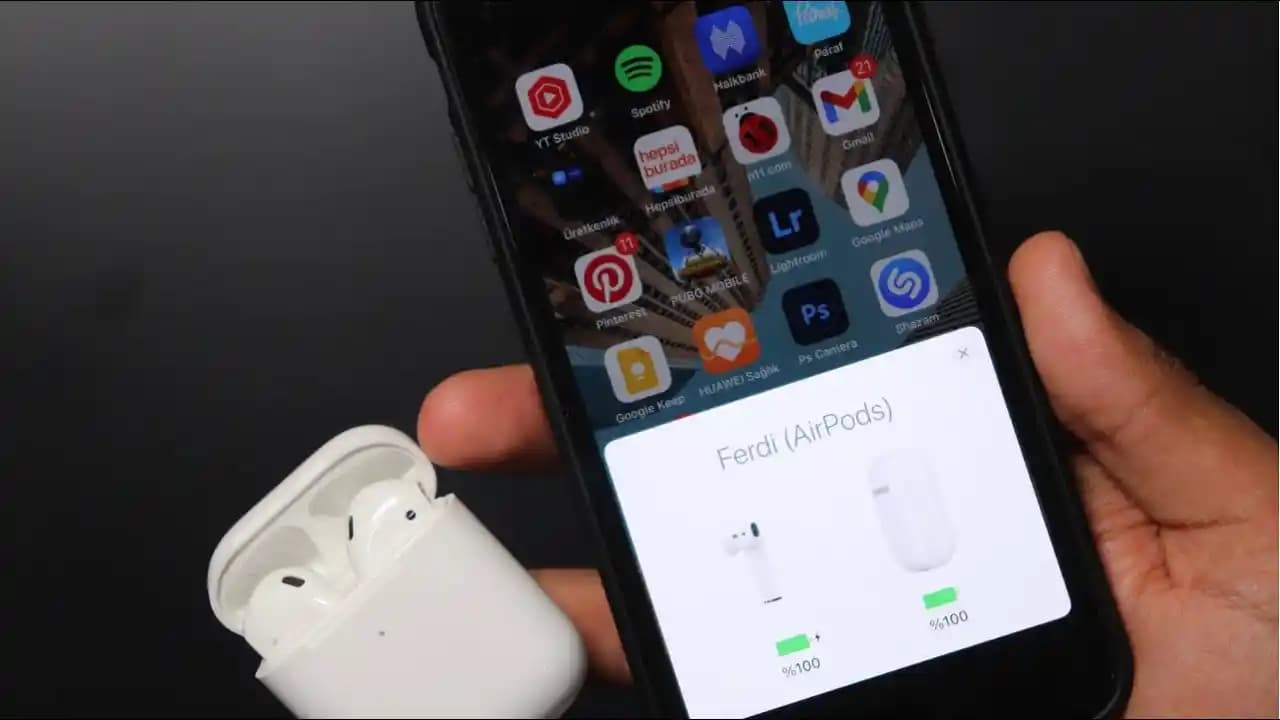
AirPods, Apple tarafından geliştirilen ve kablosuz kulaklık teknolojisinde çığır açan yenilikçi bir üründür. Hem iPhone hem de Android telefonlarla uyumlu çalışabilen bu kulaklıklar kullanıcılara konforlu ve kaliteli bir ses deneyimi sunar. Bu rehberde, AirPods kulaklıkların telefona nasıl bağlanacağı adım adım anlatılacak ve bağlantı sırasında yaşanabilecek sorunlara yönelik çözümler paylaşılacaktır.
AirPods Nedir ve Neden Tercih Edilir?
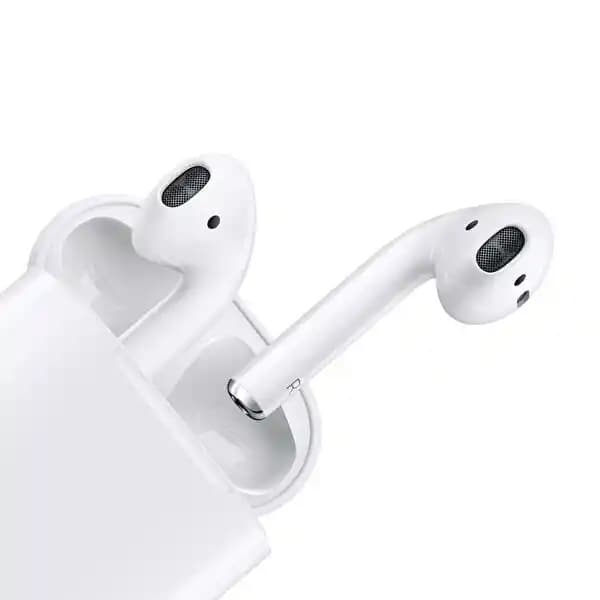
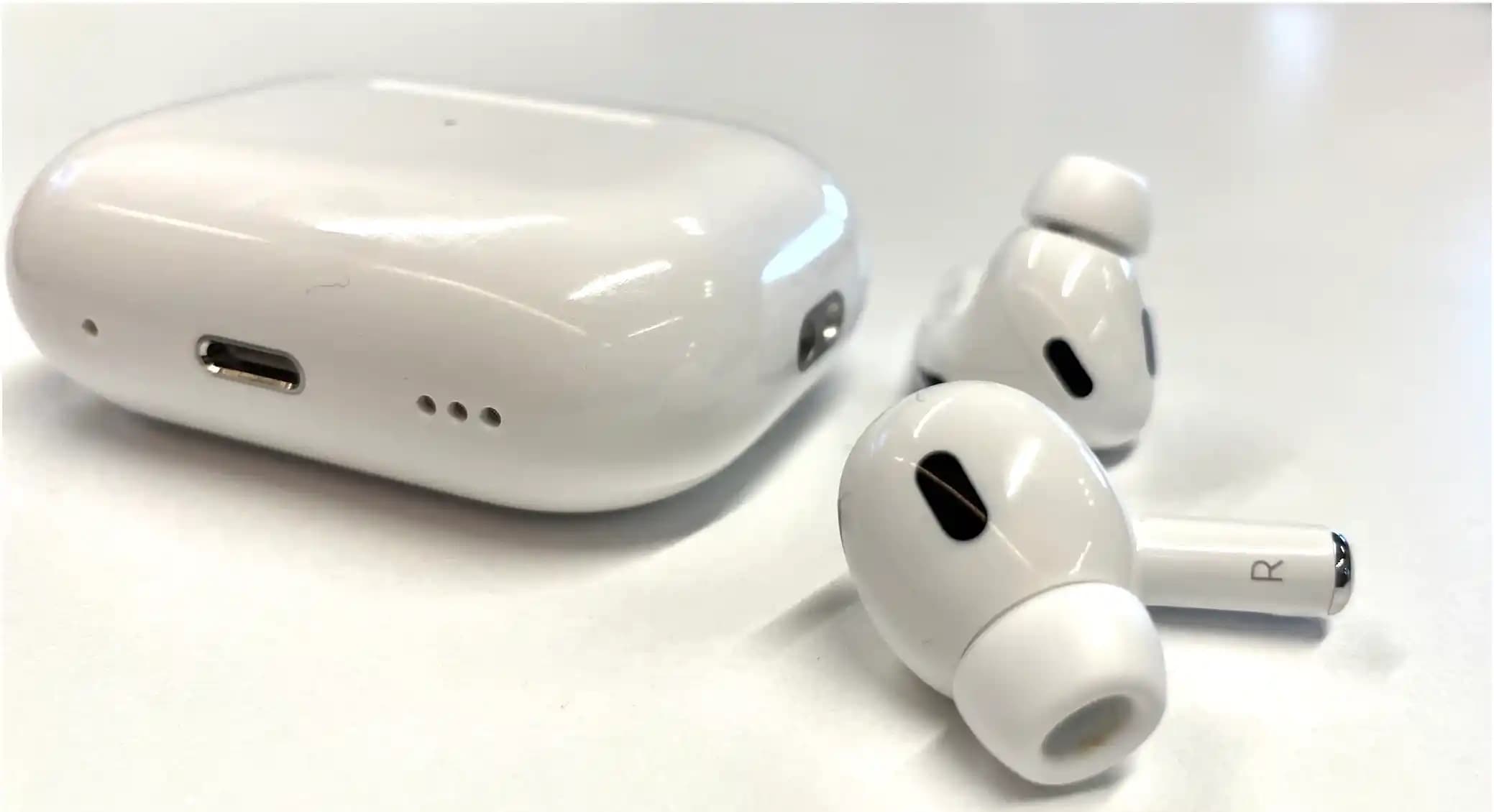
AirPods, Bluetooth teknolojisi ile çalışan kablosuz kulaklıklardır. Özellikle iPhone kullanıcıları arasında popülerdir çünkü Apple ekosistemi ile sorunsuz uyum sağlar. Ana avantajları şunlardır:
Kablosuz kullanım rahatlığı
Otomatik cihaz tanıma ve bağlanma
Yüksek ses kalitesi ve mikrofon performansı
Uzun pil ömrü ve hızlı şarj
Bu özellikler AirPods'u günlük kullanım için ideal bir seçenek haline getirir.
Ayrıca Bakınız





AirPods'u iPhone'a Bağlama
1. Hazırlık
AirPods'unuzun şarj kutusunun dolu olduğundan emin olun.
iPhone'unuzun Bluetooth özelliğini açın. Ayarlar Bluetooth yolunu izleyebilirsiniz.
2. Bağlantı Adımları
AirPods'u şarj kutusuyla birlikte açın.
iPhone ekranında otomatik olarak bir bağlantı penceresi belirecektir.
Ekrandaki "Bağlan" butonuna dokunun.
Bağlantı tamamlandığında AirPods kullanıma hazırdır.
3. Otomatik Bağlanma
Bir kez eşleştirildikten sonra AirPods kutusunu açtığınızda iPhone ile otomatik olarak bağlanır. Bu sayede her seferinde manuel bağlantı yapmanıza gerek kalmaz.
Android Telefona AirPods Bağlama
AirPods Android cihazlarla da Bluetooth üzerinden çalışır. Bağlantı süreci iPhone'dan biraz farklıdır.
1. Bluetooth'u Aktif Edin
Android telefonunuzda Ayarlar Bluetooth menüsüne gidin ve Bluetooth'u açın.
2. AirPods'u Eşleştirme Moduna Alın
AirPods şarj kutusunu açın ve kutunun arkasındaki küçük düğmeye yaklaşık 3 saniye basılı tutun.
Kutunun önündeki ışık beyaz renkte yanıp sönmeye başlayacaktır.
3. Telefonunuzda AirPods'u Bulun
Bluetooth cihaz listesinde "AirPods" ismi görünecektir.
Üzerine dokunarak eşleştirme işlemini tamamlayın.
Bağlantı Sorunları ve Çözümleri
AirPods Görünmüyor veya Bağlanmıyor
AirPods şarjının yeterli olduğundan emin olun.
Bluetooth'u kapatıp tekrar açmayı deneyin.
AirPods'u şarj kutusuna koyup kapağı kapatın, birkaç saniye bekleyip tekrar açın.
Gerekirse AirPods'u sıfırlayarak yeniden eşleştirme yapın:
Şarj kutusunun arkasındaki düğmeye 15 saniye basılı tutun.
Işık sarı renkte yanıp söndükten sonra beyaz renkte yanacaktır.
Ses Kalitesi Problemleri
Cihazın Bluetooth aralığında olduğunuzdan emin olun.
Kulaklıkları temiz tutun, kir ses kalitesini etkileyebilir.
AirPods Kullanım İpuçları
Kulaklıklarınızın batarya durumunu iPhone'da veya Android için özel uygulamalarda takip edebilirsiniz.
Siri veya Google Asistan gibi sesli komut hizmetlerini kullanarak eller serbest deneyiminden faydalanabilirsiniz.
Çift dokunma veya uzun basma hareketleri ile müzik kontrolü ve çağrı yönetimi yapabilirsiniz.
Sonuç
AirPods kulaklıkları telefona bağlamak oldukça basit ve hızlı bir işlemdir. İster iPhone ister Android kullanıcısı olun doğru adımları takip ettiğinizde kaliteli kablosuz bir deneyim sizi bekliyor. Bağlantı sorunlarına karşı hazırlıklı olmak ve temel ipuçlarına hakim olmak kulaklık kullanımınızı daha da keyifli hale getirecektir. Teknolojinin sunduğu bu pratik çözümlerle müzik dinlemek ve iletişim kurmak artık daha özgür ve rahat.
AirPods ile telefonunuza bağlanmanın tüm inceliklerini öğrendiniz. Artık favori müziklerinizi podcastlerinizi veya telefon görüşmelerinizi kesintisiz ve kablosuz olarak yapabilirsiniz.