Ses Ayarları Nasıl Yapılır? Akıllı Cihazlarda Ses Kontrolünün İncelikleri

Benzer ürünleri özellik, fiyat ve kullanıcı yorumlarına göre karşılaştırın, doğru seçimi yapın.
Teknolojinin hayatımızdaki yeri her geçen gün artarken, kullandığımız akıllı telefonlar, dizüstü bilgisayarlar, tabletler ve diğer cihazlarda ses ayarlarını doğru yapmak, kaliteli bir deneyim için kritik öneme sahiptir. Bu yazıda, farklı cihazlarda ses ayarlarının nasıl yapılacağına dair kapsamlı ve pratik bilgiler sunuluyor.
Ses Ayarlarının Önemi ve Cihazlara Göre Farklılıkları
Ses, multimedya deneyiminin temel taşlarından biridir. Ancak her cihazın ses ayarları farklı arayüzlerde ve yöntemlerle yapılır. Bu yüzden cihaz türüne göre ses ayarlarında dikkat edilmesi gereken noktalar var.
Ayrıca Bakınız


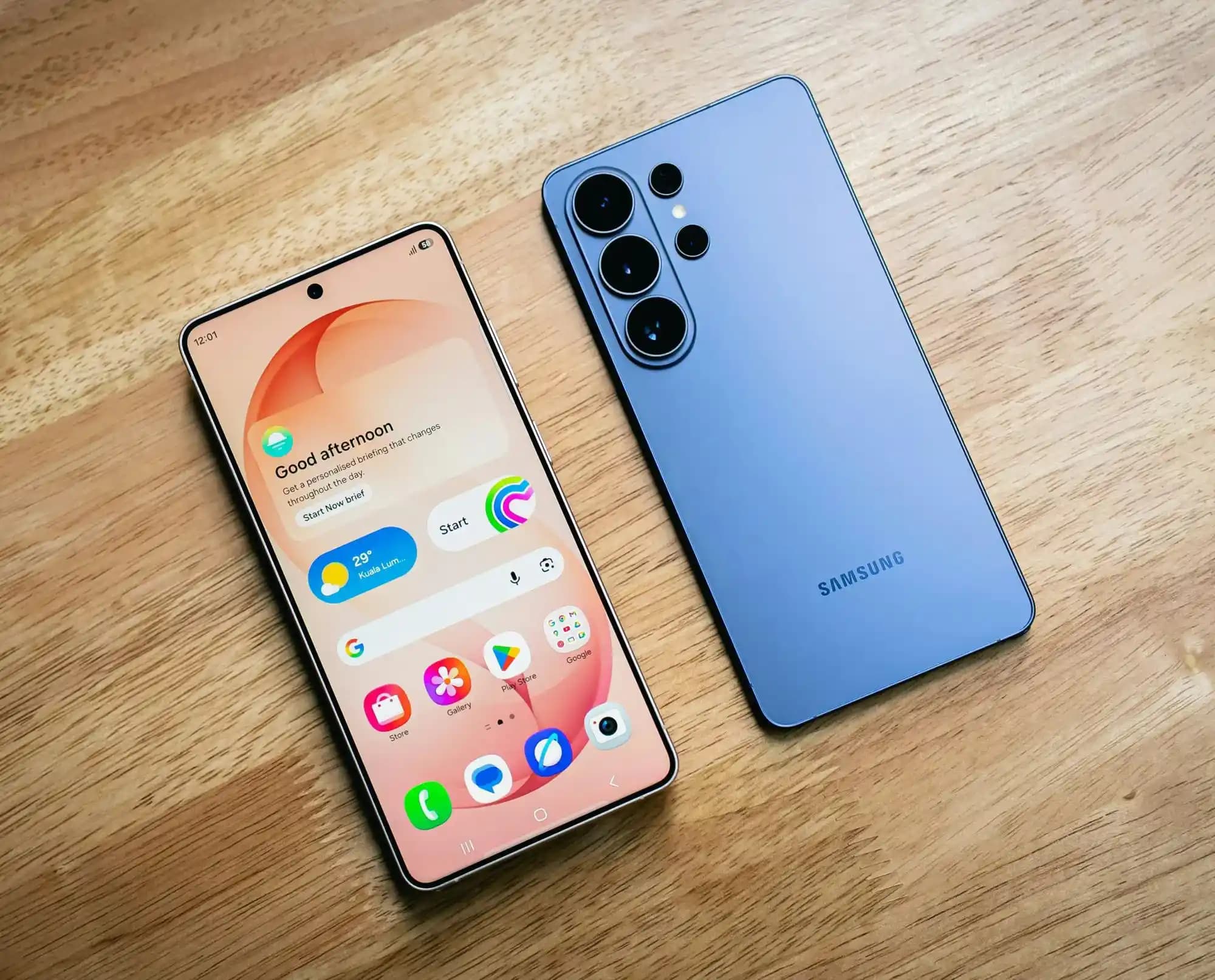
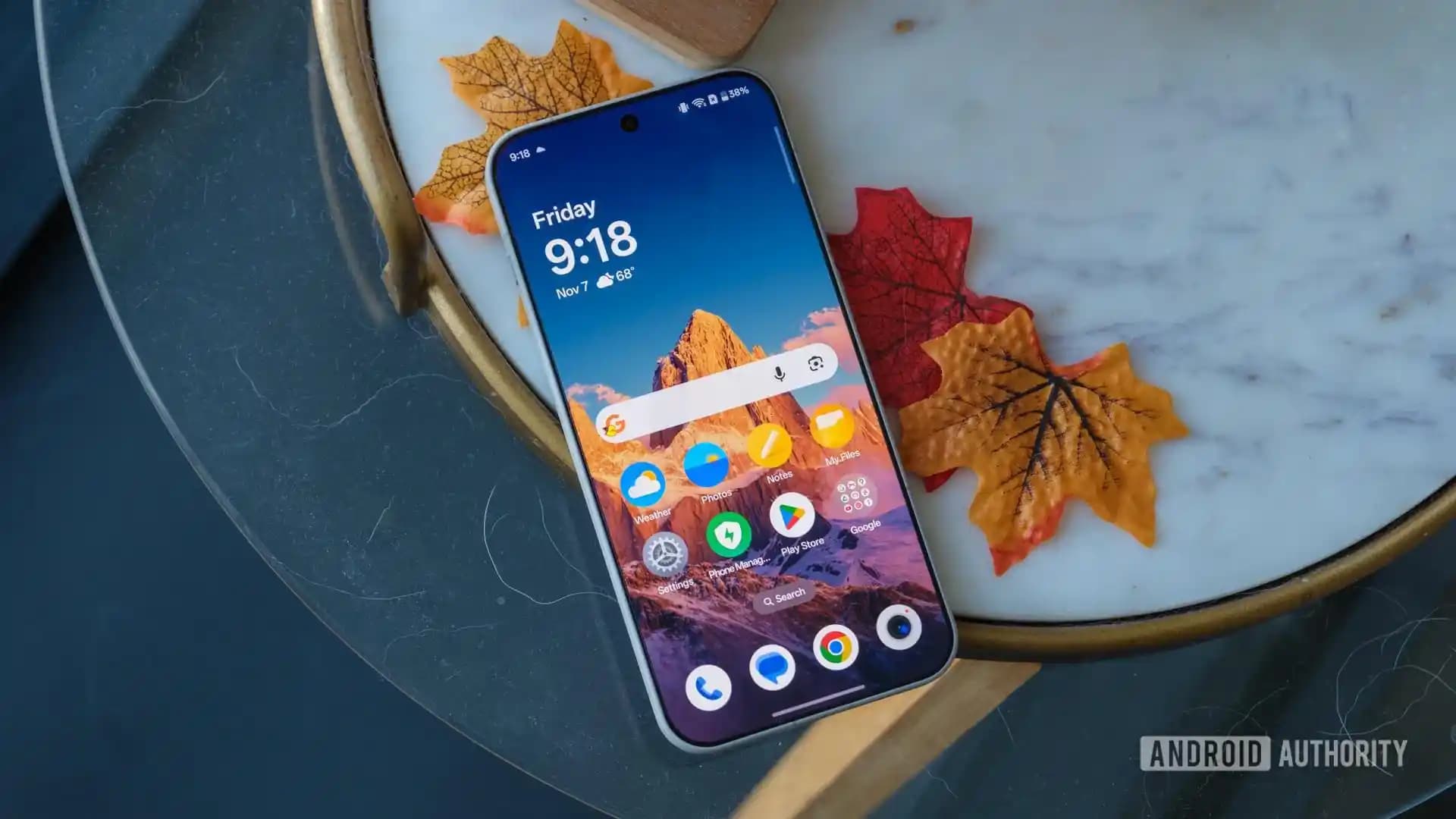
Akıllı Telefonlarda Ses Ayarları

Ses Seviyesi Kontrolü
Akıllı telefonlarda ses seviyesini ayarlamak genellikle fiziksel ses tuşlarıyla yapılır. Ancak yazılım üzerinden de detaylı kontroller mümkündür:
Ayarlar Ses ve Titreşim menüsünden;
Zil sesi
Medya sesleri
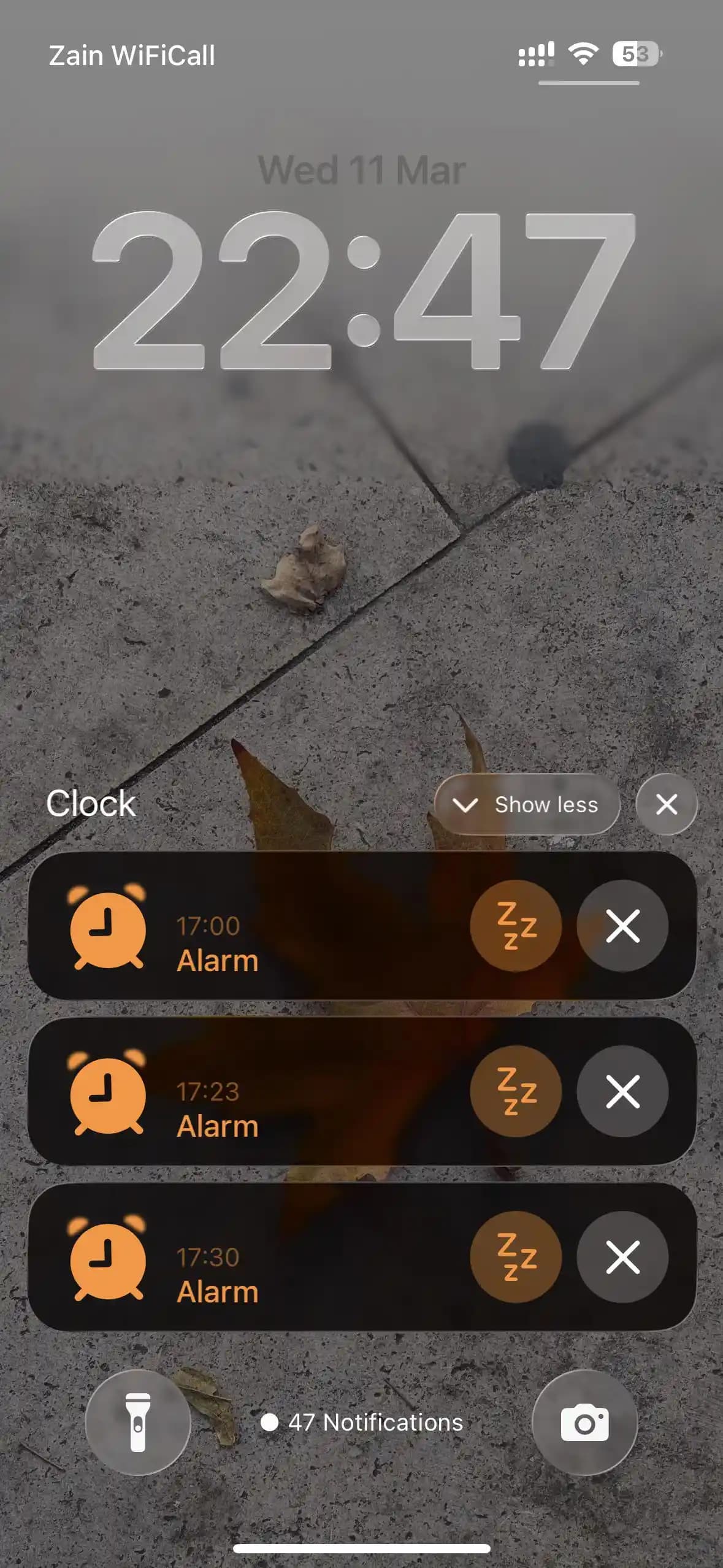
Alarm sesleri
Sistem sesleri gibi ayrı kategorilerde ses seviyeleri ayarlanabilir.
Sistem Ses Ayarları
Bluetooth ve kulaklık gibi ses çıkış aygıtları seçilebilir. Ayrıca, rahatsız etmeyin modu, ses profil ayarları ve ses efektleri bu bölümde yönetilir.
Uygulama Bazlı Ses Kontrolü
Bazı telefon modellerinde veya Android sürümlerinde, belirli uygulamaların ses seviyeleri bağımsız olarak ayarlanabilir. Bu özellik, oyun oynarken veya müzik dinlerken farklı ses seviyeleri kullanmaya olanak tanır.
Dizüstü Bilgisayarlarda Ses Ayarları
Donanım ve Yazılım Kontrolleri
Laptoplarda ses ayarları hem donanım tuşlarıyla hem de işletim sistemi içinden yapılır:
Windows: Görev çubuğundaki hoparlör simgesine tıklanarak ses seviyesi hızlıca ayarlanabilir.
MacOS: Menü çubuğundaki ses simgesi üzerinden kontrol sağlanır.
Ses Sürücüleri ve Güncellemeleri
Ses sorunlarının temelinde genellikle sürücü kaynaklı problemler yatar. Ses sürücülerinin güncel olması, sistemle uyumlu çalışması için gereklidir.
Üreticinin web sitesinden sürücü güncellemeleri takip edilmelidir.
Windows Update aracılığıyla otomatik güncellemeler yapılabilir.
Sorun Giderme İpuçları
Ses gelmiyorsa, cihaz yöneticisinden ses aygıtlarının durumunu kontrol edin.
HDMI veya ikinci ekran bağlantısı yapıldığında ses çıkış aygıtı değişebilir, doğru aygıt seçilmelidir.
Mikrofonlu kulaklıklar ve hoparlörlerin doğru şekilde tanımlandığından emin olun.
Tabletlerde ve Diğer Cihazlarda Ses Ayarları
Tabletler genellikle telefonlara benzer arayüz kullanır ancak bazı modellerde ses kontrolü farklı olabilir. Ayarlar menüsünden;
Ses seviyeleri
Bildirim sesleri
Medya ve sistem sesleri ayrıntılı şekilde ayarlanabilir.
Bluetooth ve kablosuz kulaklık bağlantıları da ses deneyimini etkiler.
Ses Ayarlarında Karşılaşılan Yaygın Sorunlar ve Çözümleri
Ses gelmiyor: Sürücü sorunları, ses çıkış cihazının yanlış seçilmesi, donanım arızaları olabilir.
Ses takılması veya kesilmesi: Yazılım güncellemeleri, işlemci performansı, arka planda çalışan uygulamalar etkili olabilir.
Kayıt alırken ses var görüntü yok: Örneğin, GeForce Experience gibi programlarda kayıt ayarları dikkatlice kontrol edilmelidir.
Oyunlarda ses sorunu: GTA 5 gibi oyunlarda sürücü güncelliği ve oyun içi ses ayarları önemlidir.
Sonuç ve İpuçları
Ses ayarları, cihaz performansını ve kullanıcı deneyimini doğrudan etkiler. Aşağıdaki öneriler, ses sorunlarını minimize etmeye yardımcı olur:
Cihazınızın yazılım ve sürücülerini düzenli olarak güncelleyin.
Ses çıkış aygıtlarını doğru seçtiğinizden emin olun.
Ses ayarlarını kategorilere göre ayrı ayrı kontrol edin.
Donanım arızası şüphesinde yetkili servise başvurun.
Unutulmamalıdır ki, teknolojik cihazların ses ayarları, cihaz modeline, işletim sistemine ve kullanılan donanımlara göre farklılık gösterebilir. Bu nedenle kullanıcı kılavuzlarına ve resmi destek kaynaklarına da başvurmak faydalı olacaktır.
Ses ayarlarını doğru yapmak, günlük kullanımda cihazlarınızdan maksimum verim almanızı sağlar. Bu kapsamlı rehber sayesinde artık ses sorunlarınıza pratik çözümler bulabilir ve cihazlarınızda keyifli bir multimedya deneyimi yaşayabilirsiniz.