Android Telefonda Metrekare Nasıl Yazılır?
Benzer ürünleri özellik, fiyat ve kullanıcı yorumlarına göre karşılaştırın, doğru seçimi yapın.
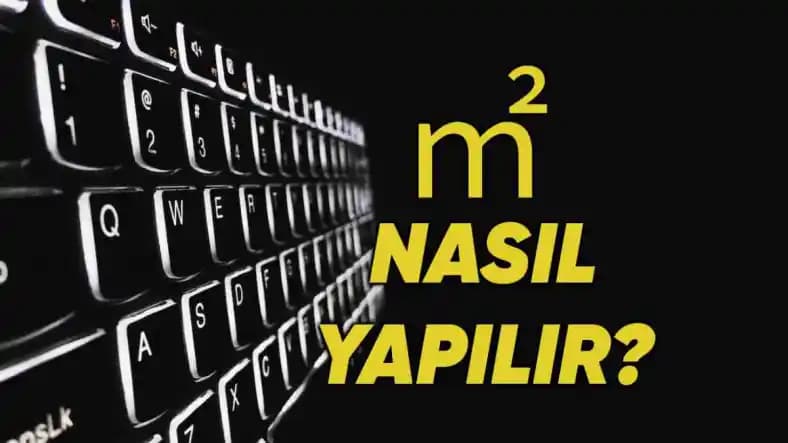
Android kullanıcılarının günlük hayatlarında veya işlerinde sıkça karşılaştığı ölçü birimlerinden biri olan metrekare (m²) ifadesini yazmak bazen zorlayıcı olabilir. Özellikle metrekare sembolü olan "²" karakterini doğru ve hızlı bir şekilde Android telefonlarda yazmak isteyenler için çeşitli pratik yöntemler bulunuyor. Bu makalede, Android cihazlarda metrekare sembolünün nasıl yazılacağını, kullanılabilecek farklı yolları ve dikkat edilmesi gereken noktaları detaylı şekilde ele alacağız.
Metrekare Sembolü (m²) Nedir ve Neden Önemlidir?
Metrekare, alan ölçümünde kullanılan temel bir birimdir ve genellikle gayrimenkul, inşaat, dekorasyon gibi alanlarda sıkça karşımıza çıkar. Doğru ve hızlı bir şekilde metrekareyi ifade etmek, iletişimde ve belge hazırlamada profesyonellik sağlar.
m harfi metrekareyi,
² ise "kare" anlamını ifade eder.
Bu yüzden metrekareyi doğru şekilde yazmak, özellikle teknik ve resmi yazışmalarda önem taşır.
Ayrıca Bakınız





Android Telefonda Metrekare Sembolü Yazmanın Yolları
Android cihazlarda metrekare sembolü doğrudan klavyede standart olarak bulunmasa da çeşitli yöntemlerle kolayca yazılabilir.

1. Unicode ve Karakter Kopyalama Yöntemi
Metrekare sembolü Unicode karşılığı: U+00B2
İnternetten veya başka bir metinden "²" karakterini kopyalayarak istediğiniz alana yapıştırabilirsiniz.
Bu yöntem hızlıdır ancak sürekli kullanım için pratik değildir.
2. Android Klavye Kısayolları ve Alternatif Karakterler
Birçok Android klavyesinde üst karakterler veya alternatif karakterler bulunur:
Gboard (Google Klavye):
"2" tuşuna uzun basın.
Açılan alternatif karakterler arasında "²" sembolü görünür.
Üstüne dokunarak seçebilirsiniz.
Samsung Klavyesi: Benzer şekilde "2" tuşuna uzun basarak alternatifler arasından seçebilirsiniz.
3. Özel Karakterler ve Emoji Paneli
Bazı klavyelerde özel karakterler menüsünde veya emoji panelinde matematiksel üst simgeler bulunabilir.
Bu paneli açıp "²" sembolünü seçerek metrekareyi yazabilirsiniz.
4. Üçüncü Parti Klavye ve Uygulamalar
SwiftKey, Fleksy gibi klavyeler de özel karakterler ve kısayollar sunar.
Ayrıca metin kısayolu oluşturma imkanı sağlayan uygulamalarla, örneğin "m2" yazdığınızda otomatik olarak "m²" şeklinde değiştirebilirsiniz.
Pratik İpuçları ve Öneriler
Farklı Android Cihazlarda Dikkat Edilmesi Gerekenler
Cihaz modeline ve Android sürümüne göre klavye özellikleri değişebilir.
Klavyenizin ayarlarını kontrol ederek özel karakterlerin aktif olduğundan emin olun.
Metin Editörlerinde Metrekare Yazımı
Microsoft Word, Google Docs gibi uygulamalarda üst simge (superscript) özelliğini kullanarak "2"yi küçük ve üstte gösterebilirsiniz.
Bu yöntem özellikle rapor ve resmi belgelerde daha profesyonel görünüm sağlar.
Sık Kullanım İçin Kısayol Oluşturma
Android ayarlarından veya klavye uygulamasından metin kısayolları oluşturabilirsiniz.
Örneğin "m2" yazdığınızda otomatik olarak "m²"'ye dönüşmesini sağlayabilirsiniz.
Karşılaşılabilecek Sorunlar ve Çözümleri
Sembol görünmüyor veya farklı karakter çıkıyor: Klavyenizin dil ve giriş ayarlarını kontrol edin.
Yazdığınız metin başka cihazlarda farklı görünüyor: Karakter desteği olmayan cihazlarda sembol farklı veya boş görünebilir, bu yüzden metni PDF'ye çevirmek veya görüntü olarak paylaşmak tercih edilebilir.
Sonuç
Android telefonda metrekare sembolü yazmak, doğru yöntemler kullanıldığında oldukça basittir. Klavye üzerinde "2" tuşuna uzun basmak, özel karakter menülerini kullanmak veya kısayol uygulamaları ile bu işlem hızlanabilir. Ayrıca metin düzenleyicilerde üst simge özelliğini kullanmak da profesyonel dokümanlar için idealdir.
Unutmayın, pratik yaparak ve cihazınızın klavye özelliklerini keşfederek metrekare sembolünü dilediğiniz gibi kolayca yazabilirsiniz. Böylece Android cihazınızda alan ölçümlerini doğru ve şık bir şekilde ifade etmek artık çok daha kolay!