Apple Tablette Ekran Görüntüsü Alma: Detaylı Rehber ve İpuçları
Benzer ürünleri özellik, fiyat ve kullanıcı yorumlarına göre karşılaştırın, doğru seçimi yapın.
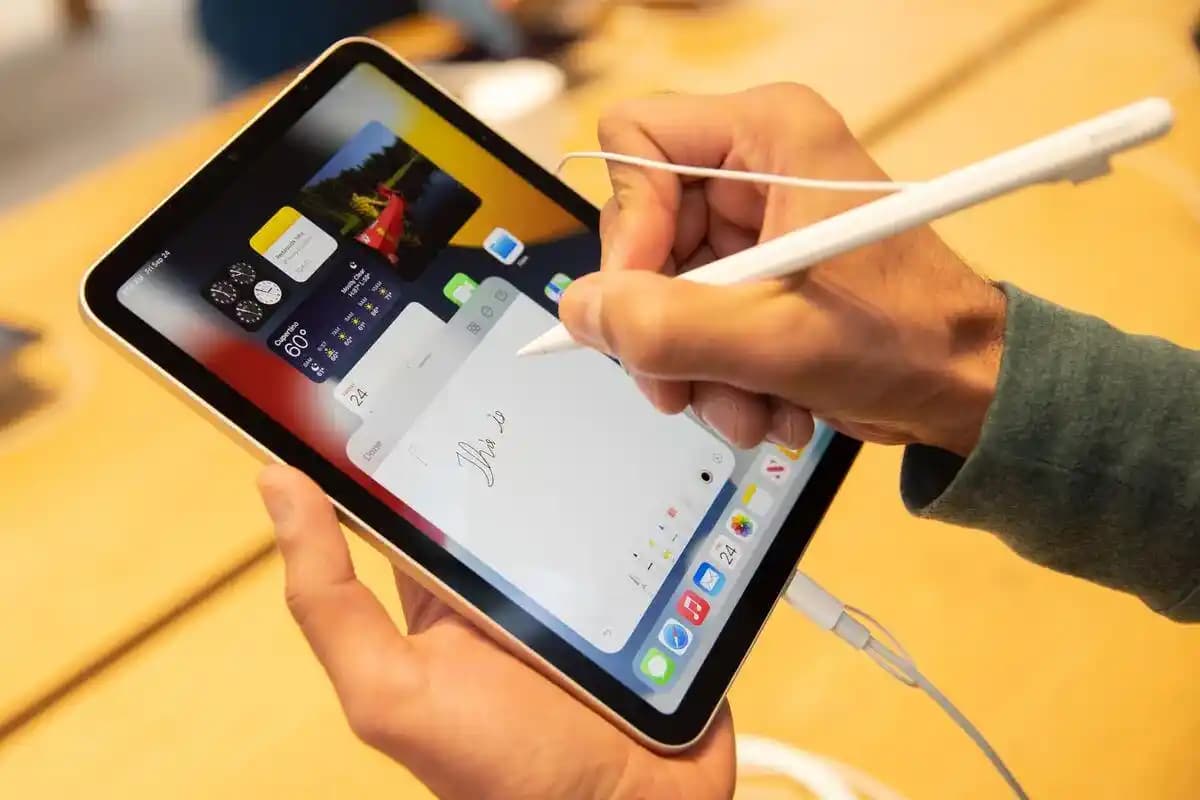
Apple tabletleri, yani iPad'ler, kullanıcılarına pek çok pratik özellik sunar. Bunların arasında en sık kullanılanlardan biri de ekran görüntüsü alma fonksiyonudur. Ekran görüntüsü, cihazınızda gördüğünüz herhangi bir içeriği hızlıca kaydetmenizi sağlar ve bilgi paylaşımı not alma ya da önemli anları saklama gibi pek çok amaç için idealdir.
iPad'de Ekran Görüntüsü Alma Yöntemleri
Apple tabletlerde ekran görüntüsü alma işlemi, türünüze bağlı olarak değişiklik gösterebilir. Aşağıda farklı iPad türleri için adım adım nasıl ekran görüntüsü alabileceğinizi bulabilirsiniz.
Ayrıca Bakınız




1. Home Butonlu iPad Türlerinde Ekran Görüntüsü
Eğer iPad'inizde fiziksel bir Home düğmesi varsa, ekran görüntüsü almak için şu adımları izleyin:
Adım 1: Kaydetmek istediğiniz ekranı açın.
Adım 2: Aynı anda Home düğmesine ve Üst (veya Yan) güç düğmesine basın.
Adım 3: Ekran kısa bir süre beyaz yanıp söner ve bir kamera sesi duyarsınız (sessiz modda ise ses olmaz).
Adım 4: Ekran görüntüsü Galeri'deki Fotoğraflar uygulamasına otomatik olarak kaydedilir.

2. Face ID'li iPad Türlerinde Ekran Görüntüsü
Yeni nesil iPad türlerinde Home düğmesi bulunmaz ve Face ID özelliği vardır. Bu türlerde ekran görüntüsü almak için:
Adım 1: Görüntü almak istediğiniz ekranı açın.
Adım 2: Aynı anda Üst (veya Yan) güç düğmesine ve Ses Açma düğmesine basın.
Adım 3: Ekran beyaz yanıp söner ve ekran görüntüsü Fotoğraflar uygulamasına kaydedilir.
Ekran Görüntülerini Görüntüleme Düzenleme ve Paylaşma
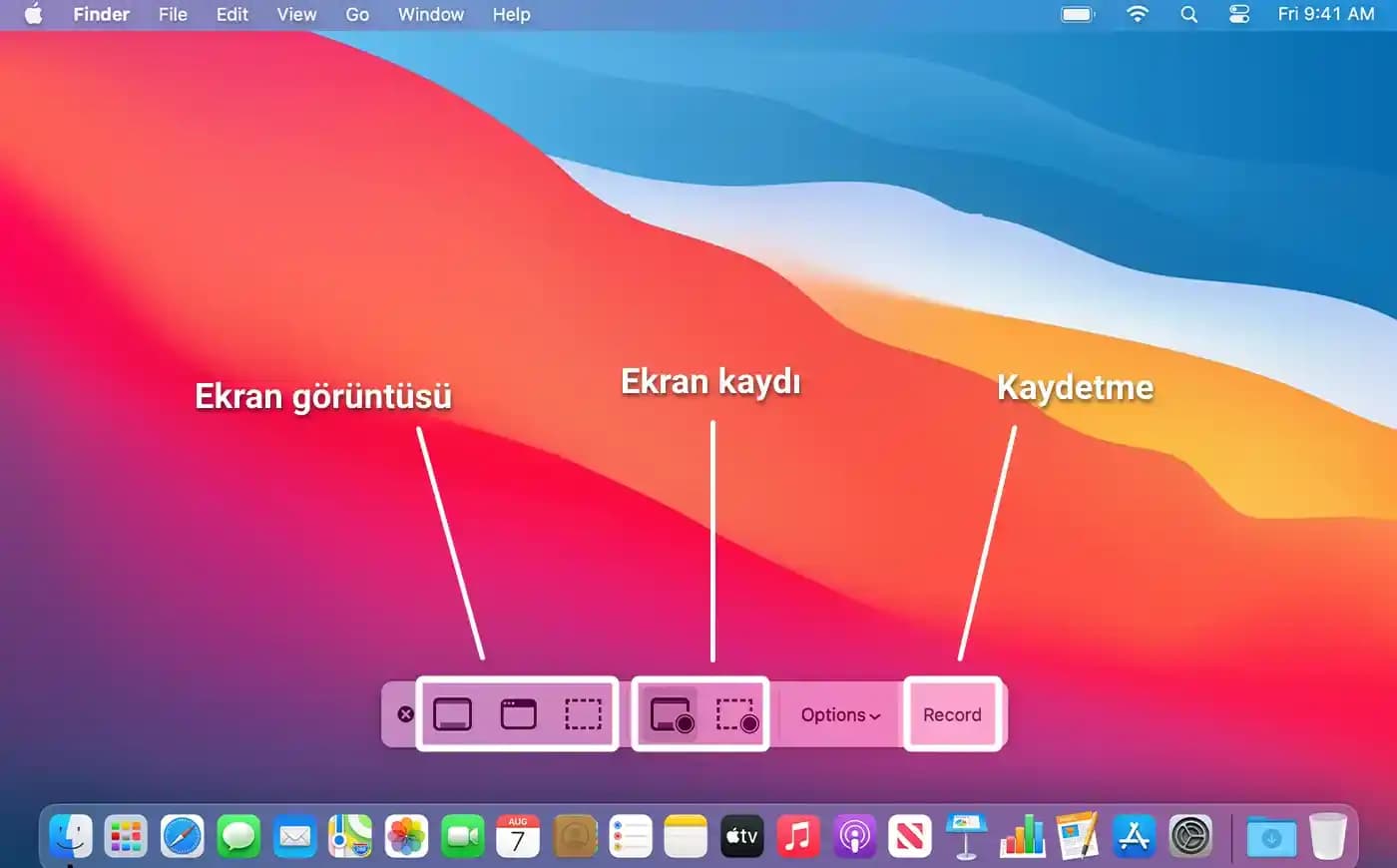
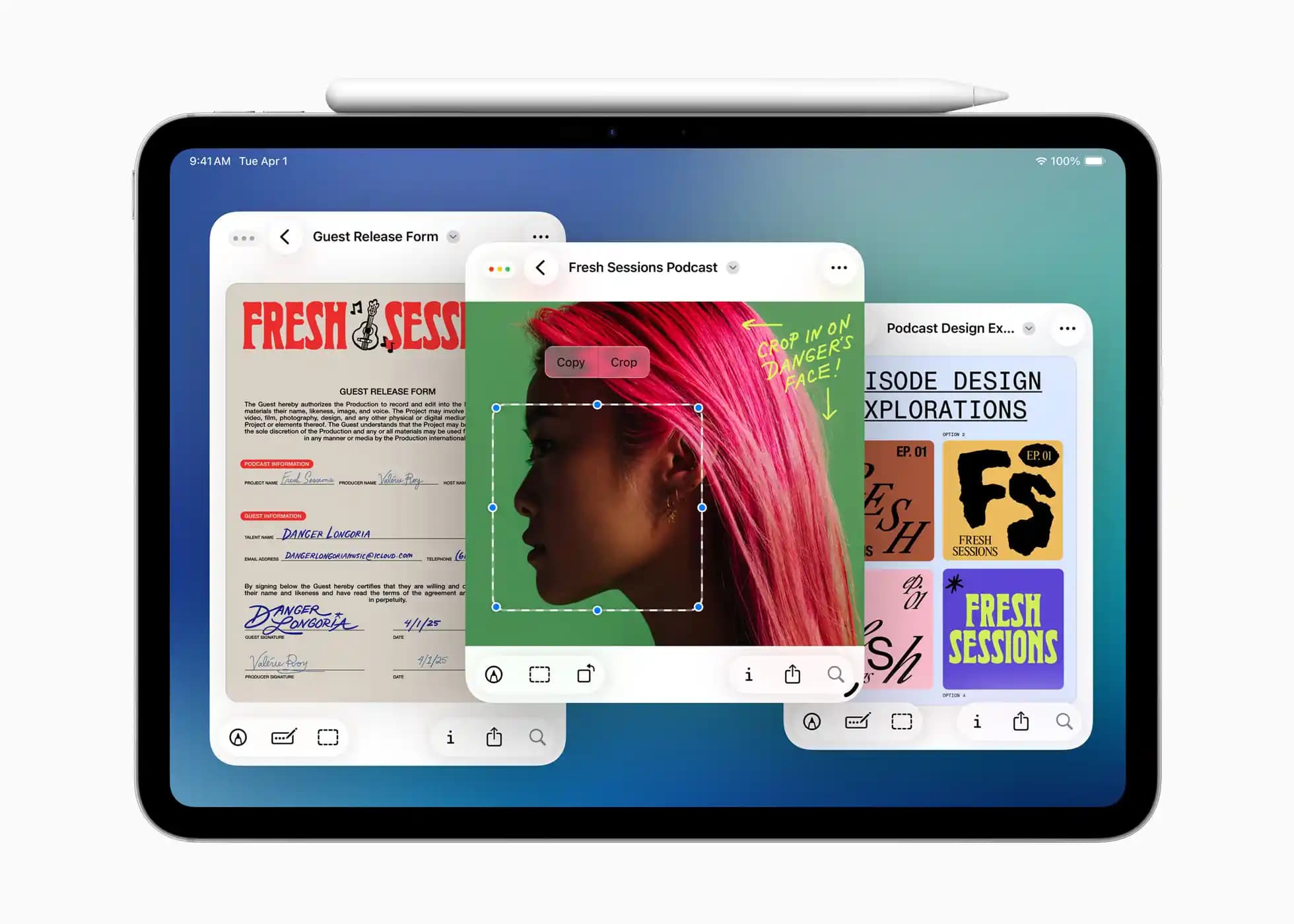
Alınan ekran görüntüsüne hızlıca erişmek için ekranın sol alt köşesinde beliren küçük önizlemeye dokunabilirsiniz. Bu, görüntüyü düzenlemenize kırpmanıza üzerine çizim yapmanıza ya da not eklemenize olanak tanır.
Düzenleme Araçları: Kalem işaretleyici büyüteç gibi araçlarla ekran görüntüsünü kişiselleştirin.
Paylaşma: Düzenlemeyi tamamladıktan sonra sosyal medya mesajlar veya e-posta gibi uygulamalar üzerinden kolayca paylaşabilirsiniz.
Ekran Görüntüsü Alma İpuçları ve Püf Noktaları
Ekran görüntülerini daha verimli kullanmak için bazı öneriler:
Organizasyon: Fotoğraflar uygulaması içinde ekran görüntülerinizi ayrı bir albümde saklayarak kolay erişim sağlayabilirsiniz.
Klavye Kısayolları: Kablosuz klavye kullanıyorsanız, Komut + Değiştir + 3 kombinasyonu ile hızlıca ekran görüntüsü alabilirsiniz.
Uzun Ekran Görüntüsü: İnternet tarayıcısı veya destekleyen uygulamalarda, ekran görüntüsü alırken “Tam Sayfa” seçeneği ile birden fazla ekranı tek görüntüde yakalayabilirsiniz.
Sonuç
Apple tabletlerde ekran görüntüsü almak, cihazınızın sunduğu en pratik özelliklerden biridir. Hem Home butonlu hem de Face ID destekli iPad türlerinde basit tuş kombinasyonlarıyla ekran görüntüsü alabilir, bu görüntüleri düzenleyip paylaşabilirsiniz. Bu işlevselliği günlük kullanımınıza entegre etmek, bilgi kaydetme ve paylaşma süreçlerini büyük ölçüde kolaylaştırır.
Teknoloji dünyasında pratik çözümler arıyorsanız, iPad'in ekran görüntüsü alma özelliğini etkin bir şekilde kullanmak işleriniz hızlandıracaktır. Siz de bu fonksiyonu keşfederek önemli anları hızlıca kaydedebilir ve dilediğiniz ortamda kolayca paylaşabilirsiniz.