Asus Format Atma Rehberi: Adım Adım Cihazınızı Yeniden Başlatın
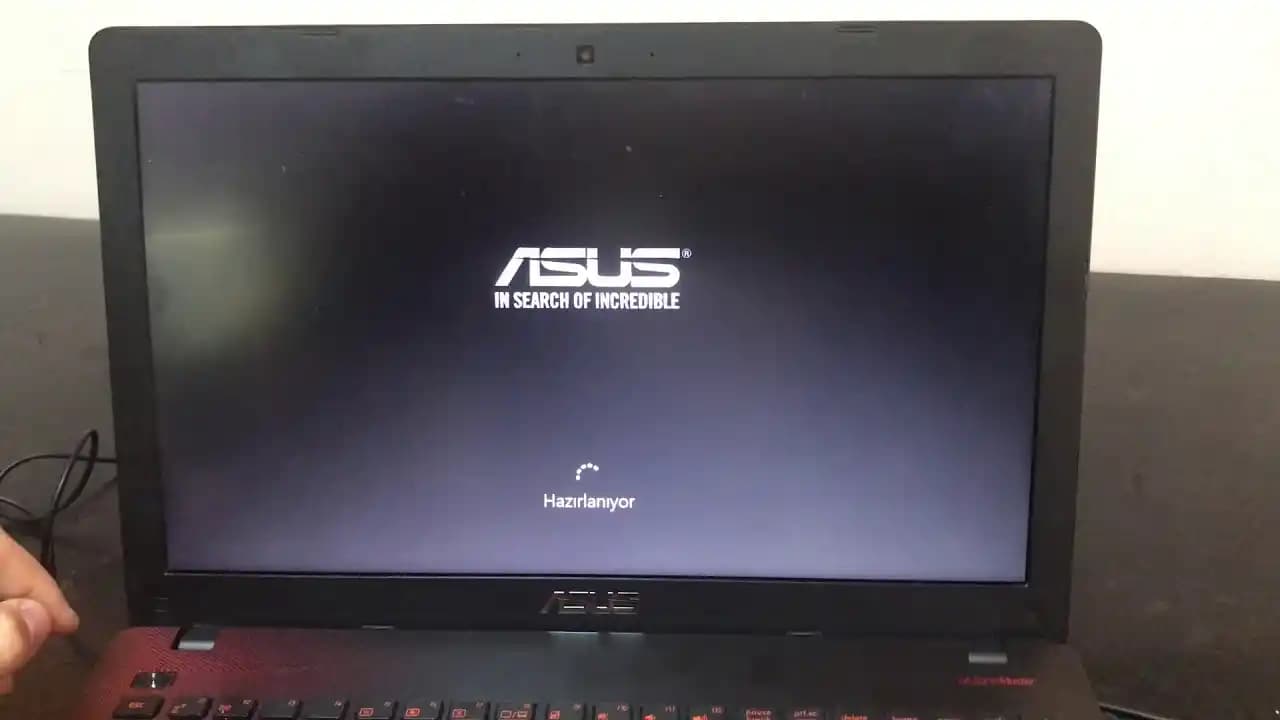
Asus marka akıllı telefonlar, tabletler ve dizüstü bilgisayarlar, kullanıcılarına yüksek performans ve dayanıklılık sunar. Ancak zamanla cihazlarınızda yavaşlama, donma veya yazılımsal sorunlar yaşanabilir. Bu tür durumlarda format atma işlemi, cihazınızı fabrika ayarlarına döndürerek performansını artırmanın etkili yollarından biridir.
Neden Asus Cihazlarda Format Atılmalı?
Ayrıca Bakınız






Yazılımsal Sorunların Çözümü
Yazılım hataları ve donmalar genellikle formatla giderilebilir.
Virüs veya kötü amaçlı yazılımlardan arınmak için etkili bir yöntemdir.
Performans Artışı
Gereksiz dosyaların ve uygulamaların temizlenmesi cihaz hızını artırır.
Sistem kaynaklarının daha verimli kullanılması sağlanır.
Depolama Alanının Boşaltılması
Eski ve kullanılmayan dosyalar silinir.
Cihazınızın hafızasında önemli bir yer açılır.
Asus Cihazınızı Formatlamadan Önce Bilmeniz Gerekenler
Verilerinizi Yedekleyin
Format işlemi tüm verilerinizi sileceğinden önemli dosyalarınızı bulut, bilgisayar veya harici depolama birimlerine yedekleyin.
Rehber, fotoğraf, video ve önemli belgeler öncelikli olarak yedeklenmelidir.
Şarj Durumu
Format işlemi sırasında cihazın kapanmaması için bataryanızın en az %50 dolu olduğundan emin olun.
Şifre ve Hesap Bilgileri
Google hesabınızın kullanıcı adı ve şifresini not edin. Çünkü format sonrası cihazda tekrar giriş yapmanız gerekecek.
Asus Telefon ve Tabletlerde Format Atma Yöntemleri
Ayarlar Menüsünden Format Atma
Ayarlar bölümüne gidin.
Sistem veya Yedekle ve Sıfırla seçeneğini bulun.
Fabrika verilerine sıfırlama seçeneğine dokunun.
Onaylayarak işlemi başlatın.
Bu yöntem genellikle cihazın açılabildiği ve menüye erişimin mümkün olduğu durumlarda tercih edilir.
Recovery Moddan Format Atma
Cihazınız açılmıyor veya kilitlendiyse aşağıdaki adımları izleyebilirsiniz:
Cihazı kapatın.
Ses açma tuşu ve güç tuşuna aynı anda basılı tutun.
Recovery menüsü açıldığında, ses tuşlarıyla wipe data/factory reset seçeneğine gelin.
Güç tuşu ile seçimi onaylayın.
İşlem tamamlandıktan sonra reboot system now seçeneği ile cihazı yeniden başlatın.
Bu yöntem daha teknik olup dikkatli uygulanmalıdır.
Asus Dizüstü Bilgisayarlarda Format Atma
Windows Ayarlarından Format
Başlat menüsüne gidin.
Ayarlar Güncelleştirme ve Güvenlik Kurtarma yolunu izleyin.
Bu bilgisayarı sıfırla seçeneğini seçin.
İsterseniz dosyalarınızı saklayarak ya da tamamen silerek format atabilirsiniz.
USB'den Format Atma
Asus'un resmi sitesinden uygun Windows ISO dosyasını indirin.
Rufus gibi bir programla önyüklenebilir USB oluşturun.
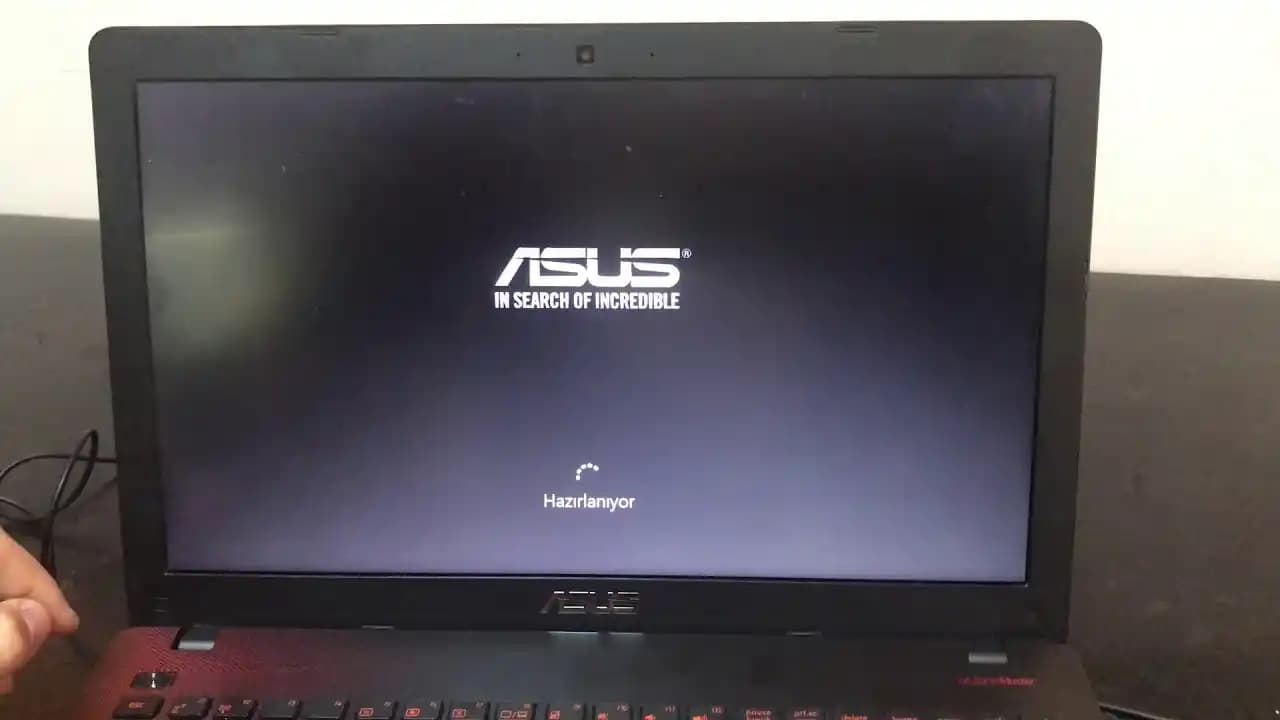
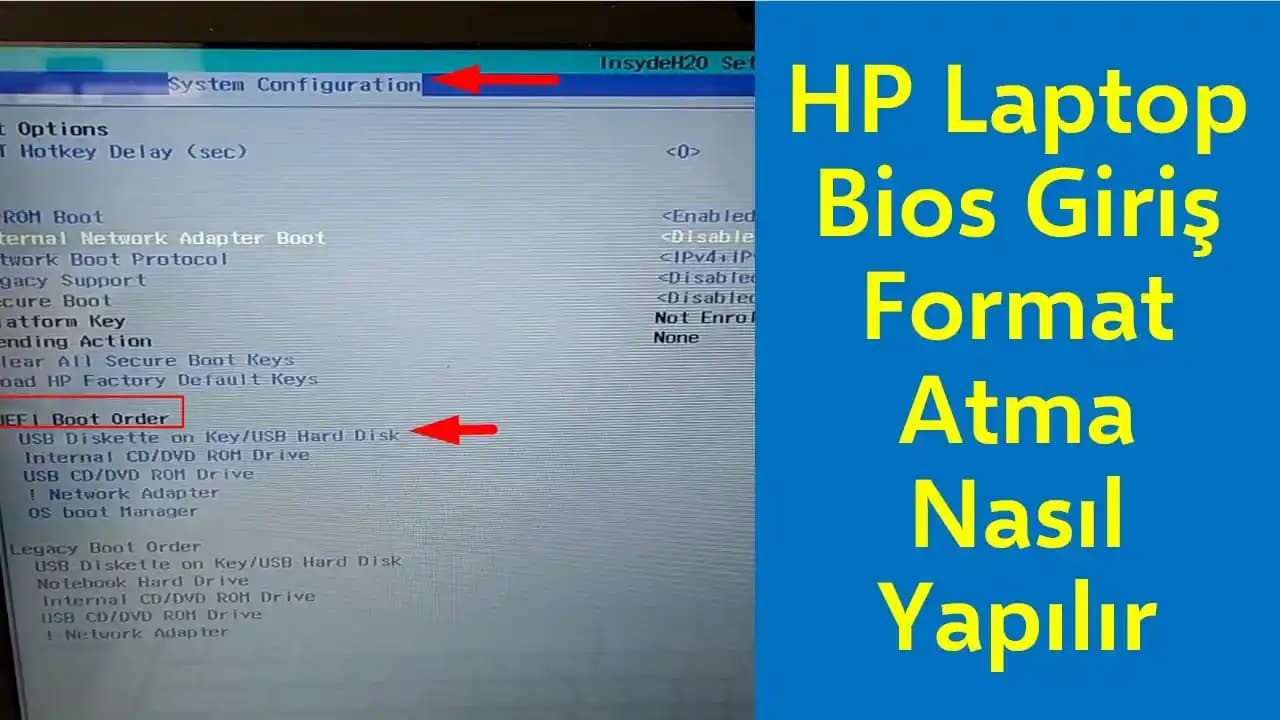
Bilgisayarınızı USB'den başlatın ve Windows kurulumunu başlatın.
Disk bölümünü seçip formatlayarak temiz kurulum yapabilirsiniz.
Format Sonrası Yapılması Gerekenler
Yazılım Güncellemeleri
Cihazınızı güncel tutmak için en son yazılım güncellemelerini yükleyin.
Uygulamaların Yeniden Yüklenmesi
İhtiyacınız olan uygulamaları Google Play Store veya Microsoft Store’dan tekrar indirin.
Kişisel Ayarların Yapılandırılması
E-posta, Wi-Fi ve diğer kişisel ayarlarınızı tekrar yapılandırın.
Format Atarken Dikkat Edilmesi Gerekenler
Yedekleme yapmadan format atmayın! Verileriniz kaybolabilir.
Cihaz şarjının yeterli olduğundan emin olun.
Orijinal yazılım ve sürücülerle uyumlu format işlemi gerçekleştirin.
Sonuç olarak, Asus cihazlarda format atma işlemi, performans sorunlarını gidermek, cihazınızı temizlemek ve güvenliğini artırmak için oldukça faydalıdır. Yukarıdaki adımları dikkatle takip ederek cihazınızı sağlıklı bir şekilde yeniden başlatabilirsiniz. Unutmayın, her zaman verilerinizi yedekleyin ve işlem sırasında dikkatli olun!