HP Format Atma: Bilgisayarınızı Yenilemenin Etkili Yolu
Benzer ürünleri özellik, fiyat ve kullanıcı yorumlarına göre karşılaştırın, doğru seçimi yapın.
Bilgisayarınızın performansında düşüş mü yaşanıyor virüslerden mi şüpheleniyorsunuz veya sistemi sıfırlayarak temiz bir başlangıç mı yapmak istiyorsunuz? HP format atma işlemi bu gibi durumlarda bilgisayarınızı fabrika ayarlarına döndürerek performansını artırmanın etkili bir yöntemidir. Bu rehberde HP marka bilgisayarınızı nasıl güvenli ve etkili bir şekilde formatlayabileceğinizi adım adım öğreneceksiniz.
Neden HP Format Atılır?
Format atma işlemi çeşitli nedenlerden dolayı tercih edilir:
Performans Artışı: Zamanla biriken gereksiz dosyalar ve programlar bilgisayarınızın yavaşlamasına neden olabilir.
Virüs ve Zararlı Yazılımlardan Kurtulma: Format sistemdeki kötü amaçlı yazılımları tamamen temizler.
Sistem Hatalarını Giderme: Sık sık yaşanan donmalar ve çökme sorunları formatla çözülür.
Sıfırdan Başlama İmkanı: Bilgisayarınızı yeni aldığınız haline döndürür.
Ayrıca Bakınız





Format Öncesi Hazırlıklar
Format işlemine başlamadan önce bazı önemli hazırlıklar yapmalısınız:
Veri Yedekleme: Belgeler fotoğraflar videolar ve önemli dosyalarınızı harici bir disk veya bulut depolama hizmetine yedekleyin.
Sürücü ve Yazılım Dosyalarını Edinme: HP’nin resmi web sitesinden cihazınıza uygun sürücüleri ve gerekli yazılımları indirin.
Lisans Anahtarlarının Not Edilmesi: Windows ve diğer lisanslı programların anahtarlarını kaybederseniz yeniden kurulumda sorun yaşarsınız.
Güç Kaynağına Bağlı Olma: Format sırasında güç kesintisi yaşanmaması için dizüstü bilgisayarınızı şarja takın.

HP Format Atma Yöntemleri
1. Windows Üzerinden Sıfırlama
Windows 10 ve üzeri işletim sistemlerinde format atmak için aşağıdaki adımları izleyebilirsiniz:
Başlat Menüsü Ayarlar Güncelleme ve Güvenlik Kurtarma bölümüne gidin.
Bu bilgisayarı sıfırla seçeneğine tıklayın.
İsterseniz dosyalarınızı saklayabilir ya da tamamen temizleyebilirsiniz.
Ekrandaki talimatları takip ederek format işlemini tamamlayın.
2. BIOS Üzerinden Format Atma
Daha derin bir temizleme için BIOS üzerinden format atılabilir:
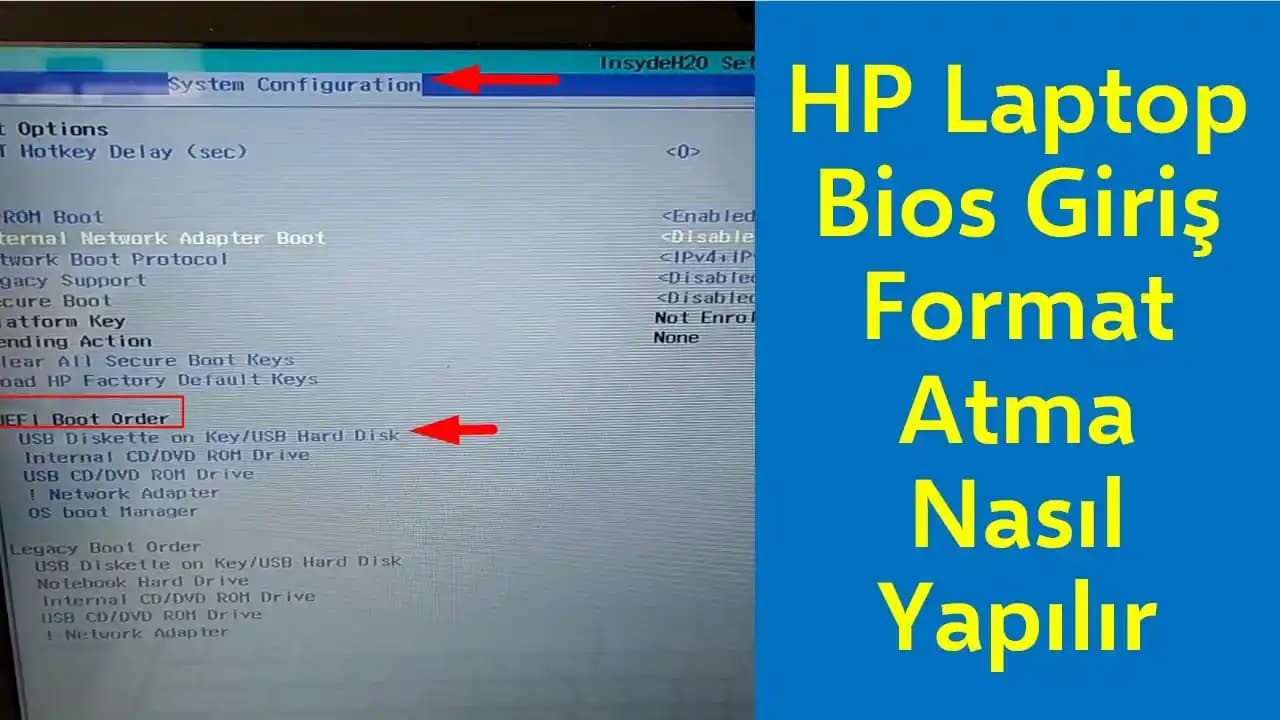
Bilgisayarınızı yeniden başlatın ve açılışta F10 Esc veya Del tuşlarına basarak BIOS’a girin.
Boot (Önyükleme) menüsünden USB veya DVD sürücüsünü birinci sıraya koyun.
Windows kurulum medyasını takın ve bilgisayarı bu medyadan başlatın.
Kurulum ekranında Disk Bölümlendirme kısmından mevcut bölümleri silip yeni bir bölüm oluşturun.
Kurulumu başlatın ve ekrandaki yönergeleri takip edin.
3. USB ile Format Atma
USB bellek ile format atmak için:
Microsoft’un resmi sitesi üzerinden Windows 10/11 ISO dosyasını indirin.
Rufus gibi bir programla USB belleği önyüklenebilir hale getirin.
Bilgisayarı USB’den başlatıp kurulum adımlarını takip edin.
Format Sonrası Yapılması Gerekenler
Sürücüleri Kurma: İndirdiğiniz sürücüleri sırayla kurun.
Windows Güncellemelerini Yükleme: Sistem güncellemelerini tamamlayın.
Antivirüs Programı Yükleme: Bilgisayarınızı koruma altına alın.
Önemli Yazılımları Kurma: Ofis programları tarayıcılar gibi ihtiyaç duyduğunuz uygulamaları yükleyin.
Sıkça Sorulan Sorular
Format Atınca Bilgisayarımda Ne Olur?
Bilgisayarınızdaki tüm veriler silinir işletim sistemi yeniden yüklenir ve fabrika ayarlarına döner.
Format Atmak Verilerimi Tamamen Siler mi?
Evet format işlemi sırasında disk üzerindeki tüm veriler silinir. Bu yüzden önceden yedekleme yapılması önemlidir.
HP Format Atma Garantiyi Etkiler mi?
Format genellikle garanti kapsamında sorun oluşturmaz ancak donanım arızaları için teknik servisle iletişim önemlidir.
Sonuç
HP bilgisayarınızda format atma işlemi cihazınızın sağlığını korumak ve performansını artırmak için etkili bir yöntemdir. Yukarıdaki adımları dikkatlice uygulayarak bilgisayarınızı güvenle sıfırlayabilir ve uzun ömürlü kullanım sağlayabilirsiniz. Unutmayın format öncesi veri yedekleme en kritik adımdır.
Dijital dünyada temiz ve hızlı bir cihaz deneyimi için format atmayı öğrenmek ve uygulamak her kullanıcının sahip olması gereken bir beceridir.