Ana Sayfa

Trendler

Asus Vivobook 16'da Wi-Fi Bağlantı Sorunları ve Çözüm Yöntemleri
Post image
Platformumuzdaki en çok okunan ve popüler makaleleri görmek için Trendler bölümüne geçebilirsiniz.

Dizüstü bilgisayarların Wi-Fi bağlantı sorunları, özellikle Windows 10 ve 11 işletim sistemlerinde sıkça karşılaşılan problemlerdendir. Asus Vivobook 16 gibi modellerde Wi-Fi adaptörünün görünmemesi veya bağlanamama durumu, donanım ve yazılım kaynaklı çeşitli nedenlerden ötürü ortaya çıkabilir. Bu yazıda, bu tür sorunların tespiti ve çözümü için önerilen yöntemler detaylandırılacaktır.

Wi-Fi Bağlantı Sorunlarının Yaygın Nedenleri

  • Sürücü Problemleri: Windows güncellemeleri sonrası Wi-Fi sürücülerinin bozulması veya devre dışı kalması.

  • Donanım Sorunları: Wi-Fi kartının fiziksel arızası, tozlanma veya bağlantı kopuklukları.

  • Ağ Ayarlarının Bozulması: Yanlış yapılandırılmış ağ ayarları veya devre dışı bırakılmış Wi-Fi adaptörü.

  • Donanım Anahtarları ve Kısayollar: Bazı dizüstü bilgisayarlarda Wi-Fi'yi açıp kapatan fiziksel anahtarlar veya Fn + F1-F12 gibi klavye kısayollarının yanlışlıkla devre dışı bırakılması.

Ayrıca Bakınız

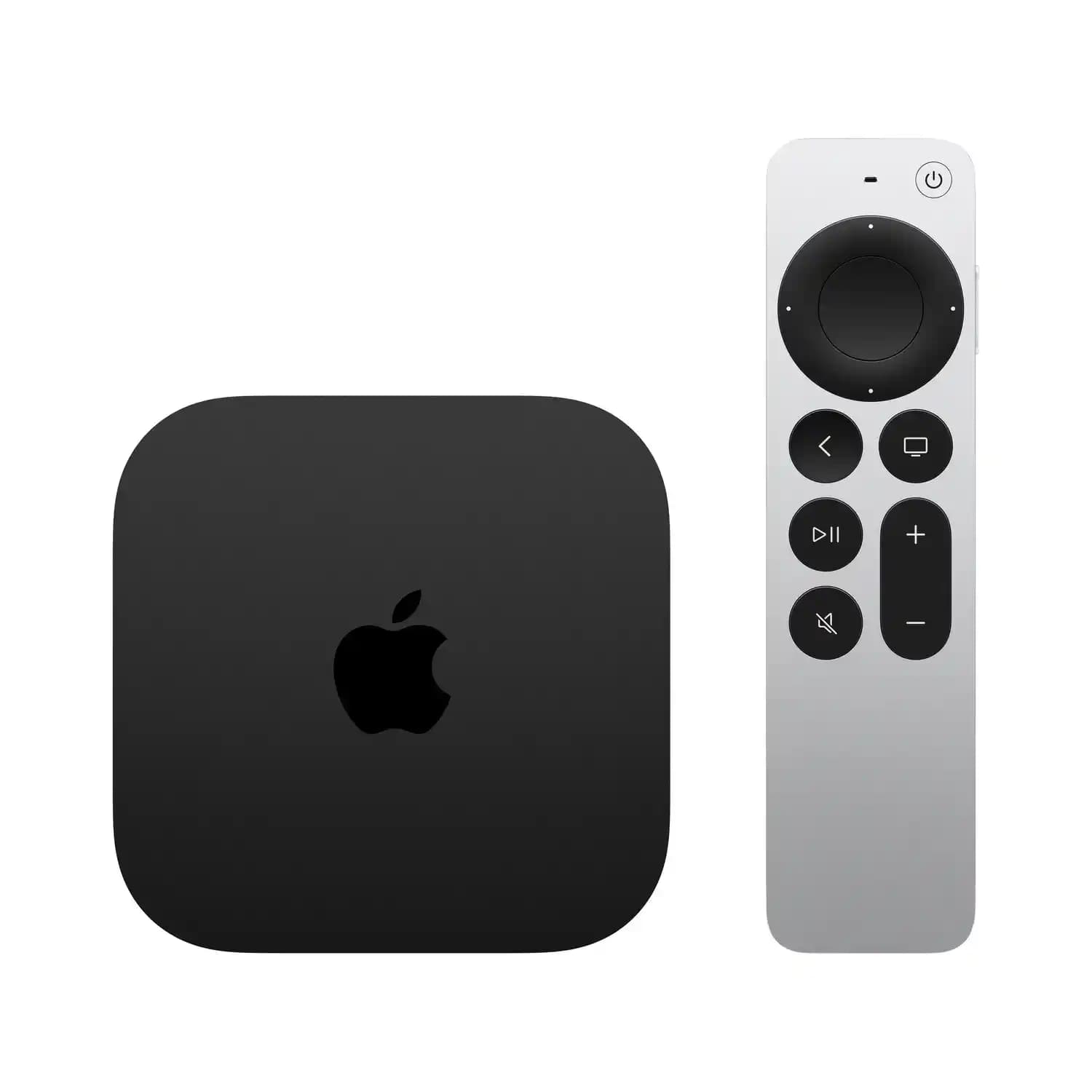
Apple TV için WiFi ve Kablolu Ethernet Bağlantısı Performans Karşılaştırması ve Tercih Kriterleri

Apple TV için WiFi ve Kablolu Ethernet Bağlantısı Performans Karşılaştırması ve Tercih Kriterleri

Apple TV gibi cihazlarda 12 fit Ethernet kablosu kullanımı hız veya bağlantı kalitesinde kayba yol açmaz. Kablolu bağlantı stabil ve düşük gecikmeli olup, WiFi 6/6E kısa mesafelerde yeterli performans sunar.

Asus Vivobook 16 Wi-Fi Bağlantı Sorunları ve Etkili Çözüm Yöntemleri

Asus Vivobook 16 Wi-Fi Bağlantı Sorunları ve Etkili Çözüm Yöntemleri

Asus Vivobook 16’da Wi-Fi bağlantı sorunları donanım ve yazılım kaynaklı olabilir. Sürücü güncellemeleri, ağ ayarları ve donanım kontrolleri ile sorunların çözüm yolları detaylı şekilde ele alınmıştır.

Lenovo Legion 5i Gen 10 Dizüstü Bilgisayarda Wi-Fi Seçeneği Görünmeme Sorunu ve Çözüm Yöntemleri

Lenovo Legion 5i Gen 10 Dizüstü Bilgisayarda Wi-Fi Seçeneği Görünmeme Sorunu ve Çözüm Yöntemleri

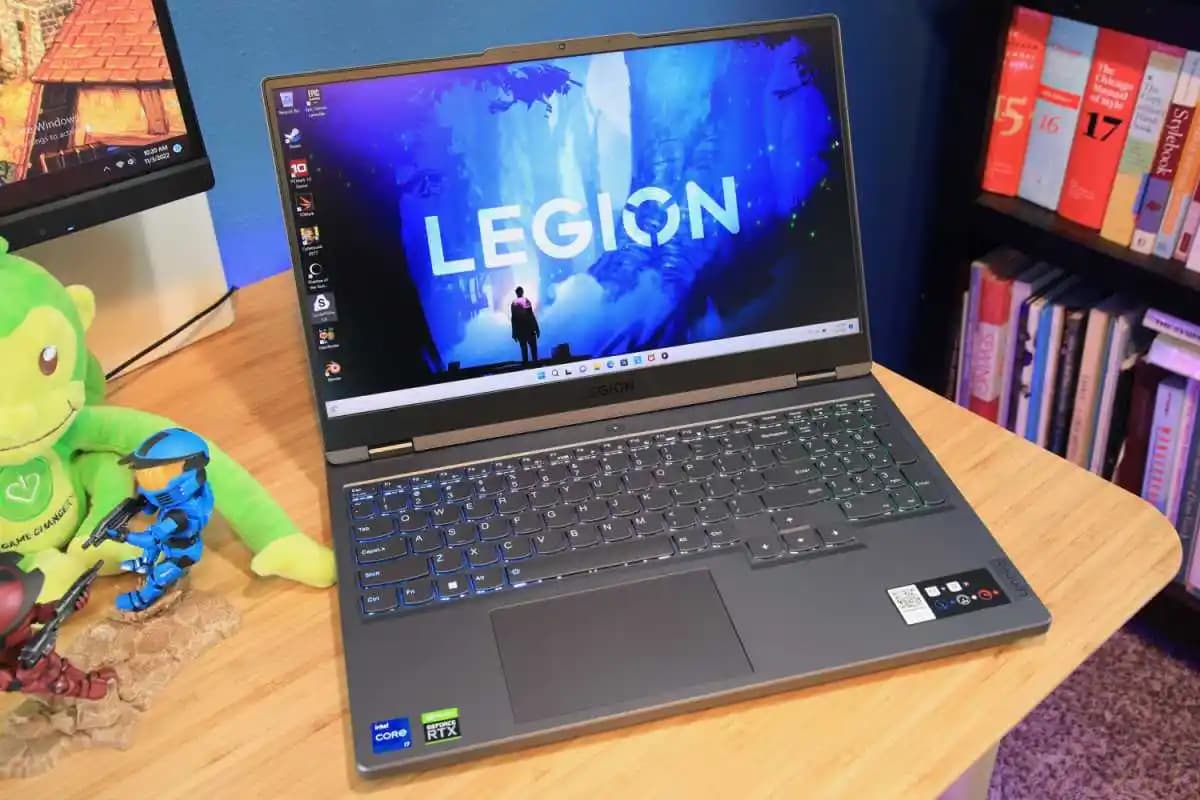
Lenovo Legion 5i Gen 10 dizüstü bilgisayarda Wi-Fi seçeneğinin görünmemesi sürücü eksikliği veya donanım algılama sorunlarından kaynaklanabilir. Sorunun tespiti ve çözümü için sürücü güncelleme, donanım kontrolü ve gerekirse Wi-Fi kartı değişimi önerilir.

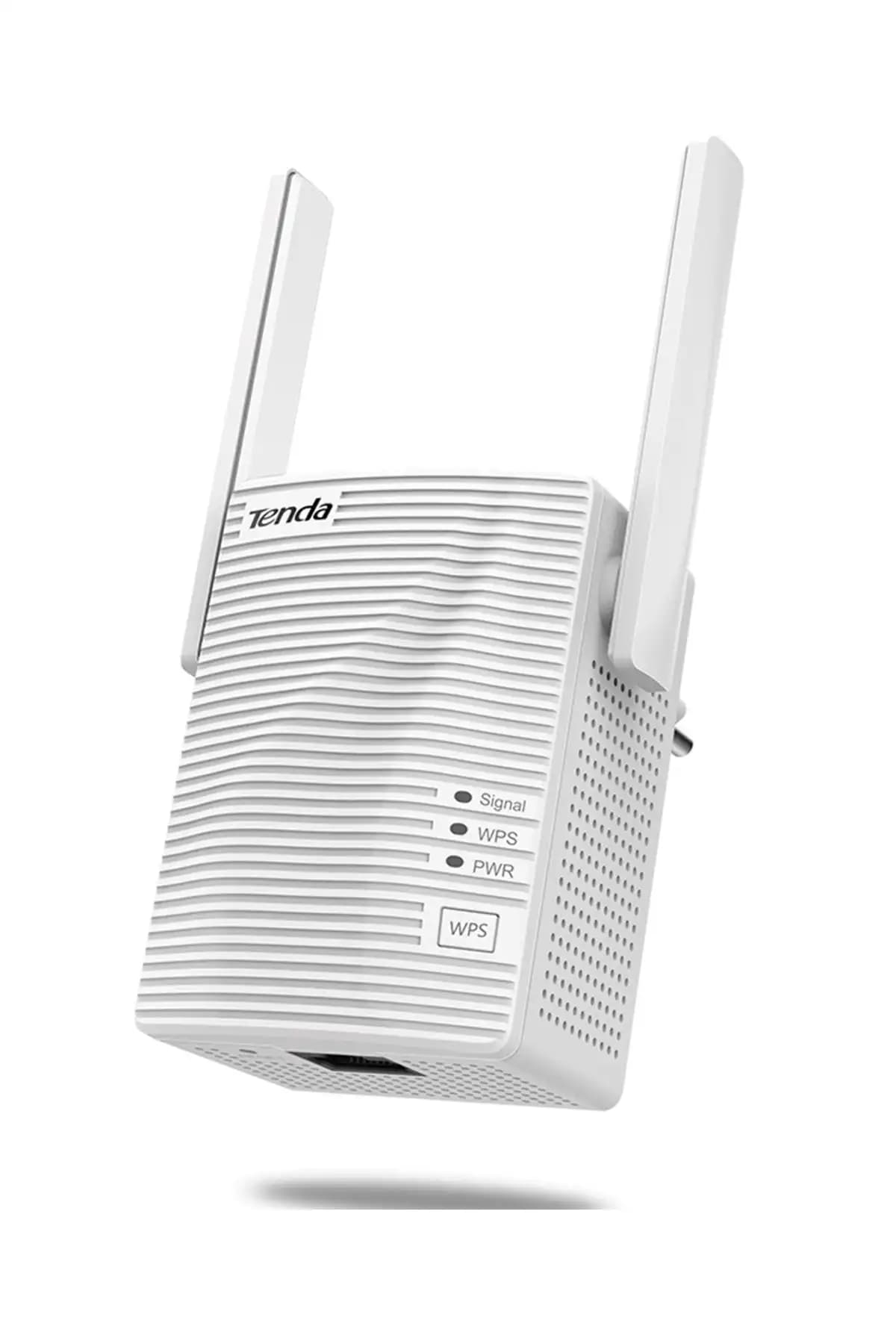
2025'te İnternet Deneyiminizi Değiştirecek Tenda V12 AC1200 Modem

2025'te İnternet Deneyiminizi Değiştirecek Tenda V12 AC1200 Modem

Tenda V12 ile evinizde kesintisiz ve hızlı internetin keyfini çıkarın. Detayları hemen keşfedin!  

Asus RT-AX55 Wi-Fi 6 Dual Band Yönlendirici: Hızlı ve Güvenilir Kablosuz Bağlantı

Asus RT-AX55 Wi-Fi 6 Dual Band Yönlendirici: Hızlı ve Güvenilir Kablosuz Bağlantı

Asus RT-AX55, Wi-Fi 6 teknolojisiyle yüksek hız, geniş kapsama alanı ve güvenlik sunar. Çoklu cihaz desteği ve enerji tasarrufu özellikleriyle modern ev ve ofis ihtiyaçlarına uygun, kullanımı kolay bir yönlendiricidir.

Acer Aspire 3 A315-24P: Güçlü ve Taşınabilir Dizüstü Bilgisayar Özellikleri ve Kullanım Yönergeleri

Acer Aspire 3 A315-24P: Güçlü ve Taşınabilir Dizüstü Bilgisayar Özellikleri ve Kullanım Yönergeleri

Acer Aspire 3 A315-24P, performans ve taşınabilirliği bir arada sunan, AMD Ryzen 5 işlemcili, 8 GB RAM ve 256 GB SSD ile hızlı ve verimli kullanım sağlayan dizüstü bilgisayardır.

Hadron HD842(834) USB Wi-Fi Türkçe Q Kablosuz Klavye ve Mouse Seti İncelemesi

Hadron HD842(834) USB Wi-Fi Türkçe Q Kablosuz Klavye ve Mouse Seti İncelemesi

Hadron HD842(834) seti, kablosuz Wi-Fi bağlantısı, Türkçe Q düzeni ve multimedya tuşlarıyla ev ve ofis kullanımına uygun, uygun fiyatlı ve pratik bir klavye-mouse çözümüdür.

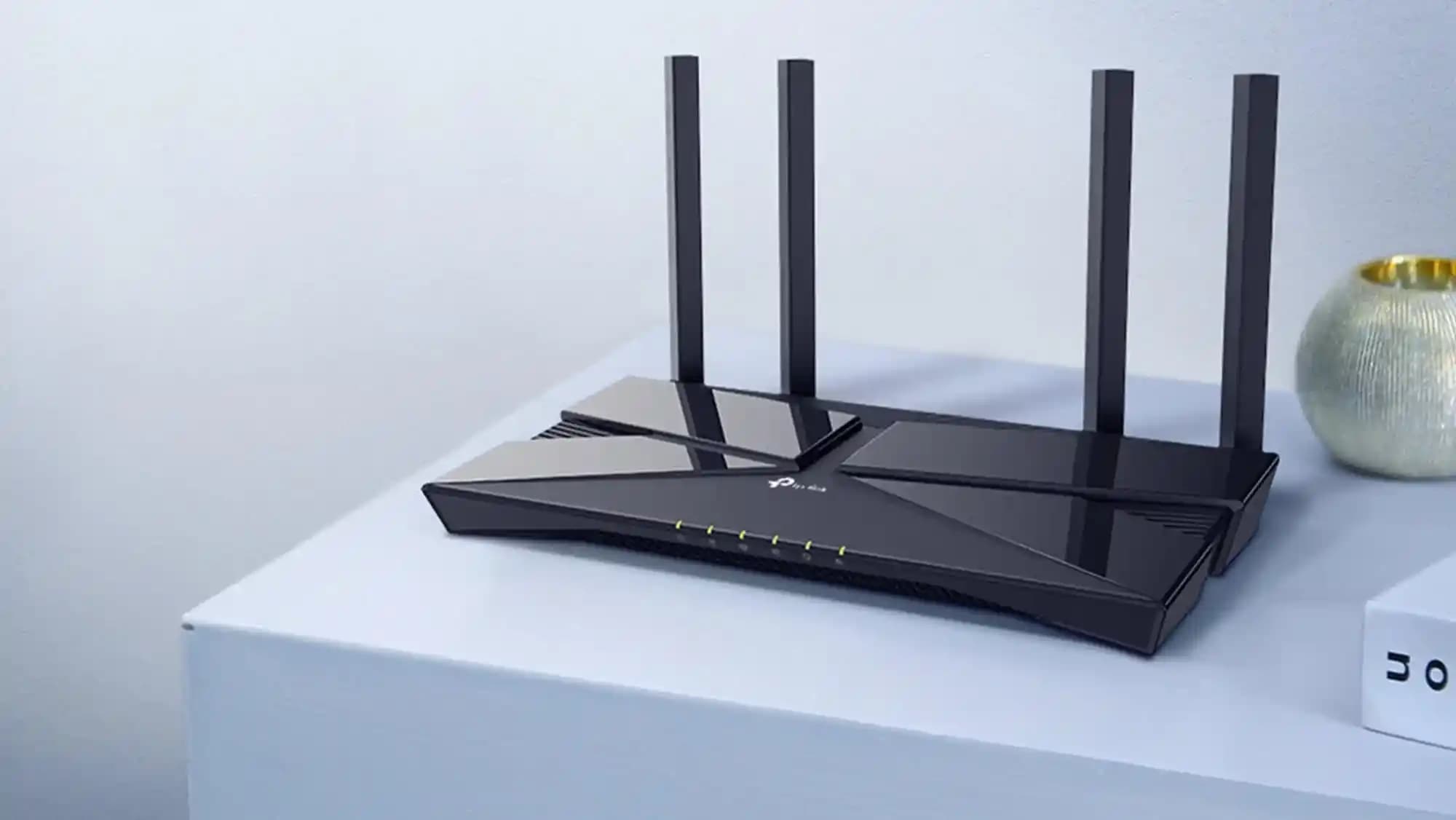
TP-Link Archer C24 Kablosuz Yönlendirici İncelemesi Hızlı ve Çok Yönlü Ağ Çözümü

TP-Link Archer C24 Kablosuz Yönlendirici İncelemesi Hızlı ve Çok Yönlü Ağ Çözümü

Archer C24, yüksek hız, çok modlu çalışma ve ebeveyn denetimleri ile ev ve ofis kullanımı için ideal güçlü ve kullanıcı dostu bir kablosuz ağ çözümüdür.

Sorun Tespiti ve İlk Kontroller

  1. Aygıt Yöneticisi Kontrolü: Başlat menüsüne sağ tıklanarak "Aygıt Yöneticisi" açılır. "Ağ Bağdaştırıcıları" altında Wi-Fi kartının listelenip listelenmediği kontrol edilir. Eğer görünmüyorsa, sürücülerin yüklü olmadığı veya cihazın devre dışı olduğu anlaşılır.

  2. Wi-Fi Adaptörünün Etkinleştirilmesi: Wi-Fi adaptörü devre dışıysa sağ tıklanarak "Etkinleştir" seçeneği kullanılır.

  3. Fiziksel Anahtar ve Kısayollar: Cihazın yan tarafında veya klavyede Wi-Fi açma/kapama anahtarı olup olmadığı kontrol edilir. Fn tuşu ile birlikte F1-F12 arasında Wi-Fi'yi açıp kapatan bir kısayol olabilir.

  4. Ağ Bağdaştırıcılarının Yeniden Başlatılması: Komut çalıştırma penceresine (Win + R) ncpa.cpl yazılarak ağ bağlantıları açılır, Wi-Fi adaptörü devre dışı bırakılıp tekrar etkinleştirilir.

Yazılım Tabanlı Çözümler

  • Sürücülerin Yeniden Yüklenmesi: Aygıt Yöneticisi'nde Wi-Fi kartı bulunup sağ tıklanarak sürücü kaldırılır, ardından bilgisayar yeniden başlatılır. Windows, sürücüyü otomatik olarak yeniden yükleyebilir.

  • Windows Güncellemeleri: Güncel sürücülerin yüklenmesi için Windows Update kontrol edilir. Güncellemeler tamamlandıktan sonra cihaz yeniden başlatılır.

  • Ağ Ayarlarının Sıfırlanması: Ayarlar menüsünden ağ sıfırlama işlemi yapılabilir. Bu, tüm ağ adaptörlerini varsayılan ayarlarına döndürür.

  • DNS ve IP Yenileme: Komut istemcisine ipconfig /release ve ipconfig /renew komutları girilerek IP adresi yenilenebilir.

  • USB Tethering ile Geçici İnternet: Android telefon kullanılıyorsa, USB üzerinden tethering açılarak geçici internet bağlantısı sağlanabilir. Bu sayede sürücüler indirilebilir.

Donanım Tabanlı Çözümler

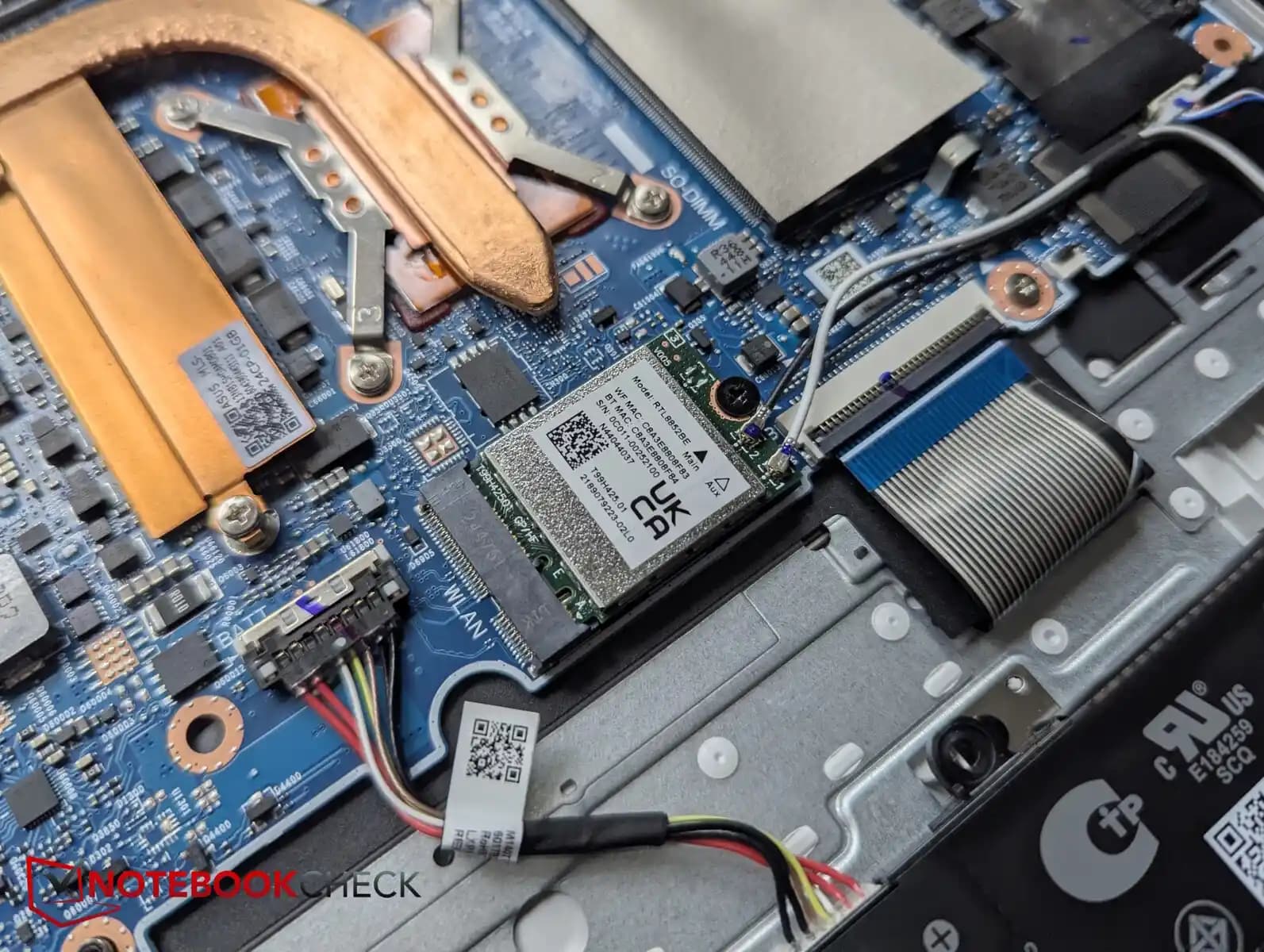
  • Wi-Fi Kartının Fiziksel Kontrolü: Dizüstü bilgisayarın Wi-Fi kartı çıkarılarak temizlenip tekrar takılabilir. Bu işlem, kartın bağlantısal sorunlarını giderebilir.

  • BIOS Ayarlarının Kontrolü: BIOS menüsünde Wi-Fi veya ağ adaptörünün etkin olup olmadığı kontrol edilir.

  • Harici Wi-Fi Adaptörü Kullanımı: Dahili Wi-Fi kartı arızalıysa USB tipinde harici Wi-Fi adaptörleri kullanılabilir.

  • Donanım Sıfırlaması (Hard Restart): Cihaz kapatılır, güç kaynağı ve diğer bağlantılar çıkarılır. Güç düğmesine yaklaşık 40 saniye basılı tutularak donanım sıfırlaması yapılır.

Ek Öneriler ve Dikkat Edilmesi Gerekenler

  • Fast Boot Özelliğinin Devre Dışı Bırakılması: Hızlı başlatma (Fast Boot) bazen sürücülerin tam yüklenmemesine neden olabilir.

  • Sistem Geri Yükleme veya Fabrika Ayarlarına Dönüş: Yukarıdaki yöntemler işe yaramazsa, sistem geri yükleme veya fabrika ayarlarına dönüş düşünülebilir.

  • Sürücü Yedekleme: Önemli sürücüler USB belleğe yedeklenerek, yeniden yükleme ihtiyacında kolaylık sağlanabilir.

  • Windows Güncellemelerinin Seçici Yapılması: Bazı kullanıcılar, sadece güvenlik güncellemelerini yükleyerek sürücü problemlerinin önüne geçmektedir.

Asus Vivobook 16 ve benzeri cihazlarda Wi-Fi sorunları karmaşık olabilir. Donanım ve yazılım kontrollerinin sistematik yapılması, sorunun kaynağına ulaşmayı kolaylaştırır. Fiziksel müdahaleler ve sürücü yönetimi, genellikle sorunu çözen temel adımlardır. Ancak, bazen BIOS ayarları ve Windows güncellemeleri de etkili olabilir. Bu nedenle, tüm bu yöntemlerin bilinmesi ve uygulanması önemlidir.
📊 Fiyat Bilgileri
Yükleniyor...

Yorumlar:

    Ayın popüler yazıları

    Pirok Store'un iPhone 14 Pro Max için tasarladığı iki silikon kılıfı detaylı karşılaştırıyoruz. Birinci kılıf darbe koruması ve şık tasarımıyla öne çıkarken, ikinci kamera koruması ve tam kaplama özellikleriyle dikkat çekiyor.

    Ugreen'in Type-C ve USB-A kabloları, hızlı şarj ve veri aktarım özellikleriyle öne çıkıyor. Dayanıklılık ve kullanım kolaylığı sunan bu kablolar, farklı ihtiyaçlara uygun seçenekler sunuyor.

    Baseus Pudding Serisi hızlı şarj ve dayanıklılık sunarken, Ttec kablosu kullanıcı memnuniyeti düşük. Bu karşılaştırma ile en uygun iPhone şarj kablosunu seçebilirsiniz.

    POCO F6 ve Xiaomi Redmi Note 14 Pro Plus 5G'nin tasarım, kamera, pil ve performans özelliklerini karşılaştırıyoruz. Hangi model daha iyi performans ve kullanım sunuyor, detaylar burada.

    Celebrat G4 ve JBL C100SIUBLK kulak içi kulaklıkların özellikleri, kullanıcı yorumları ve karşılaştırmasıyla, ihtiyacınıza en uygun modeli seçmenize yardımcı oluyoruz.

    İki popüler USB-C şarj kablosunun özellikleri, kullanıcı yorumları ve karşılaştırmasıyla en uygun seçimi yapın.

    Lenovo Thinkplus TH20 ve Ttec SoundMax kablosuz kulaklıkların özelliklerini ve kullanıcı yorumlarını karşılaştırarak en iyi seçimi yapmanıza yardımcı oluyoruz.

    Qcy Buds Anc HT15 ve Xiaomi Redmi Buds 6 Lite kulaklıklarının özellikleri, performansları ve kullanıcı yorumlarıyla karşılaştırmasını keşfedin.

    İlgili makaleler

    Apple TV için WiFi ve Kablolu Ethernet Bağlantısı Performans Karşılaştırması ve Tercih Kriterleri

    Apple TV gibi cihazlarda 12 fit Ethernet kablosu kullanımı hız veya bağlantı kalitesinde kayba yol açmaz. Kablolu bağlantı stabil ve düşük gecikmeli olup, WiFi 6/6E kısa mesafelerde yeterli performans sunar.

    Asus Vivobook 16 Wi-Fi Bağlantı Sorunları ve Etkili Çözüm Yöntemleri

    Asus Vivobook 16’da Wi-Fi bağlantı sorunları donanım ve yazılım kaynaklı olabilir. Sürücü güncellemeleri, ağ ayarları ve donanım kontrolleri ile sorunların çözüm yolları detaylı şekilde ele alınmıştır.

    Lenovo Legion 5i Gen 10 Dizüstü Bilgisayarda Wi-Fi Seçeneği Görünmeme Sorunu ve Çözüm Yöntemleri

    Lenovo Legion 5i Gen 10 dizüstü bilgisayarda Wi-Fi seçeneğinin görünmemesi sürücü eksikliği veya donanım algılama sorunlarından kaynaklanabilir. Sorunun tespiti ve çözümü için sürücü güncelleme, donanım kontrolü ve gerekirse Wi-Fi kartı değişimi önerilir.