Bilgisayar Ekranında Görüntü Gelmeme Sorunu ve Çözüm Yolları
Platformumuzdaki en çok okunan ve popüler makaleleri görmek için Trendler bölümüne geçebilirsiniz.
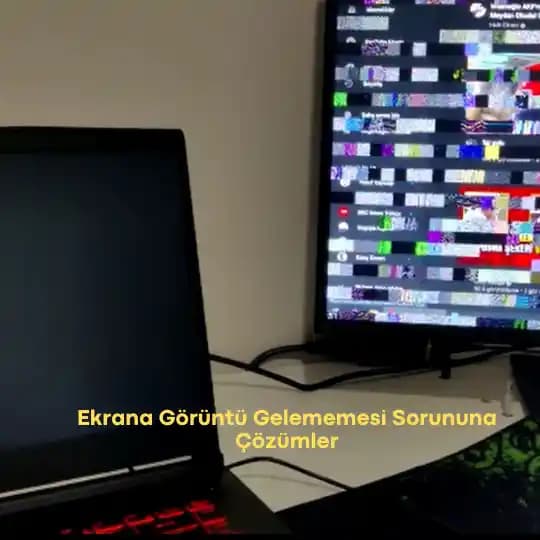
Bilgisayar ekranının açılmaması veya ekranda herhangi bir görüntü olmaması, kullanıcılar için kafa karıştırıcı bir durumdur. Bu sorun, bilgisayarın kendisinde değil, monitörde ya da bağlantılarda olabilir. Sorunun kaynağını doğru şekilde tespit etmek için bazı temel kontroller yapmak gereklidir.
Ekran Sorunlarının Temel Nedenleri
Monitörün Arka Işığı (Backlight) Problemleri: LCD monitörlerde arka ışık arızası, ekranın tamamen kararmasına yol açabilir. Ekranın açık olduğu ancak görüntü vermediği durumlarda, parlak bir el feneri ile ekrana ışık tutulduğunda, ekranda soluk da olsa görüntü fark edilebilir. Bu durumda arka ışığın değiştirilmesi veya monitörün yenisi ile değiştirilmesi gerekebilir.
Bağlantı Sorunları: HDMI, DisplayPort veya VGA gibi kabloların gevşemesi ya da arızalanması görüntü gelmemesine neden olabilir. Farklı bir kablo veya farklı bir giriş portu kullanarak test yapmak sorunun kaynağını belirlemeye yardımcı olur.
Monitörün Güç Kaynağı ve Açma/Kapama Düğmeleri: Bazı monitörlerde ekranı kapatmaya yarayan fiziksel düğmeler bulunur. Yanlışlıkla bu düğmeye basılması görüntü gelmemesine neden olabilir. Ayrıca monitörün güç kablosunun çıkarılıp tekrar takılması, bazen ekranın açılmasını sağlar.
Bilgisayarın İşletim Sistemi Problemleri: Bilgisayar açılıyor ancak ekranda görüntü gelmiyorsa, işletim sistemi veya sürücülerle ilgili sorunlar olabilir. Bilgisayar açılırken sadece fare imlecinin görünmesi ve ekranın siyah kalması, sistemin tam olarak yüklenmediğini gösterir.
Ayrıca Bakınız


Sorun Tespiti ve Çözüm Adımları
Monitörü Başka Bir Cihazla Test Etme: Monitöre başka bir bilgisayar, oyun konsolu veya medya oynatıcı bağlayarak monitörün çalışıp çalışmadığını kontrol edin. Eğer başka cihazlarda da görüntü gelmiyorsa, sorun monitördedir.
Bilgisayarı Başka Bir Monitöre Bağlama: Bilgisayarın görüntü çıkışının sağlıklı olup olmadığını anlamak için farklı bir monitör veya televizyon kullanılabilir.
Monitörün Menü Ekranını Kontrol Etme: Monitörün kendi ayar menüsü açılıyorsa, monitörün temel fonksiyonları çalışıyor demektir. Bu durumda sorun bilgisayar veya bağlantı kablolarındadır.
Klavye Kısayolları ile Parlaklık Ayarı: Bazen ekran parlaklığı en düşük seviyeye indirilebilir. Klavyedeki parlaklık artırma tuşları kullanılarak bu durum kontrol edilmelidir.
Bilgisayarı Yeniden Başlatma ve Güvenli Modda Açma: Bilgisayar açılırken güç düğmesi uzun süre basılı tutularak kapatılıp tekrar açılması, Windows'un onarım moduna geçmesini sağlayabilir. Güvenli modda açarak sistem geri yükleme noktası kullanılabilir.
Görüntü Sürücülerini Güncelleme veya Yeniden Yükleme: İşletim sistemi açıldıktan sonra ekran kartı sürücülerinin güncel ve sağlıklı olduğundan emin olunmalıdır.

Ek Notlar
Bilgisayarın açılıp açılmadığını anlamak için fare imlecinin ekranda görünmesi önemli bir göstergedir. Fare imleci görünüyorsa monitör çalışıyor, sorun işletim sistemi veya grafik sürücüsünde olabilir.
Ekran sorunları bazen basit donanım kontrolleriyle çözülebilir. Ancak karmaşık sorunlarda teknik destek almak gerekebilir.
Yazılım kaynaklı sorunlarda, oyun veya program yükleme sırasında yapılan değişiklikler sorun yaratabilir. Bu nedenle sistem geri yükleme veya onarım işlemleri denenmelidir.
Bilgisayar ekranında görüntü gelmemesi, donanım ve yazılım kaynaklı birçok farklı nedenden kaynaklanabilir. Sorunun doğru teşhisi için sistematik bir kontrol süreci izlemek gereklidir. Basit kontroller ve yeniden başlatma işlemleri çoğu zaman problemi çözebilir, ancak karmaşık durumlarda profesyonel destek alınmalıdır.