Ana Sayfa

Ürün Karşılaştırmaları

Bilgisayar Klavyede Nokta Nasıl Yapılır?
Post image
Benzer ürünleri özellik, fiyat ve kullanıcı yorumlarına göre karşılaştırın, doğru seçimi yapın.

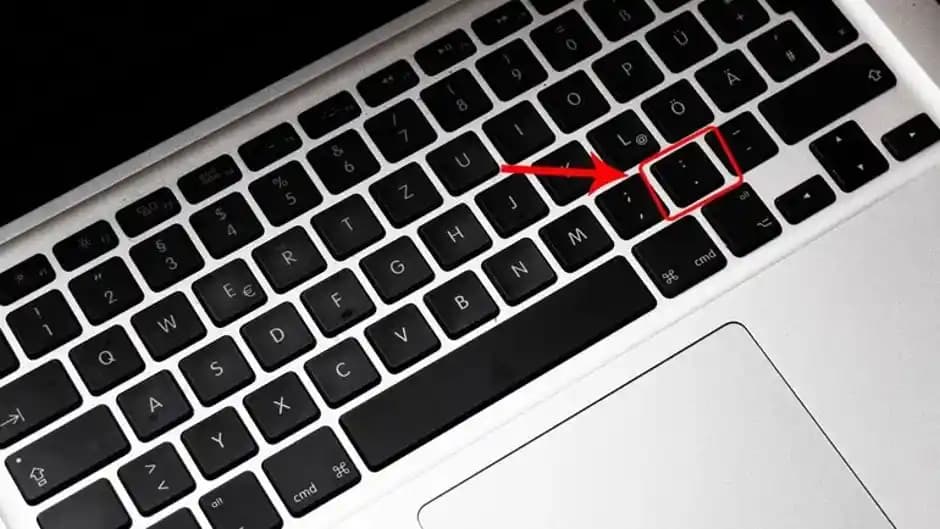
Bilgisayar kullanırken en temel noktalama işaretlerinden biri olan noktanın nasıl yapılacağını bilmek özellikle yazı yazarken büyük önem taşır. Nokta (.) cümle sonlarında ve bazı özel durumlarda kullanılan evrensel bir işarettir. Ancak farklı klavye düzenleri ve cihazlarda nokta yapma yöntemi değişiklik gösterebilir. Bu yazımızda bilgisayar klavyede nokta nasıl yapılır sorusunu kapsamlı şekilde yanıtlayacak ve çeşitli platformlarda nokta işaretini hızlıca nasıl kullanabileceğinizi anlatacağız.

Windows Klavyede Nokta İşareti Yapma

Windows işletim sistemi kullanan bilgisayarlarda nokta işareti yapmak oldukça basittir. İşte adımlar:

  • Standart QWERTY Klavye:

    • Nokta işareti klavyenin sağ alt kısmında bulunan . tuşuna basarak yapılır.

    • Bu tuş genellikle M harfinin hemen sağında yer alır.

  • Sayısal Tuş Takımı Kullanarak:

    • Eğer klavyenizde sayısal tuş takımı varsa Num Lock açıkken . tuşu nokta işaretini yazar.

  • Alternatif Yöntem:

    • Eğer klavyenizde nokta tuşu yoksa veya çalışmıyorsa Windows'ta Ekran Klavyesini kullanabilirsiniz. Başlat menüsünden "Ekran Klavyesi" yazarak açabilir ve buradan nokta işaretine tıklayabilirsiniz.

Ayrıca Bakınız

iOS 26.4 Güncellemesi: Klavye İyileştirmeleri ve Aile Paylaşımı Ödeme Seçenekleri

iOS 26.4 Güncellemesi: Klavye İyileştirmeleri ve Aile Paylaşımı Ödeme Seçenekleri

iOS 26.4 güncellemesi klavye doğruluğunu artırırken aile paylaşımı ödeme yöntemlerinde esneklik sunuyor. Ancak otomatik düzeltme sorunları ve Apple Music eksiklikleri kullanıcılar arasında tartışma yaratıyor.

iOS Klavye ve Otomatik Düzeltme Sorunları: Performans Düşüşü ve Güncelleme Beklentileri

iOS Klavye ve Otomatik Düzeltme Sorunları: Performans Düşüşü ve Güncelleme Beklentileri

iOS klavye ve otomatik düzeltme sistemindeki performans düşüşü, yazım hatalarının artmasına ve kullanıcı deneyiminin olumsuz etkilenmesine yol açıyor. 26.4 güncellemesiyle iyileştirme bekleniyor.

iOS 26.4 Güncellemesi ile iPhone Klavye Doğruluğu ve Performans Sorunları İyileştiriliyor

iOS 26.4 Güncellemesi ile iPhone Klavye Doğruluğu ve Performans Sorunları İyileştiriliyor

Apple, iOS 26.4 güncellemesiyle iPhone klavyesindeki doğruluk ve tepki sorunlarını düzeltmeyi hedefliyor. Safari ve diğer sistem hataları ise çözüm bekliyor.

MacBook Neo Klavyesi: Üst Kasadan Bağımsız Değiştirilebilirlik ve Onarım Kolaylığı

MacBook Neo Klavyesi: Üst Kasadan Bağımsız Değiştirilebilirlik ve Onarım Kolaylığı

MacBook Neo, klavyenin üst kasadan bağımsız olarak değiştirilebilmesiyle onarım maliyetlerini düşürür ve dayanıklılığı artırır. Eğitim ortamları için ideal, kolay tamir edilebilir bir tasarım sunar.

iPhone'da Günlük Kullanımı Kolaylaştıran Az Bilinen Ayarlar ve İpuçları

iPhone'da Günlük Kullanımı Kolaylaştıran Az Bilinen Ayarlar ve İpuçları

iPhone kullanıcıları için gizli ve az bilinen ayarlar, cihaz kullanımını hızlandırır, erişilebilirliği artırır ve kişiselleştirme seçenekleri sunar. Bu ipuçları günlük deneyimi iyileştirir.

Apple'ın Düşük Maliyetli MacBook Modelinin Donanım ve Özellik Sınırlamaları

Apple'ın Düşük Maliyetli MacBook Modelinin Donanım ve Özellik Sınırlamaları

Apple'ın düşük maliyetli MacBook modeli, ekran parlaklığı, depolama kapasitesi, hızlı şarj ve kablosuz bağlantı gibi alanlarda sınırlamalarla sunulacak. Bu tercihler, temel kullanıcılar için uygun fiyatlı seçenek yaratıyor.

Logitech'in macOS Yazılım Sertifikası Sorunu ve Kullanıcı Deneyimine Etkileri

Logitech'in macOS Yazılım Sertifikası Sorunu ve Kullanıcı Deneyimine Etkileri

Logitech'in macOS uygulamalarında sertifika süresinin dolması, fare ve klavye işlevselliğini etkiledi. Güncellemeler ve alternatif çözümlerle sorun kısmen giderildi ancak kullanıcılar yazılım bağımlılığına dikkat çekti.

iOS 26.4 Beta 4 Güncellemesi: Yeni Emoji ve RCS Şifreleme Desteği ile Kullanıcı Deneyimi Değerlendirmesi

iOS 26.4 Beta 4 Güncellemesi: Yeni Emoji ve RCS Şifreleme Desteği ile Kullanıcı Deneyimi Değerlendirmesi

iOS 26.4 Beta 4 güncellemesi yeni emoji karakterleri ve RCS şifreleme desteği sunarken, klavye ve arama fonksiyonlarındaki sorunlar kullanıcı deneyimini olumsuz etkiliyor. Güncellemenin detayları ve kullanıcı geri bildirimleri burada.

Mac Klavyede Nokta İşareti Nasıl Yazılır?

Mac kullanıcıları için nokta işareti yapmak da oldukça kolaydır:

  • Standart Mac QWERTY Klavye:

    • M harfinin sağındaki tuşa basarak nokta yazılır.

    • Bu tuş Windows klavyedeki yerle aynı konumdadır.

  • Alternatif Yöntemler:

    • Mac’te de sanal klavye veya karakter görüntüleyici açılarak nokta seçilebilir.

    • Menü çubuğundan “Düzenleyici” “Emoji ve Semboller” yolu takip edilerek nokta ve diğer noktalama işaretleri eklenebilir.

Akıllı Telefon ve Tabletlerde Nokta Yapma

Mobil cihazlarda dokunmatik ekran klavyelerinde nokta işaretine ulaşmak için genellikle şu yöntemler kullanılır:

  • Sanal Klavye Üzerinde:

    • Klavyenin alt kısmında veya sayısal tuş takımına geçiş yaparak nokta işaretini bulabilirsiniz.

    • Bazı klavyelerde boşluk tuşuna uzun basıldığında nokta işareti önerisi çıkar.

  • Hızlı Nokta Koyma:

    • iOS ve Android cihazlarda boşluk tuşuna çift dokunarak otomatik nokta koyma özelliği aktifse bu yöntemle hızlıca nokta ekleyebilirsiniz.

  • Özelleştirilmiş Klavyeler:

    • Gboard, SwiftKey gibi klavyelerde nokta işaretine erişim kolaylaştırılmıştır ve klavye ayarlarından özelleştirilebilir.

Nokta İşareti Yazarken Karşılaşılabilecek Sorunlar ve Çözümleri

Bazı kullanıcılar klavyede nokta işaretini yaparken sorun yaşayabilir. İşte yaygın problemler ve öneriler:

  • Nokta Tuşu Çalışmıyor:

    • Klavyenizin fiziksel olarak arızalanmış olabilir. Başka bir klavye ile denemek veya ekran klavyesi kullanmak geçici çözümdür.

    • Sürücü güncellemelerini kontrol edin.

  • Farklı Dil ve Klavye Düzeni:

    • Özellikle farklı dillerdeki klavye düzenlerinde nokta tuşunun yeri değişebilir. Örneğin bazı Avrupa klavyelerinde farklı konumlarda olabilir.

    • Windows veya Mac klavye düzenini kontrol ederek doğru düzeni seçin.

  • Yazılım veya Uygulama Sorunları:

    • Bazı uygulamalarda klavye kısayolları etkilenebilir. Uygulamayı yeniden başlatmak veya farklı bir metin editörü denemek faydalı olabilir.

Sonuç

Bilgisayar klavyede nokta nasıl yapılır sorusu teknoloji kullanımının temel taşlarından biridir. Windows, Mac, akıllı telefonlar ve tabletler gibi farklı cihazlarda nokta işaretine erişim kolaydır ancak klavye düzenine ve cihaz özelliklerine göre küçük farklılıklar gösterebilir. Yukarıda paylaşılan yöntemler sayesinde her ortamda nokta işaretini rahatlıkla kullanabilirsiniz.

Unutmayın yazımda noktanın doğru kullanımı metinlerinizin anlaşılırlığını ve profesyonelliğini artırır. Klavyenizde nokta işaretini hızlıca yapabilmek yazma deneyiminizi önemli ölçüde iyileştirecektir.
📊 Fiyat Bilgileri
Yükleniyor...
Nisan Koçoğlu
·Güncellendi:
Paylaş:f𝕏

Yorumlar:

    Ayın popüler yazıları

    Samsung Galaxy S26, Quick Share üzerinden AirDrop desteği sunarak Android ve iOS arasında dosya paylaşımını kolaylaştırıyor. Ancak Wi-Fi sorunları ve eski modellere destek belirsizliği kullanıcıları düşündürüyor.

    Yatak kenarında kulaklık ve DAC yerleştirilen özel masa, dikkat dağıtıcı unsurları azaltarak müzik dinleme deneyimini geliştirir. Doğru ekipman ve ortam düzenlemesi müziğin inceliklerine odaklanmayı sağlar.

    Apple Xcode 26.3 sürümü, yapay zeka ajanları desteğiyle iOS geliştirme süreçlerinde verimliliği artırıyor. Claude Code gibi araçlar bash script yazımında başarılı, ancak SwiftUI'de manuel müdahale gerekebiliyor.

    Apple'ın yeni MacBook Air modeli, M5 çipiyle performans artışı, 512 GB temel depolama ve Wi-Fi 7 desteği sunuyor. 60 Hz ekran ve OLED eksikliği bazı kullanıcılar için sınırlayıcı olabilir.

    Fiziksel klavyeler, dokunmatik ekranların yaygınlaşmasına rağmen iş odaklı kullanıcılar arasında yazım hızı ve doğruluk avantajlarıyla yeniden popülerlik kazanıyor. Tasarım ve dayanıklılık zorlukları devam ediyor.

    tvOS 26.4 güncellemesi Apple TV 4K'da ses formatları arasında geçiş sorunlarını giderirken, Continuous Audio Connection özelliği bazı kullanıcılar için uyumluluk ve ses kalitesi sorunları yaratabiliyor.

    OnePlus CEO'sunun istifası, yazılım ve donanım sorunları ile artan rekabet markanın geleceği hakkında soru işaretleri yaratıyor. BBK'nın stratejik değişimi ve kullanıcı tepkileri de bu durumu etkiliyor.

    Apple'ın 200MP kamera sensörü denemeleri, megapiksel sayısının ötesinde sensör boyutu ve lens kalitesinin önemini vurguluyor. Teknoloji ve kullanıcı deneyimi arasındaki denge tartışılıyor.