Ana Sayfa

Bilgisayar Klavyesinde İki Nokta Üst Üste (:) Nasıl Yapılır?
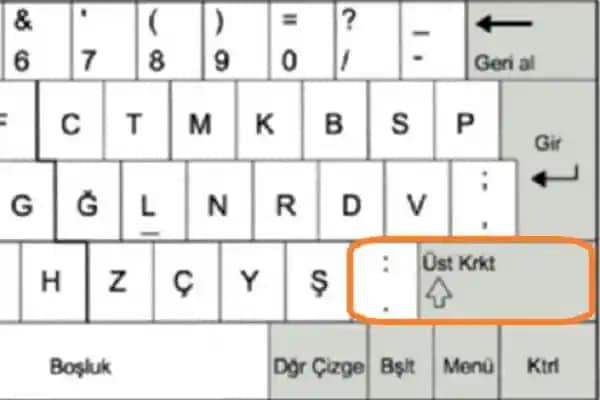
Bilgisayar kullanırken metin yazma işlemi günlük hayatımızın vazgeçilmez bir parçası olur. Özellikle "iki nokta üst üste" sembolü yani diğer adıyla iki nokta (:), yazılı iletişimde sıkça kullanılan noktalama işaretlerinden biridir. Bu yazımızda bilgisayar klavyesinde iki nokta üst üste nasıl yapılır, hangi tuş kombinasyonlarıyla kolayca yazılabilir, farklı cihaz ve işletim sistemlerinde bu işaretin yazımı hakkında detaylı bilgiler sunacağız.

İki Nokta Üst Üste Nedir ve Nerelerde Kullanılır?

İki nokta üst üste, yazılı metinlerde genellikle açıklama, listeleme, saat gösterimi ve alt başlık belirtme gibi amaçlarla kullanılır. Örneğin:

  • Saat belirtme: 14:30

  • Liste başlatma: Malzemeler:

  • Açıklama yapma: Not: Bu işlem dikkat gerektirir.

Bu çok yönlü noktalama işaretini doğru ve hızlı bir şekilde kullanmak özellikle metin düzenleme ve yazışmalarda önemlidir.

Ayrıca Bakınız

iOS 26.4 Güncellemesi: Klavye İyileştirmeleri ve Aile Paylaşımı Ödeme Seçenekleri

iOS 26.4 Güncellemesi: Klavye İyileştirmeleri ve Aile Paylaşımı Ödeme Seçenekleri

iOS 26.4 güncellemesi klavye doğruluğunu artırırken aile paylaşımı ödeme yöntemlerinde esneklik sunuyor. Ancak otomatik düzeltme sorunları ve Apple Music eksiklikleri kullanıcılar arasında tartışma yaratıyor.

iOS Klavye ve Otomatik Düzeltme Sorunları: Performans Düşüşü ve Güncelleme Beklentileri

iOS Klavye ve Otomatik Düzeltme Sorunları: Performans Düşüşü ve Güncelleme Beklentileri

iOS klavye ve otomatik düzeltme sistemindeki performans düşüşü, yazım hatalarının artmasına ve kullanıcı deneyiminin olumsuz etkilenmesine yol açıyor. 26.4 güncellemesiyle iyileştirme bekleniyor.

iOS 26.4 Güncellemesi ile iPhone Klavye Doğruluğu ve Performans Sorunları İyileştiriliyor

iOS 26.4 Güncellemesi ile iPhone Klavye Doğruluğu ve Performans Sorunları İyileştiriliyor

Apple, iOS 26.4 güncellemesiyle iPhone klavyesindeki doğruluk ve tepki sorunlarını düzeltmeyi hedefliyor. Safari ve diğer sistem hataları ise çözüm bekliyor.

MacBook Neo Klavyesi: Üst Kasadan Bağımsız Değiştirilebilirlik ve Onarım Kolaylığı

MacBook Neo Klavyesi: Üst Kasadan Bağımsız Değiştirilebilirlik ve Onarım Kolaylığı

MacBook Neo, klavyenin üst kasadan bağımsız olarak değiştirilebilmesiyle onarım maliyetlerini düşürür ve dayanıklılığı artırır. Eğitim ortamları için ideal, kolay tamir edilebilir bir tasarım sunar.

iPhone'da Günlük Kullanımı Kolaylaştıran Az Bilinen Ayarlar ve İpuçları

iPhone'da Günlük Kullanımı Kolaylaştıran Az Bilinen Ayarlar ve İpuçları

iPhone kullanıcıları için gizli ve az bilinen ayarlar, cihaz kullanımını hızlandırır, erişilebilirliği artırır ve kişiselleştirme seçenekleri sunar. Bu ipuçları günlük deneyimi iyileştirir.

Apple'ın Düşük Maliyetli MacBook Modelinin Donanım ve Özellik Sınırlamaları

Apple'ın Düşük Maliyetli MacBook Modelinin Donanım ve Özellik Sınırlamaları

Apple'ın düşük maliyetli MacBook modeli, ekran parlaklığı, depolama kapasitesi, hızlı şarj ve kablosuz bağlantı gibi alanlarda sınırlamalarla sunulacak. Bu tercihler, temel kullanıcılar için uygun fiyatlı seçenek yaratıyor.

Logitech'in macOS Yazılım Sertifikası Sorunu ve Kullanıcı Deneyimine Etkileri

Logitech'in macOS Yazılım Sertifikası Sorunu ve Kullanıcı Deneyimine Etkileri

Logitech'in macOS uygulamalarında sertifika süresinin dolması, fare ve klavye işlevselliğini etkiledi. Güncellemeler ve alternatif çözümlerle sorun kısmen giderildi ancak kullanıcılar yazılım bağımlılığına dikkat çekti.

iOS 26.4 Beta 4 Güncellemesi: Yeni Emoji ve RCS Şifreleme Desteği ile Kullanıcı Deneyimi Değerlendirmesi

iOS 26.4 Beta 4 Güncellemesi: Yeni Emoji ve RCS Şifreleme Desteği ile Kullanıcı Deneyimi Değerlendirmesi

iOS 26.4 Beta 4 güncellemesi yeni emoji karakterleri ve RCS şifreleme desteği sunarken, klavye ve arama fonksiyonlarındaki sorunlar kullanıcı deneyimini olumsuz etkiliyor. Güncellemenin detayları ve kullanıcı geri bildirimleri burada.

Bilgisayar Klavyesinde İki Nokta Üst Üste Yazmanın Yolları

1. Standart Türkçe Q Klavyede İki Nokta Üst Üste

Türkçe Q klavye düzeninde iki nokta üst üste sembolü genellikle Shift + Nokta (.) tuş kombinasyonu ile yazılır:

  • Adım 1: Klavyede bulunan nokta tuşuna (genellikle M harfinin sağında) basın.

  • Adım 2: Aynı anda Shift tuşuna basılı tutun.

  • Sonuç: Ekranda iki nokta üst üste (:) işareti görünür.

2. Türkçe F Klavyede İki Nokta Üst Üste

Türkçe F klavyede de işlem benzerdir:

  • Shift + Nokta (.) tuşlarına birlikte basıldığında iki nokta üst üste işareti yazılır.

3. İngilizce QWERTY Klavyede İki Nokta Üst Üste

İngilizce Q klavyede de aynı yöntem geçerlidir:

  • Shift + Nokta (.) = :

4. Mac OS İşletim Sistemlerinde İki Nokta Üst Üste

Mac bilgisayarlarda da iki nokta üst üste yazımı Shift + Nokta tuş kombinasyonuyla gerçekleştirilir. Mac klavyelerinde bu tuş genellikle aynı yerde bulunur.

5. Laptoplarda İki Nokta Üst Üste Yazımı

Laptop klavyeleri masaüstü klavyeleriyle aynı düzeni takip eder. Dolayısıyla:

  • Shift + Nokta (.) tuşlarına basarak iki nokta üst üste yazabilirsiniz.

Bazı laptoplarda fonksiyon tuşları ya da farklı dil düzenleri olabilir ancak bu temel kural çoğunlukla geçerlidir.

Tablet ve Akıllı Telefonlarda İki Nokta Üst Üste Yazımı

Mobil cihazlarda fiziksel klavye olmadığı için ekran klavyesi üzerinden işlem yapılır. İşte farklı cihazlarda iki nokta üst üste yazma yöntemleri:

1. Android ve iOS Ekran Klavyelerinde

  • Klavye modunu semboller kısmına geçirin (genellikle "?123" veya benzeri bir tuş).

  • İki nokta işaretini bulup dokunun.

Alternatif olarak bazı klavyelerde nokta tuşuna uzun basarak iki nokta üst üste işaretine ulaşabilirsiniz.

2. Harici Klavye Kullanırken

Tablet veya telefona bağlı fiziksel bir klavye varsa yukarıdaki masaüstü klavye yöntemleri ile aynı şekilde Shift + Nokta kombinasyonuyla iki nokta yazılabilir.

Sorun Giderme ve İpuçları

Bazı durumlarda klavyede iki nokta üst üste işareti yazmak sorun olabilir. İşte bazı öneriler:

  • Dil ve klavye düzeninizi kontrol edin: Yanlış klavye düzeni farklı karakterlerin yazılmasına neden olabilir.

  • Ekran klavyesini kullanın: Bilgisayarınızda ekran klavyesini açarak hangi tuşların hangi işaretleri verdiğini görebilirsiniz.

  • Karakter eşlem tablosunu kullanın: Windows'ta Başlat menüsünden "Karakter Eşlem" programını açarak istediğiniz karakteri seçip kopyalayabilirsiniz.

  • Kısayol tuşları öğrenin: Bazı programlar veya metin editörleri kendi kısayollarına sahiptir. Örneğin Microsoft Word'de otomatik düzeltme özellikleri ile iki nokta üst üste otomatik eklenebilir.

Sonuç ve Özet

Bilgisayar klavyesinde iki nokta üst üste (:) işareti yazmak oldukça basittir ve genellikle Shift + Nokta tuş kombinasyonu ile gerçekleştirilir. Bu yöntem farklı klavye düzenleri ve işletim sistemlerinde standarttır. Mobil cihazlarda ise ekran klavyesindeki semboller bölümünden kolayca erişilebilir.

Teknoloji dünyasında doğru ve hızlı yazım iletişimin kalitesini artırır. Klavye kısayollarını öğrenmek günlük işlerinizde zaman sağlar ve iş akışınızı artırır. Bu yüzden iki nokta üst üste gibi temel noktalama işaretlerinin nasıl yazılacağını bilmek her bilgisayar kullanıcısının sahip olması gereken temel bir beceridir.


Bilgisayarınızda iki nokta üst üste işaretini kolayca yazmak için yukarıdaki yöntemleri deneyin ve yazımda pratiklik sağlayın!
📊 Fiyat Bilgileri
Yükleniyor...
Paylaş:f𝕏

Yorumlar:

    Ayın popüler yazıları

    İki popüler Fibaks iPhone 11 kılıfını karşılaştırıyoruz: mat yüzeyli ve desenli modellerin özellikleri, kullanıcı yorumları ve kullanım kolaylığı hakkında detaylar burada.

    Tecno Camon 19 Neo ve Tecno Spark 10'un özellikleri, kullanıcı yorumları ve karşılaştırmasıyla, ihtiyaçlarınıza en uygun telefonu seçebilirsiniz.

    Sigara dumanı ortamda zararlı maddeler içerir. Elektronik cihazlar kullanarak hava kalitenizi yükseltin, sağlığınızı koruyun ve daha temiz yaşam alanları oluşturun.

    Xiaomi Mi Robot Mop 2 Pro, gelişmiş navigasyon ve çift fonksiyonlu temizlik özellikleriyle ev temizliğinde zaman ve enerji tasarrufu sağlar. Akıllı kontrol ve yüksek performansıyla öne çıkar.

    Huawei Watch Fit 4 ve Xiaomi Redmi Watch 3 Active modellerinin ekran, pil ömrü ve suya dayanıklılık gibi temel özellikleri detaylı karşılaştırması.

    iPad aksesuarlarıyla cihaz performansını artırın, koruyun ve eğlenceyi yükseltin. En popüler klavye, kalem, kılıf ve bağlantı ürünleri hakkında detaylar burada.

    Samsung Galaxy A13 için çeşitli malzeme ve tasarımlarda koruyucu kılıf seçenekleri, dayanıklılık ve şıklık sağlıyor. Doğru kılıf seçimiyle cihazınızı koruyabilir ve tarzınızı yansıtabilirsiniz.

    Samsung Galaxy S24 Ultra, üstün kamera, yüksek performans ve dayanıklı tasarımıyla öne çıkan en yeni akıllı telefon modeli. Detaylar ve özellikler için inceleyin.