Ana Sayfa

Ürün Karşılaştırmaları

Bilgisayar Klavyesinde Metrekare (m²) Nasıl Yazılır?
Post image
Benzer ürünleri özellik, fiyat ve kullanıcı yorumlarına göre karşılaştırın, doğru seçimi yapın.

Giriş

Günlük bilgisayar kullanımında özellikle akademik teknik ve ticari alanlarda alan ölçü birimi olarak sıkça "metrekare" ifadesine ihtiyaç duyulur. Ancak standart klavyelerde doğrudan metrekare sembolü (m²) bulunmaz. Bu nedenle doğru ve hızlı şekilde metrekarenin nasıl yazılacağını bilmek yazıların profesyonel ve anlaşılır olmasını sağlar.

Ayrıca Bakınız
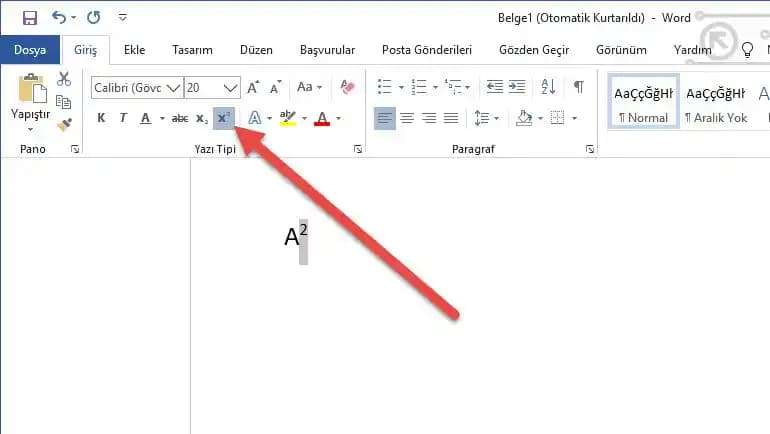
Microsoft Word'de Metrekare İşareti (m²) Yazmanın Pratik ve Doğru Yöntemleri

Microsoft Word'de Metrekare İşareti (m²) Yazmanın Pratik ve Doğru Yöntemleri

Microsoft Word'de metrekare işaretini (m²) yazmak için üst simge, Unicode, karakter eşlem ve otomatik düzeltme gibi pratik yöntemler anlatılmaktadır. Mobilde ve masaüstünde doğru kullanım ipuçlarıyla belgelerinizi profesyonel hale getirin.

Word ve Akıllı Cihazlarda Metrekare İşareti Yazma Yöntemleri ve İpuçları

Word ve Akıllı Cihazlarda Metrekare İşareti Yazma Yöntemleri ve İpuçları

Word, akıllı telefon ve tabletlerde metrekare işaretini (m²) doğru ve pratik şekilde yazmanın yöntemlerini öğrenin. Üst simge kullanımı, kısayol tuşları ve sembol menüsüyle belgelerinizi profesyonel hale getirin.

Microsoft Word'de Metrekare Sembolü (m²) Yazımı ve Doğru Kullanım Yöntemleri

Microsoft Word'de Metrekare Sembolü (m²) Yazımı ve Doğru Kullanım Yöntemleri

Bu yazıda metrekare sembolü (m²) nedir, nasıl yazılır ve Microsoft Word'de üst simge, karakter ekleme ve otomatik düzeltme yöntemleriyle doğru kullanımı anlatılmaktadır.

Microsoft Word'de Metre Kare (m²) Sembolü Nasıl Yazılır? Detaylı Rehber

Microsoft Word'de Metre Kare (m²) Sembolü Nasıl Yazılır? Detaylı Rehber

Microsoft Word'de metre kare (m²) sembolünü doğru yazmanın yöntemleri; üst simge kullanımı, karakter ekleme, Alt kod ve otomatik düzeltme seçenekleriyle belgelerinizde profesyonel görünüm sağlar.

Microsoft Word'de Metrekare (m²) Yazımı: Doğru ve Profesyonel Yöntemler

Microsoft Word'de Metrekare (m²) Yazımı: Doğru ve Profesyonel Yöntemler

Microsoft Word'de metrekare (m²) ifadesini doğru yazmak için üst simge, karakter eşlem ve otomatik düzeltme yöntemlerini öğrenin. Belgelerinizde profesyonel ve standartlara uygun ölçü birimleri kullanın.

PC'de Metrekare (m²) Sembolü Yazmanın En Etkili ve Doğru Yöntemleri

PC'de Metrekare (m²) Sembolü Yazmanın En Etkili ve Doğru Yöntemleri

PC'de metrekare (m²) sembolünü yazmanın farklı yöntemleri, klavye kısayolları ve dikkat edilmesi gerekenler bu rehberde. Windows, MacOS ve Linux için pratik ipuçlarıyla metrekare yazımı artık kolay.

Teknoloji Cihazlarında Metrekare İşareti Nasıl Yapılır? Pratik ve Detaylı Rehber

Teknoloji Cihazlarında Metrekare İşareti Nasıl Yapılır? Pratik ve Detaylı Rehber

Metrekare işaretinin (m²) teknoloji cihazlarında nasıl yazılacağını öğrenin. Windows, MacOS, Android ve iOS cihazlarında pratik yöntemlerle metrekare sembolü yazmanın püf noktaları burada.

Metrekare Sembolü (m²) Nasıl Yazılır? Teknoloji ve Günlük Kullanım Rehberi

Metrekare Sembolü (m²) Nasıl Yazılır? Teknoloji ve Günlük Kullanım Rehberi

Metrekare sembolü (m²), teknoloji ve günlük kullanımda sıkça ihtiyaç duyulan bir işarettir. Windows, Mac ve mobil cihazlarda metrekare sembolünü yazmanın pratik yöntemleri bu rehberde açıklanmıştır.

Metrekare Sembolü: m²

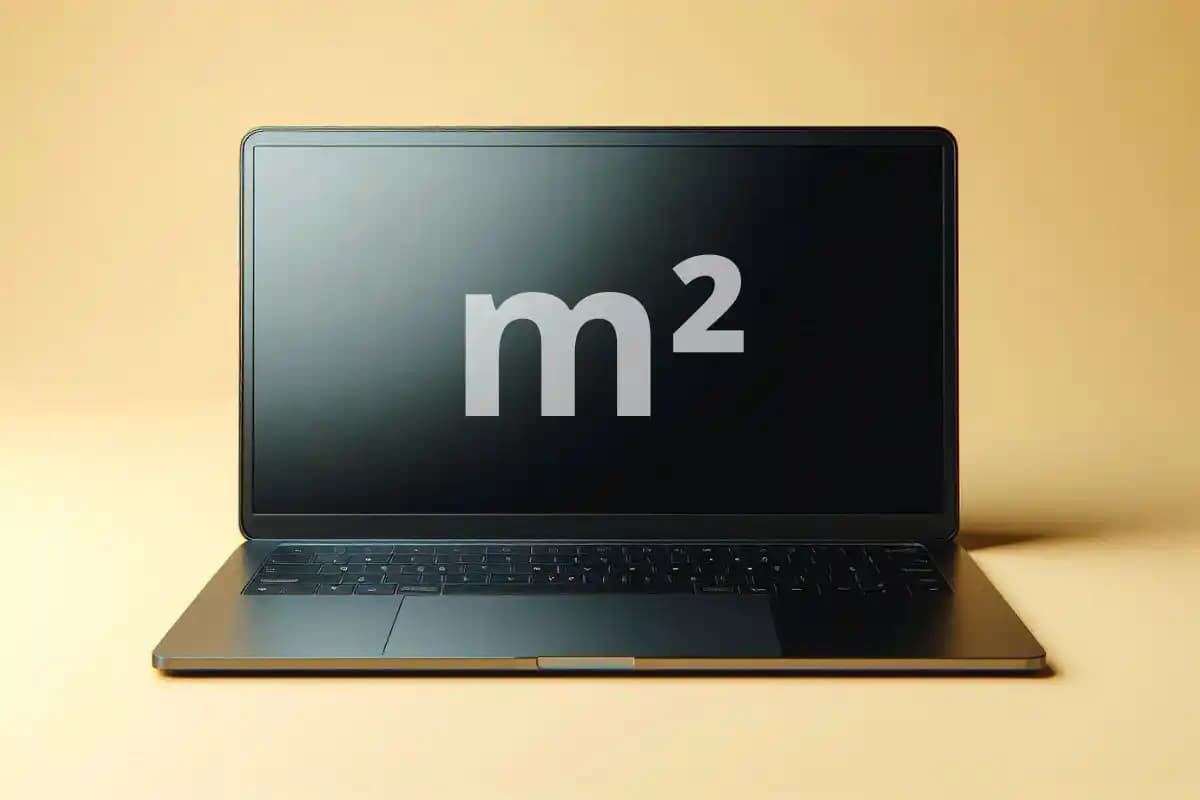
Metrekare alan birimi olarak "metre"nin karesi anlamına gelir ve matematiksel olarak m üzeri 2 şeklinde gösterilir. Bilgisayarda bu ifade genellikle "m" harfi ile birlikte üst simge (superscript) olan "2" rakamının kullanılmasıyla yazılır:

  • m²

Bu sembol Unicode standardında "SQUARE METRE" olarak kodlanır ve teknik olarak U+33A1 koduna sahiptir.
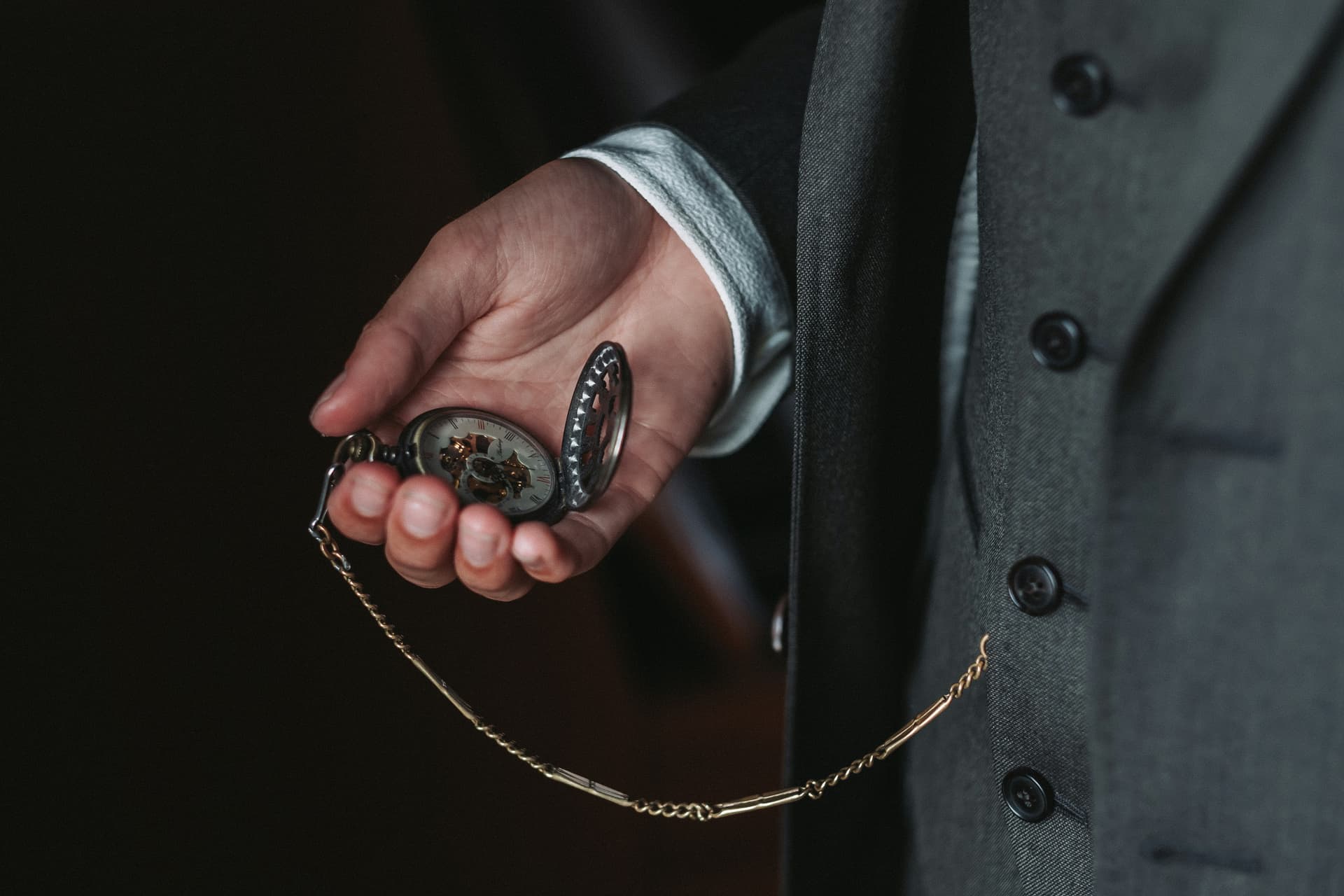
Bilgisayar Klavyesinde Metrekare Sembolü Yazma Yöntemleri

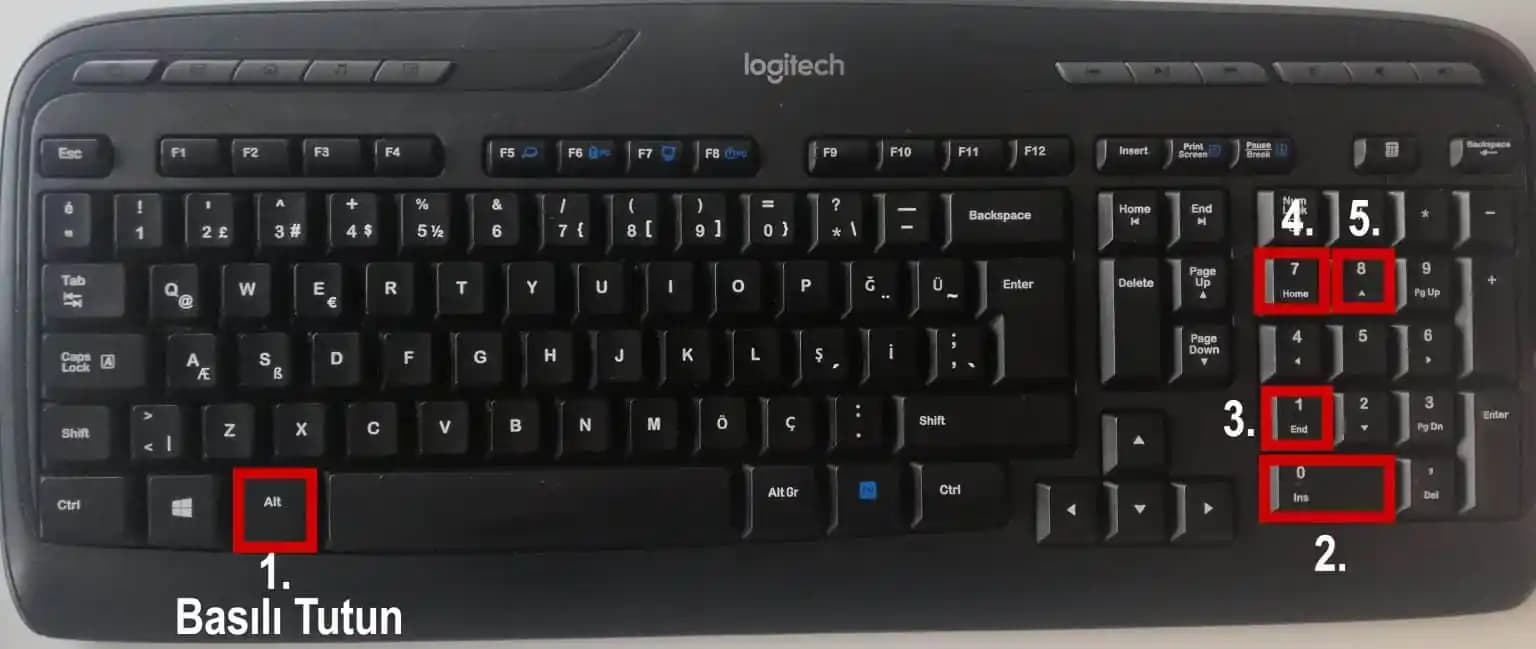
1. Alt Kodu Kullanarak Metrekare Yazmak (Windows)

Windows işletim sisteminde Alt tuşu ile birlikte sayısal tuş takımını kullanarak özel karakterler yazmak mümkündür. Metrekare sembolü için aşağıdaki adımlar uygulanabilir:

  • Sayısal tuş takımından Alt tuşuna basılı tutun.

  • Ardından 0178 rakamlarını sırasıyla tuşlayın.

  • Alt tuşunu bırakın.

Bu işlem sonucunda klavyede "m" harfinden sonra ² üst simge rakamı yazılır. Örnek: m²

2. Unicode Kodunu Kullanmak

Unicode destekli metin düzenleyicilerde veya web ortamlarında Unicode kodları ile karakterler girilebilir:

  • Windows'ta metin kutusuna 33A1 yazın.

  • Yazının hemen ardından Alt + X tuşlarına basın.

Bu işlem Unicode kodunu gerçek sembole dönüştürür ve m² karakteri elde edilir.

3. Karakter Eşleminden (Character Map) Faydalanmak

Windows işletim sisteminde bulunan "Karakter Eşlem" aracıyla da metrekare sembolü kolayca kopyalanabilir:

  • Başlat menüsünden "Karakter Eşlem" uygulamasını açın.

  • Arama kutusuna "superscript two" veya "üst simge iki" yazın.

  • Bulunan ² karakterini seçip kopyalayın.

  • İstediğiniz metin alanına yapıştırın.

4. MacOS Klavye Kısayolu

Mac kullanıcıları için üst simge karakterini yazmanın pratik bir yolu vardır:

  • Option (Alt) + 00B2 tuş kombinasyonunu kullanarak üst simge 2 yazılabilir.

  • Alternatif olarak "Karakter Görüntüleyicisi" aracılığı ile üst simge 2 bulunup yapıştırılabilir.

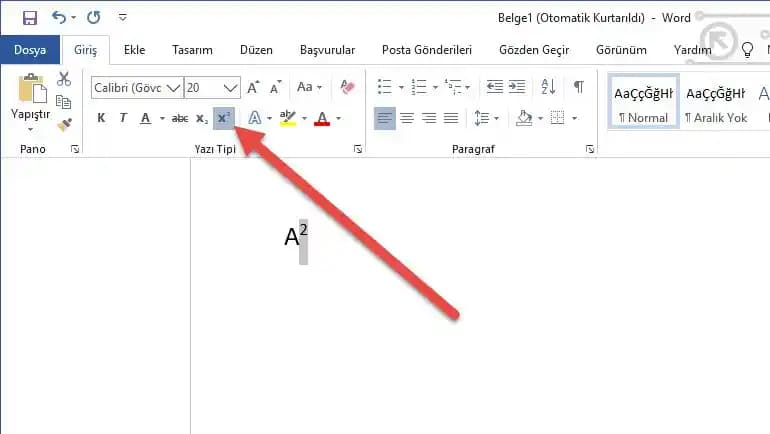
5. Microsoft Word ve Benzeri Programlarda Üst Simge Formatı Kullanmak

Metrekareyi yazarken "m" harfi yazılır ardından "2" rakamı seçilip üst simge formatına getirilir:

  • "2" rakamını seçin.

  • Klavyeden Ctrl + Shift + + (Artı) tuşlarına basarak üst simge yapabilirsiniz.

  • Böylece "m" ve üst simge olarak "2" birleşerek m² olur.

Pratik İpuçları ve Dikkat Edilmesi Gerekenler

  • Doğru sembolü kullanmak teknik dokümanlarda çok önemlidir; "m2" yazmak yerine mutlaka "m²" sembolü tercih edilmelidir.

  • Bazı eski program ve platformlarda Unicode desteği kısıtlı olabilir bu yüzden alternatif yöntemleri bilmek faydalıdır.

  • Mobil cihazlarda metrekare sembolü genellikle özel karakterler menüsünde bulunur ancak farklı klavye uygulamalarında erişim değişiklik gösterebilir.

Sonuç

Bilgisayar klavyesinde metrekare sembolünü yazmak birkaç farklı yöntemle mümkündür. Alt kodları Unicode karakter eşlem aracı ve kelime işlemci programlarının üst simge formatlama özellikleri en yaygın kullanılan yöntemlerdir. Bu yöntemler sayesinde teknik ve resmi yazışmalarda alan birimini doğru ve profesyonel şekilde ifade etmek kolaylaşır.

Metrekare sembolünü kolayca yazabilmek için yukarıda açıklanan yöntemlerden size en uygun olanını seçerek pratik yapabilir günlük bilgisayar kullanımınızda zaman kazanabilirsiniz.
📊 Fiyat Bilgileri
Yükleniyor...
İsmail Bağcı
·Güncellendi:
Paylaş:f𝕏

Yorumlar:

    Ayın popüler yazıları

    Marshall Major III Bluetooth CT kulaklık, şık tasarımı, üstün ses kalitesi ve uzun pil ömrü ile öne çıkar. Kablosuz kullanım ve yüksek konfor sağlayan özellikleriyle günlük ve profesyonel kullanım için ideal.

    LG 24GN65R-B, 23.8 inç IPS ekran, 144Hz yenileme hızı ve 1 ms tepki süresiyle yüksek performans sunar. HDR10 ve geniş renk yelpazesi ile görsel deneyimi zirveye taşır, ergonomik tasarımıyla konfor sağlar.

    İphone 14 Pro Max için tasarlanmış iki şeffaf kılıfın özellikleri, koruma seviyeleri ve kullanıcı yorumlarıyla karşılaştırması. Hangi kılıf sizin ihtiyaçlarınıza uygun? Detaylar burada.

    Kurutek KT12C ve KT16A cihazlarının özellikleri, kullanıcı yorumları ve karşılaştırmasıyla doğru nem alma cihazını seçmenize yardımcı oluyor.

    HONOR 200 ve Huawei Pura 70 özellikleri ve kullanıcı yorumlarıyla detaylı karşılaştırma. Performans, kamera ve pil ömrü gibi önemli noktalar ele alındı.

    İki popüler projeksiyon cihazını karşılaştırıyoruz: Genel Markalar E500s ve taşınabilir sinema projektörü. Her ikisi de evde film izleme ve sunumlar için ideal, farklı özellikleri ve performanslarıyla öne çıkıyor.

    iPhone 13 Plus, üstün performansı, gelişmiş kamerası ve dayanıklı tasarımıyla öne çıkan Apple'ın popüler modeli. Güncel özellikleri ve kullanıcı deneyimleri hakkında detaylar burada.

    Samsung Galaxy A24 ve M15 modellerinin özelliklerini, kullanıcı yorumlarını ve karşılaştırmasını detaylı inceleyerek en iyi seçimi yapmanıza yardımcı oluyoruz.