Microsoft Word'de Metrekare (m²) Yazma Rehberi

Benzer ürünleri özellik, fiyat ve kullanıcı yorumlarına göre karşılaştırın, doğru seçimi yapın.
Microsoft Word, günlük ofis ve akademik çalışmaların vazgeçilmez araçlarından biridir. Özellikle teknik ve bilimsel belgelerde, ölçü birimlerini doğru ve profesyonel biçimde yazmak büyük önem taşır. Bu yazımızda, "metrekare" ifadesini Word'de nasıl doğru şekilde yazabileceğinizi ve bu konuda dikkat etmeniz gereken püf noktalarını ele alacağız.
Metrekare Nedir ve Neden Doğru Yazılmalı?
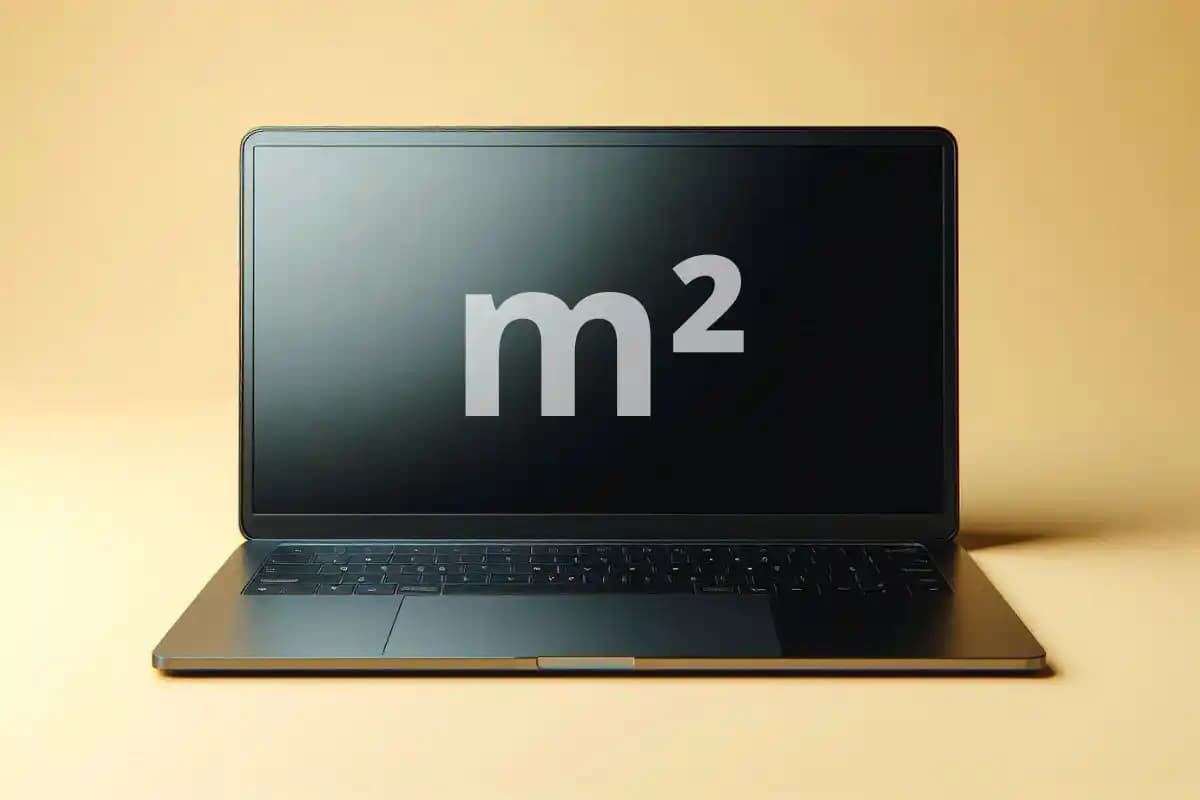
Metrekare (m²), alan ölçü birimidir ve birçok belge, proje ve raporda sıkça kullanılır. Yanlış yazımı, hem belgenizin profesyonelliğini düşürür hem de okuyucunun anlamasını zorlaştırabilir. Örneğin, "m2" ifadesi yerine doğru sembol kullanımı "m²" şeklindedir.
Ayrıca Bakınız



Microsoft Word'de Metrekare Yazmanın Yolları

1. Üst Simge (Superscript) Özelliğini Kullanmak
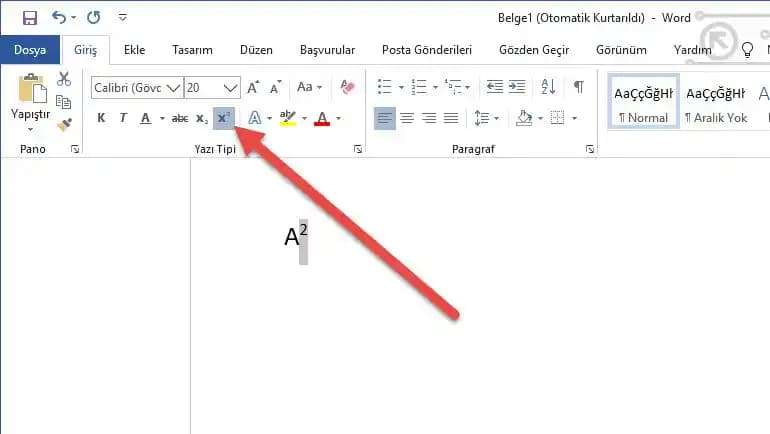
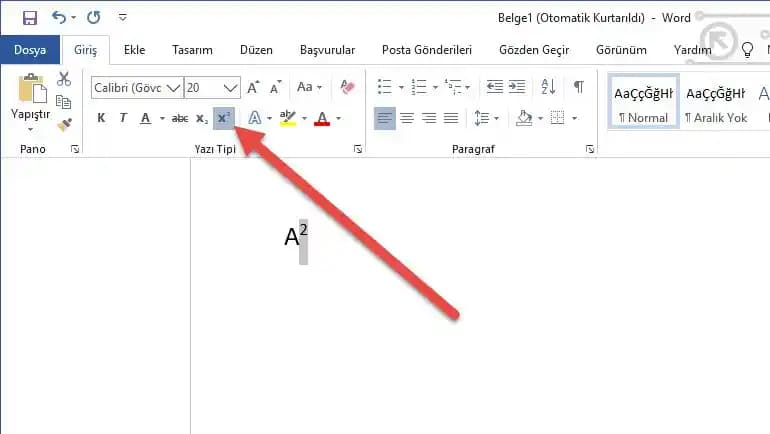
Word'de metrekare yazmanın en yaygın yolu, "m" ve "2" karakterlerini yazdıktan sonra "2" rakamını üst simge yapmaktır. Böylece "m²" ifadesi elde edilir.
Adımlar:
"m2" yazın.
"2" rakamını seçin.
Giriş (Home) sekmesinde, Üst Simge (Superscript) butonuna tıklayın veya
Ctrl + Shift + +klavye kısayolunu kullanın.
2. Karakter Eşlem (Character Map) veya Unicode Kullanmak
Windows'ta Karakter Eşlem aracını açarak oradan "²" karakterini bulup kopyalayabilirsiniz. Ayrıca, Unicode girişi ile:
"m" yazın.
Alttuşuna basılı tutarak sayısal tuş takımından0178yazın ve tuşu bırakın.
Bu yöntemle "m²" karakteri elde edilir.
3. Otomatik Düzeltme Özelliği ile Hızlanmak
Word'ün Otomatik Düzeltme ayarlarına "m2" yazıldığında otomatik olarak "m²" ye dönüşecek şekilde kısayol ekleyebilirsiniz.
Nasıl yapılır?
Dosya Seçenekler Düzeltme Otomatik Düzeltme Seçenekleri'ne gidin.
"m2" yazdığınızda "m²" olarak düzeltecek kural ekleyin.
Ölçü Birimlerini Yazarken Dikkat Edilmesi Gerekenler
Standartlara Uygunluk
Uluslararası standartlara göre birim simgeleri küçük harflerle yazılır (örneğin: m, km, cm).
Üst simge ve alt simge kullanımları, birimlerin doğru gösterimi için önemlidir.
Boşluk Kullanımı
Sayı ile birim arasında bir boşluk bırakılmalıdır: Örneğin, "50 m²" doğru, "50m²" yanlış.
Yazı Tipi ve Boyutu
Üst simge karakterleri metinle aynı yazı tipinde ve uyumlu boyutta olmalıdır.
Çok küçük veya çok büyük üst simge kullanımı belgenin okunabilirliğini düşürür.
Microsoft Word'de Metrekare Yazarken İşinizi Kolaylaştıracak İpuçları
Klavye Kısayollarını Öğrenin: Üst simge için
Ctrl + Shift + +kısa yolunu kullanarak hız kazanabilirsiniz.Stil ve Şablonlardan Yararlanın: Belgenizde sık kullanacağınız ifadeler için özel stiller oluşturabilirsiniz.
Şablonlar Kullanın: Önceden hazırlanmış teknik doküman şablonları, ölçü birimlerini doğru kullanmanızda kolaylık sağlar.
Sonuç
Microsoft Word'de metrekare (m²) ifadesini doğru yazmak, belgelerinizin profesyonel görünmesi ve anlaşılır olması açısından kritik öneme sahiptir. Üst simge kullanımı, karakter eşlem ve otomatik düzeltme gibi yöntemlerle bu işlemi kolayca gerçekleştirebilirsiniz. Ayrıca, uluslararası standartlara uygun yazım kurallarını takip ederek, belgelerinizin kalitesini artırabilirsiniz.
Unutmayın: Doğru ve estetik bir görünüm için yazı tipi uyumu ve boşluk kullanımı gibi detaylara da dikkat etmek gerekir.
Microsoft Word ile metrekare yazmak artık çok daha kolay! Bu yöntemlerle dokümanlarınızda profesyonel ve doğru ölçü birimleri kullanabilirsiniz.