Ana Sayfa

Ürün Karşılaştırmaları

Klavyeden Metrekare (m²) Nasıl Yazılır? Akıllı Cihazlar ve Bilgisayarlarda Pratik Yöntemler
Post image
Benzer ürünleri özellik, fiyat ve kullanıcı yorumlarına göre karşılaştırın, doğru seçimi yapın.

Metrekare ifadesi özellikle inşaat, gayrimenkul, mimarlık ve günlük yaşamda sıkça karşımıza çıkan bir ölçü birimidir. Dijital ortamda özellikle akıllı telefon, tablet ve bilgisayarlarda "m²" sembolünü doğru ve hızlı bir şekilde yazmak önemli bir beceridir. Bu yazıda klavyeden metrekare sembolünün nasıl yazılacağına dair kapsamlı ve kolay anlaşılır yöntemleri bulacaksınız.


Metrekare Sembolü Nedir? m² Yazımı

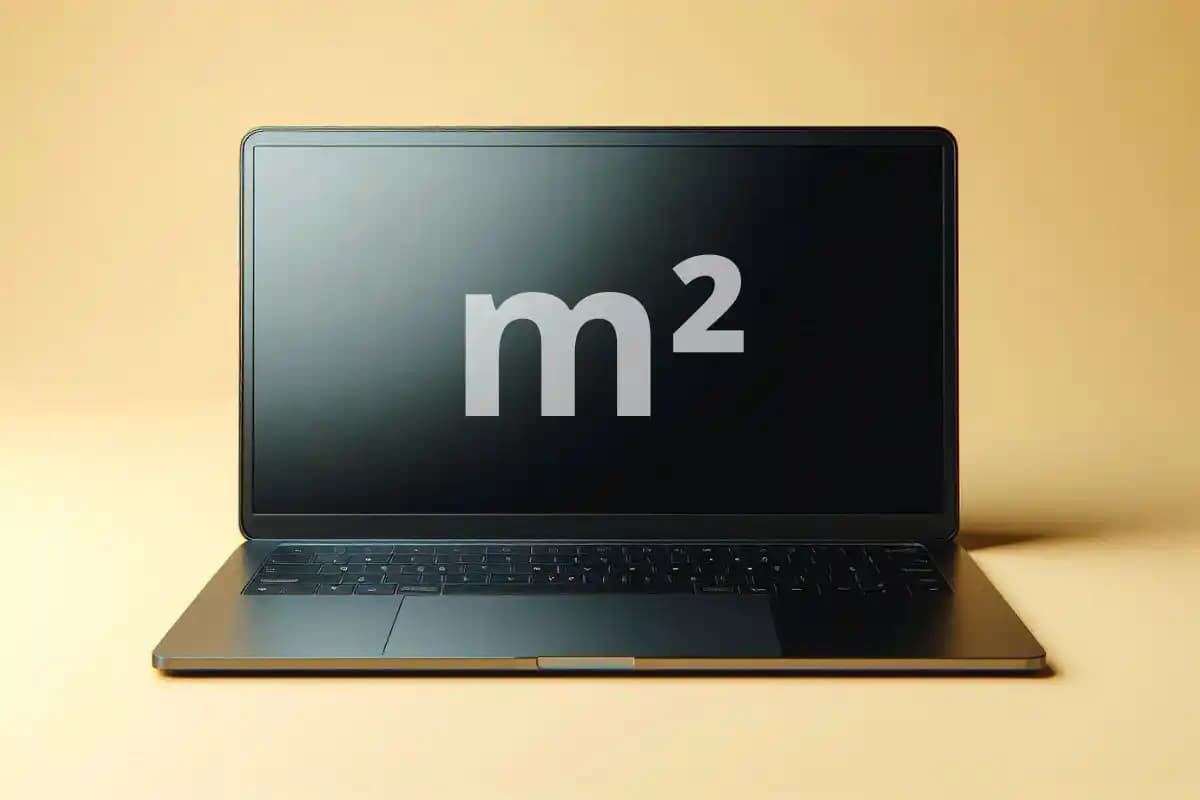
Metrekare, alan ölçüm birimi olarak kullanılan ve "m" harfi ile gösterilen metrenin karesi anlamına gelen bir semboldür. Standart gösterimi şeklindedir, burada "²" üst simge (superscript) olarak kullanılır.

  • "m" harfi metrekareyi ifade eder.

  • "²" ise sayının üstünde küçük bir iki rakamıdır.

Bu nedenle doğru yazımda "m2" değil, "m²" kullanılması gerekir.


Ayrıca Bakınız
Microsoft Word'de Metrekare İşareti (m²) Yazmanın Pratik ve Doğru Yöntemleri

Microsoft Word'de Metrekare İşareti (m²) Yazmanın Pratik ve Doğru Yöntemleri

Microsoft Word'de metrekare işaretini (m²) yazmak için üst simge, Unicode, karakter eşlem ve otomatik düzeltme gibi pratik yöntemler anlatılmaktadır. Mobilde ve masaüstünde doğru kullanım ipuçlarıyla belgelerinizi profesyonel hale getirin.

Word ve Akıllı Cihazlarda Metrekare İşareti Yazma Yöntemleri ve İpuçları

Word ve Akıllı Cihazlarda Metrekare İşareti Yazma Yöntemleri ve İpuçları

Word, akıllı telefon ve tabletlerde metrekare işaretini (m²) doğru ve pratik şekilde yazmanın yöntemlerini öğrenin. Üst simge kullanımı, kısayol tuşları ve sembol menüsüyle belgelerinizi profesyonel hale getirin.

Microsoft Word'de Metrekare Sembolü (m²) Yazımı ve Doğru Kullanım Yöntemleri

Microsoft Word'de Metrekare Sembolü (m²) Yazımı ve Doğru Kullanım Yöntemleri

Bu yazıda metrekare sembolü (m²) nedir, nasıl yazılır ve Microsoft Word'de üst simge, karakter ekleme ve otomatik düzeltme yöntemleriyle doğru kullanımı anlatılmaktadır.

Microsoft Word'de Metre Kare (m²) Sembolü Nasıl Yazılır? Detaylı Rehber

Microsoft Word'de Metre Kare (m²) Sembolü Nasıl Yazılır? Detaylı Rehber

Microsoft Word'de metre kare (m²) sembolünü doğru yazmanın yöntemleri; üst simge kullanımı, karakter ekleme, Alt kod ve otomatik düzeltme seçenekleriyle belgelerinizde profesyonel görünüm sağlar.

Microsoft Word'de Metrekare (m²) Yazımı: Doğru ve Profesyonel Yöntemler

Microsoft Word'de Metrekare (m²) Yazımı: Doğru ve Profesyonel Yöntemler

Microsoft Word'de metrekare (m²) ifadesini doğru yazmak için üst simge, karakter eşlem ve otomatik düzeltme yöntemlerini öğrenin. Belgelerinizde profesyonel ve standartlara uygun ölçü birimleri kullanın.

PC'de Metrekare (m²) Sembolü Yazmanın En Etkili ve Doğru Yöntemleri

PC'de Metrekare (m²) Sembolü Yazmanın En Etkili ve Doğru Yöntemleri

PC'de metrekare (m²) sembolünü yazmanın farklı yöntemleri, klavye kısayolları ve dikkat edilmesi gerekenler bu rehberde. Windows, MacOS ve Linux için pratik ipuçlarıyla metrekare yazımı artık kolay.

Teknoloji Cihazlarında Metrekare İşareti Nasıl Yapılır? Pratik ve Detaylı Rehber

Teknoloji Cihazlarında Metrekare İşareti Nasıl Yapılır? Pratik ve Detaylı Rehber

Metrekare işaretinin (m²) teknoloji cihazlarında nasıl yazılacağını öğrenin. Windows, MacOS, Android ve iOS cihazlarında pratik yöntemlerle metrekare sembolü yazmanın püf noktaları burada.

Metrekare Sembolü (m²) Nasıl Yazılır? Teknoloji ve Günlük Kullanım Rehberi

Metrekare Sembolü (m²) Nasıl Yazılır? Teknoloji ve Günlük Kullanım Rehberi

Metrekare sembolü (m²), teknoloji ve günlük kullanımda sıkça ihtiyaç duyulan bir işarettir. Windows, Mac ve mobil cihazlarda metrekare sembolünü yazmanın pratik yöntemleri bu rehberde açıklanmıştır.

Windows İşletim Sisteminde Metrekare Sembolü Yazmak

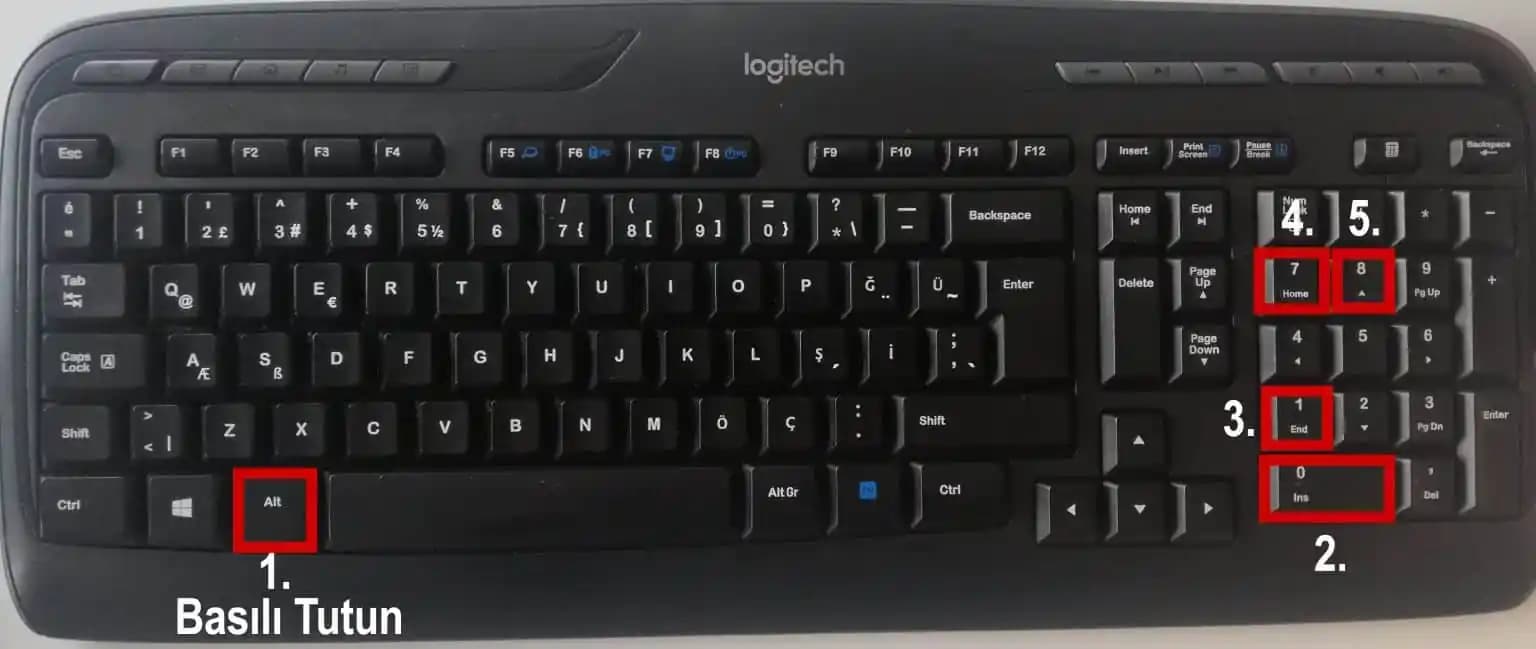
1. Alt Kodu Yöntemi

Windows bilgisayarlarda en yaygın yöntem Alt kodları kullanmaktır.

  • Klavyenizdeki Nümerik Tuş Takımı aktif olmalıdır.

  • İmleci metrekare sembolünü yazmak istediğiniz yere getirin.

  • Alt tuşuna basılı tutun.

  • Nümerik tuş takımından 0178 tuşlayın.

  • Alt tuşunu bırakın.

Bu işlem sonucunda ² karakteri ortaya çıkar. Örnek: m + Alt + 0178 = m²

2. Karakter Eşlem (Character Map) Kullanımı

  • Başlat menüsünden Karakter Eşlem uygulamasını açın.

  • Listeden Üst Simge 2 (²) karakterini bulun.

  • Seçip kopyalayın ve metninize yapıştırın.

3. Microsoft Word ve Diğer Ofis Programları

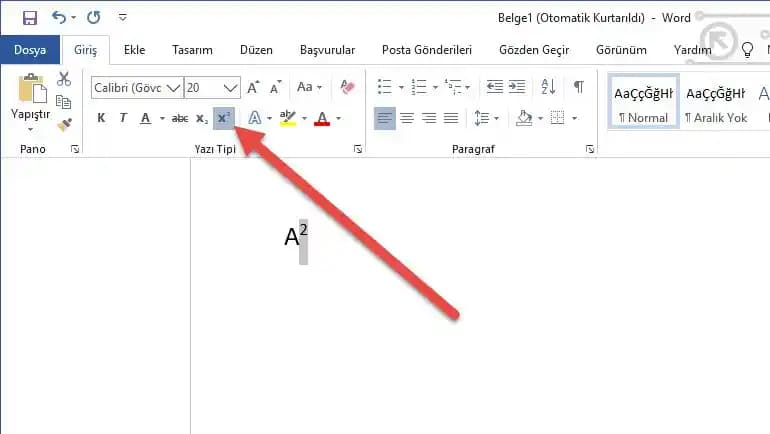
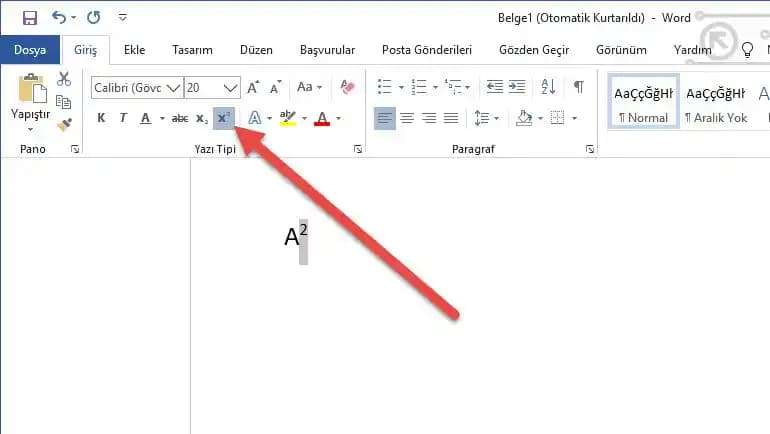
  • "m2" yazdıktan sonra 2 rakamını seçin.

  • Home (Giriş) sekmesinden Üst Simge (superscript) seçeneğini tıklayın.

  • Bu, 2 rakamını üst simge yapar ve doğru gösterimi sağlar.


Akıllı Telefonlarda ve Tabletlerde Metrekare Sembolü Yazımı

Mobil cihazlarda klavyede doğrudan üst simge sembolü bulunmaz. Ancak aşağıdaki yöntemlerle kolayca yazabilirsiniz.

1. iOS (iPhone ve iPad) İçin

  • Metin değiştirme özelliğini kullanabilirsiniz:

    • Ayarlar Genel Klavye Metin Değiştirme yolunu izleyin.

    • Yeni kısayol olarak "m2" yazdığınızda "m²" otomatik olarak gelsin diye ayarlayın.

  • Alternatif olarak, kopyala-yapıştır yöntemi ile daha önce kopyaladığınız "m²" sembolünü metin içine yapıştırabilirsiniz.

2. Android Cihazlar İçin

  • Bazı Android klavyelerinde üst simge sembolleri bulunabilir. Klavyeden sayılar ve semboller kısmına geçip, uzun basarak üst simge seçeneklerini kontrol edin.

  • Android'de metin değiştirme uygulamaları veya klavye ayarları ile "m2" kısayolu oluşturabilirsiniz.

  • Yine, kopyala-yapıştır yöntemi pratik bir çözümdür.

3. Tabletlerde Yazım

  • Tabletlerde de yukarıdaki mobil yöntemler geçerlidir.

  • Bluetooth klavye kullanıyorsanız, Windows veya Mac yöntemleriyle yazabilirsiniz.


Ek İpuçları ve Dikkat Edilmesi Gerekenler

  • Doğru sembolün kullanılması önemlidir. "m2" gibi düz yazım teknik olarak yanlıştır ve profesyonel yazışmalarda tercih edilmez.

  • Kısayol oluşturma, sık kullanılan sembollerde zamandan tasarruf sağlar.

  • Metrekare sembolünü sık kullanıyorsanız, kendi cihazınızda uygun metin değiştirme veya makro ayarlarını yapmanız işinizi kolaylaştırır.

  • Bazı yazılımlarda (örneğin Excel) üst simge formatı doğrudan seçenek olarak sunulur.


Sonuç

Günümüzde metrekare sembolü (m²) yazmak, bilgisayar ve mobil cihazlarda birkaç basit adımla kolayca yapılır. Windows'ta Alt kodları ve karakter eşlem, akıllı cihazlarda ise metin değiştirme ve kopyala-yapıştır yöntemleri en pratik çözümlerdir.

Bu yöntemleri kullanarak, her ortamda doğru ve profesyonel metrekare sembolünü yazabilir, iş ve kişisel yazışmalarınızda dikkat çekici ve doğru görünüm sağlayabilirsiniz.

Teknolojinin sunduğu bu pratik çözümlerle, metrekare ifadesini her zaman doğru şekilde kullanmak artık çok kolay!
📊 Fiyat Bilgileri
Yükleniyor...

Yorumlar:

    Ayın popüler yazıları

    Vestel V Tab Z1, 8 inç IPS ekranı, MediaTek işlemcisi ve LTE desteği ile uygun fiyatlı, yerli üretim bir tablet sunuyor. Günlük kullanım için ideal, şık ve kullanıcı dostu bir seçenek.

    Xiaomi 16 Pro, güçlü Snapdragon 8 Gen 2 işlemci, 6.73 inç AMOLED ekran, gelişmiş kamera sistemi ve hızlı şarj teknolojileriyle yüksek performans sunan yeni nesil akıllı telefon modelidir.

    Windows 11'de kablosuz ekran yansıtma, kablo karmaşası olmadan ekran paylaşımı sağlar. Miracast destekli cihazlarla uyumlu bu özellik, esnek ve pratik kullanım sunar. Adım adım kullanım ve sorun çözümleriyle kolayca deneyimleyin.

    WhatsApp mesajlarının ekran bildirimlerinde görünmesini engellemek için uygulama ve cihaz ayarlarıyla gizlilik, güvenlik ve dikkat dağınıklığını önleme yöntemlerini keşfedin. Adım adım rehberle mahremiyetinizi sağlayın.

    Çin teknoloji markaları, akıllı telefonlardan 5G teknolojilerine kadar geniş ürün yelpazesiyle küresel pazarda hızla yükseliyor. Yenilikçi yaklaşımlar ve Ar-Ge yatırımlarıyla teknoloji sektöründe lider konumdalar.

    Xiaomi Redmi 9, uygun fiyatıyla güçlü performans, geniş ekran, dörtlü kamera ve uzun pil ömrü sunarak bütçe dostu akıllı telefon arayanlar için ideal bir seçenek sunuyor.

    Instagram'da ekran paylaşımı, canlı yayın ve video görüşmelerinde içeriklerinizi anlık paylaşmanızı sağlar. Bu rehberde adım adım nasıl yapılacağını, avantajlarını ve dikkat edilmesi gerekenleri öğrenin.

    Xiaomi C500 ve C400 modelleri tasarım, performans, kamera ve batarya özellikleriyle farklı kullanıcı ihtiyaçlarına hitap ediyor. Detaylı karşılaştırmayla en uygun telefonu seçin.