Bilgisayar Ünlem İşareti Nasıl Yapılır? Pratik ve Detaylı Rehber
Benzer ürünleri özellik, fiyat ve kullanıcı yorumlarına göre karşılaştırın, doğru seçimi yapın.
Giriş
Bilgisayar ve mobil cihaz kullanımı günlük hayatımızın vazgeçilmez bir parçası haline geldi. Yazışmalarda, kodlamada veya sosyal medyada duygularımızı ifade etmek için kullandığımız ünlem işareti (!) önemli bir noktalama işaretidir. Peki, bilgisayarınızda veya tabletinizde ünlem işaretini nasıl kolayca yapabilirsiniz? Bu rehberde farklı cihazlarda ünlem işaretinin yapılış yöntemlerini detaylı şekilde inceleyeceğiz.
Ayrıca Bakınız



Bilgisayarda Ünlem İşareti Nedir?
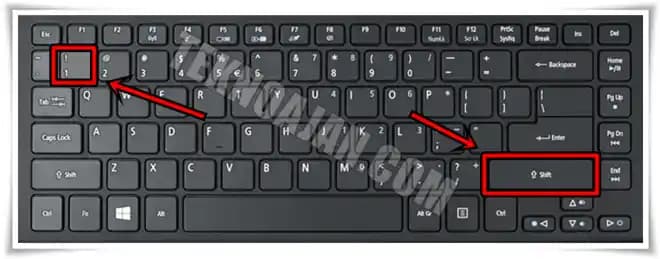
Ünlem işareti, cümleye vurgu katan, heyecan, şaşkınlık, emir veya uyarı gibi anlamları güçlendiren noktalama işaretidir. Bilgisayar klavyelerinde genellikle Shift + 1 tuş kombinasyonu ile yapılır. Ancak, farklı işletim sistemleri ve cihazlarda bu kullanımda küçük farklılıklar olabilir.

Farklı Cihazlarda Ünlem İşareti Nasıl Yapılır?
Windows Bilgisayarlarda
Klavye Kısayolu: Genellikle Türkçe Q veya F klavyede Shift + 1 tuşlarına basarak ünlem işaretini kolayca yazabilirsiniz.
Alternatif Yöntemler:
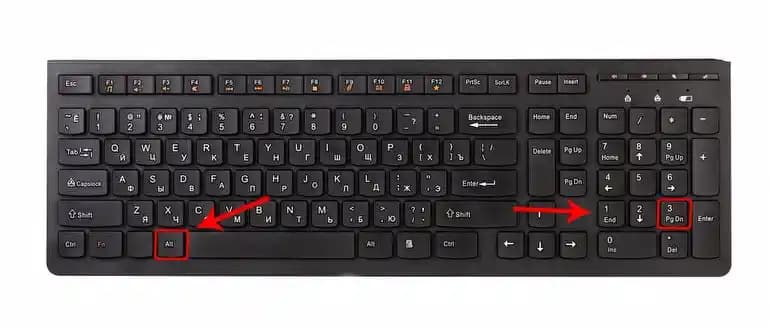
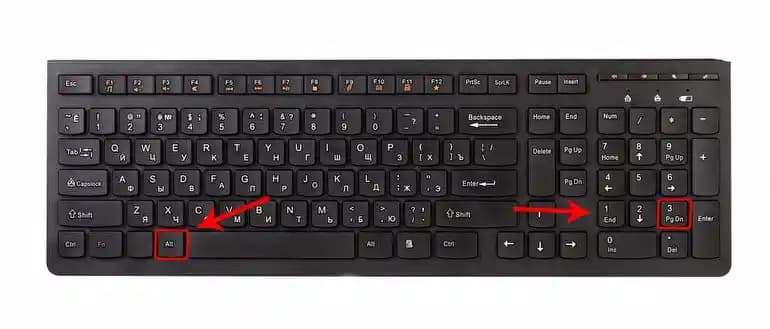
Alt Kodu: Nümerik tuş takımınız varsa, Alt + 33 tuşlarına basarak da ünlem işaretini oluşturabilirsiniz.
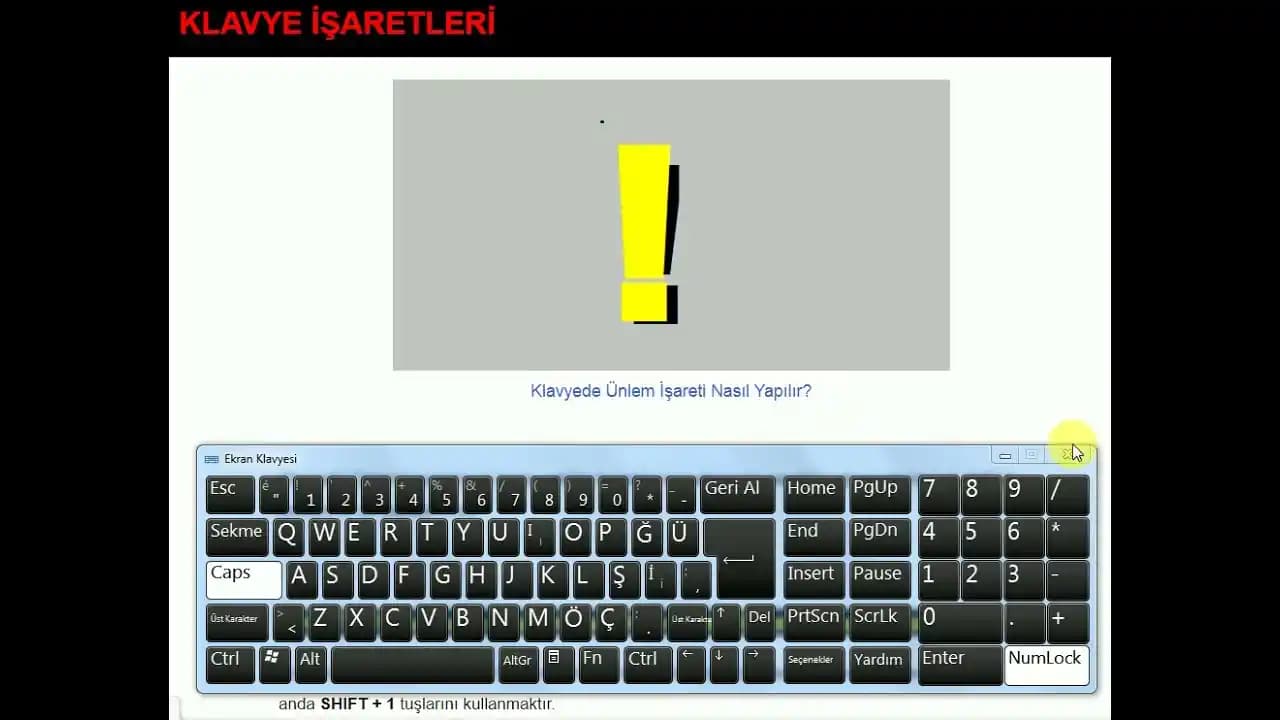
Ekran Klavyesi: Başlat menüsünden erişilebilen ekran klavyesi ile fare yardımıyla da ünlem işaretine tıklayabilirsiniz.
MacOS Cihazlarda
Klavye Kısayolu: Mac bilgisayarlarda da ünlem işareti için Shift + 1 tuş kombinasyonu kullanılır.
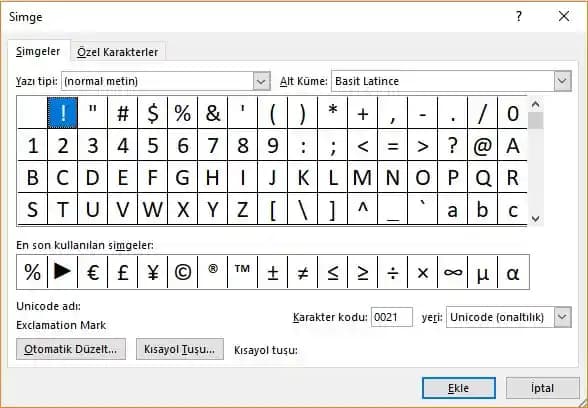
Karakter Görüntüleyici: Menü çubuğundaki karakter görüntüleyiciyi açarak daha fazla sembol ve noktalama işaretine erişebilirsiniz.
Mobil Cihazlarda (Akıllı Telefon ve Tabletler)
Android ve iOS Klavyeleri:
Klavyede 123 veya ?123 tuşuna basarak sayısal ve noktalama işaretleri ekranına geçin.
Buradan ünlem işaretine dokunun.
Uzun Basma Özelliği:
Bazı klavyelerde ilgili tuşa uzun basarak farklı varyasyonlar ve semboller arasında seçim yapabilirsiniz.
Ünlem İşaretinin Alternatif Kullanımları ve İpuçları
Programlama Dillerinde Kullanımı: Ünlem işareti genellikle mantıksal işlemlerde değil anlamında kullanılır (örneğin,
!trueifadesifalsedöner).Emoji ve Sembollerle Kombinasyon: Mesajlarda daha etkili duygusal ifade için ünlem işaretleri farklı sembollerle birleştirilebilir.
Klavye Düzeni ve Dil Ayarları:
Klavyenizin dil ayarları farklıysa, ünlem işaretinin yeri değişebilir.
Ayarlar üzerinden klavye düzeninizi kontrol etmek faydalı olabilir.
Sonuç
Bilgisayar ve mobil cihazlarda ünlem işaretini kullanmak oldukça basittir ve günlük iletişiminizde önemli bir rol oynar. Farklı cihaz ve işletim sistemlerinde genellikle Shift + 1 kombinasyonu standart olsa da, alternatif yöntemler ve ipuçlarıyla bu işlemi kolaylaştırabilirsiniz. Ünlem işaretini doğru ve etkili kullanarak yazılarınızı daha canlı ve dikkat çekici hale getirebilirsiniz.
Bilgisayarınızda ya da cihazınızda ünlem işaretini yazmak artık sizin için kolay ve pratik olacak. Bu rehberle hangi cihazı kullanırsanız kullanın, ünlem işaretini zahmetsizce oluşturabilirsiniz!