Ana Sayfa

Ürün Karşılaştırmaları

Ünlem İşareti Nasıl Yapılır? Teknoloji Cihazlarında Ünlem İşareti Kullanımı

Post image
Benzer ürünleri özellik, fiyat ve kullanıcı yorumlarına göre karşılaştırın, doğru seçimi yapın.

İnternet çağında iletişim hızla gelişirken noktalama işaretleri yazılı ifadenin net ve doğru anlaşılmasında kritik bir rol oynar. Özellikle ünlem işareti (!), duygu ve vurgu katmak için sıkça kullanılan önemli bir noktalama işaretidir. Bu makalede ünlem işaretinin ne olduğu, farklı akıllı telefon, tablet, laptop ve bilgisayar cihazlarında nasıl yapılacağı detaylı şekilde ele alınacaktır.

Ünlem İşaretinin Önemi

Ünlem işareti cümlenin sonuna konularak duygu yoğunluğunu, şaşkınlık, sevinç, uyarı gibi anlamları güçlendirir. Yazılı iletişimde ses tonunu yansıtmanın bir yoludur. Doğru ve bilinçli kullanımı mesajın etkisini artırır.


Ayrıca Bakınız
Teknoloji Cihazlarında Ünlem İşareti Nasıl Yapılır? Detaylı Rehber ve Kullanım İpuçları

Teknoloji Cihazlarında Ünlem İşareti Nasıl Yapılır? Detaylı Rehber ve Kullanım İpuçları

Ünlem işareti, yazılı iletişimde duygu ve vurgu katmanın önemli bir yoludur. Bu rehberde Android, iOS, Windows ve MacOS cihazlarda ünlem işaretinin nasıl yapılacağı ve etkili kullanımı anlatılmaktadır.

Bilgisayar ve Akıllı Cihazlarda Ünlem İşareti Nasıl Yapılır: Pratik Rehber

Bilgisayar ve Akıllı Cihazlarda Ünlem İşareti Nasıl Yapılır: Pratik Rehber

Bilgisayar, akıllı telefon ve tabletlerde ünlem işaretinin nasıl yapılacağını öğrenin. Shift + 1, Alt kodları ve klavye kısayollarıyla yazılı iletişiminizi güçlendirin.

PC'de Ünlem İşareti Nasıl Yapılır? Türkçe Q ve F Klavye Rehberi

PC'de Ünlem İşareti Nasıl Yapılır? Türkçe Q ve F Klavye Rehberi

PC'de ünlem işareti yapmak için Türkçe Q ve F klavyede Shift+1, Alt+33 kodu ve sanal klavye gibi pratik yöntemler. Bu rehberle noktalama işaretlerini hızlı ve doğru kullanabilirsiniz.

Ünlem İşareti Nasıl Yazılır? Dijital Cihazlarda Doğru Kullanım ve İpuçları

Ünlem İşareti Nasıl Yazılır? Dijital Cihazlarda Doğru Kullanım ve İpuçları

Ünlem işareti dijital iletişimde duygu ve vurgu için önemlidir. Akıllı telefon, bilgisayar ve tabletlerde nasıl yazılır, kullanım ipuçları ve yaygın sorunların çözümleri bu rehberde detaylı anlatılıyor.

Ünlem Klavye: Dijital Dünyada Ünlem İşaretinin Kullanımı ve Teknik Detayları

Ünlem Klavye: Dijital Dünyada Ünlem İşaretinin Kullanımı ve Teknik Detayları

Ünlem klavye, dijital cihazlarda ünlem işaretinin kullanımını, teknik kodlarını ve farklı klavye düzenlerindeki yerini anlatır. İletişimde duyguları ve vurgu yapmayı kolaylaştırır.

Ünlem İşareti Klavyede Nasıl Yapılır? Windows, Mac ve Akıllı Cihazlar Rehberi

Ünlem İşareti Klavyede Nasıl Yapılır? Windows, Mac ve Akıllı Cihazlar Rehberi

Ünlem işaretinin ne olduğu ve Windows, Mac ile akıllı cihazlarda nasıl yazıldığına dair pratik ve detaylı rehber. Doğru kullanım ipuçlarıyla yazışmalarınızı güçlendirin.

Ünlem İşareti Nedir, Dilbilgisi, Matematik ve Programlamadaki Kullanımı

Ünlem İşareti Nedir, Dilbilgisi, Matematik ve Programlamadaki Kullanımı

Ünlem işareti Türkçede duyguları ifade etmekten matematikte faktöriyele, programlamada mantıksal işlemlere kadar farklı alanlarda önemli işlevler taşır. Doğru kullanımı iletişimi güçlendirir.

Laptop'ta Ünlem İşareti Nasıl Yapılır? Detaylı ve Pratik Klavye Rehberi

Laptop'ta Ünlem İşareti Nasıl Yapılır? Detaylı ve Pratik Klavye Rehberi

Laptoplarda ünlem işareti genellikle Shift + 1 kombinasyonuyla yapılır. Farklı klavye düzenleri veya sistemlerde Alt kodları ve kopyala-yapıştır yöntemleriyle de kolayca ünlem işareti oluşturabilirsiniz.

Akıllı Telefon ve Tabletlerde Ünlem İşareti Nasıl Yapılır?

Android Cihazlarda

  • Klavye Kullanımı: Android cihazlarda çoğunlukla Gboard veya benzeri klavyeler bulunur. Ünlem işareti için:

    1. Klavyede sayı ve semboller kısmına geçmek için ?123 veya 123 tuşuna dokunun.

    2. Açılan pencerede ! işareti görünür.

    3. Üzerine tıklayarak metne ekleyebilirsiniz.

  • Alternatif Yöntem: Bazı klavyelerde, harf modundayken 1 tuşuna uzun basıldığında ünlem işareti seçenekler arasında çıkabilir.

iOS (iPhone ve iPad) Cihazlarda

  • Klavye Kullanımı: iOS klavyesinde ünlem işareti için:

    1. Klavyedeyken sol alt köşedeki 123 tuşuna dokunun.

    2. Sayfa açılınca ! işaretini bulun ve dokunun.

  • Uzun Basma Yöntemi: ! işaretine hızlı erişim için 1 tuşuna uzun basabilirsiniz; bazı iOS sürümlerinde bu, ünlem işaretini ortaya çıkarır.


Laptop ve Bilgisayarlarda Ünlem İşareti Nasıl Yapılır?

Windows İşletim Sistemi

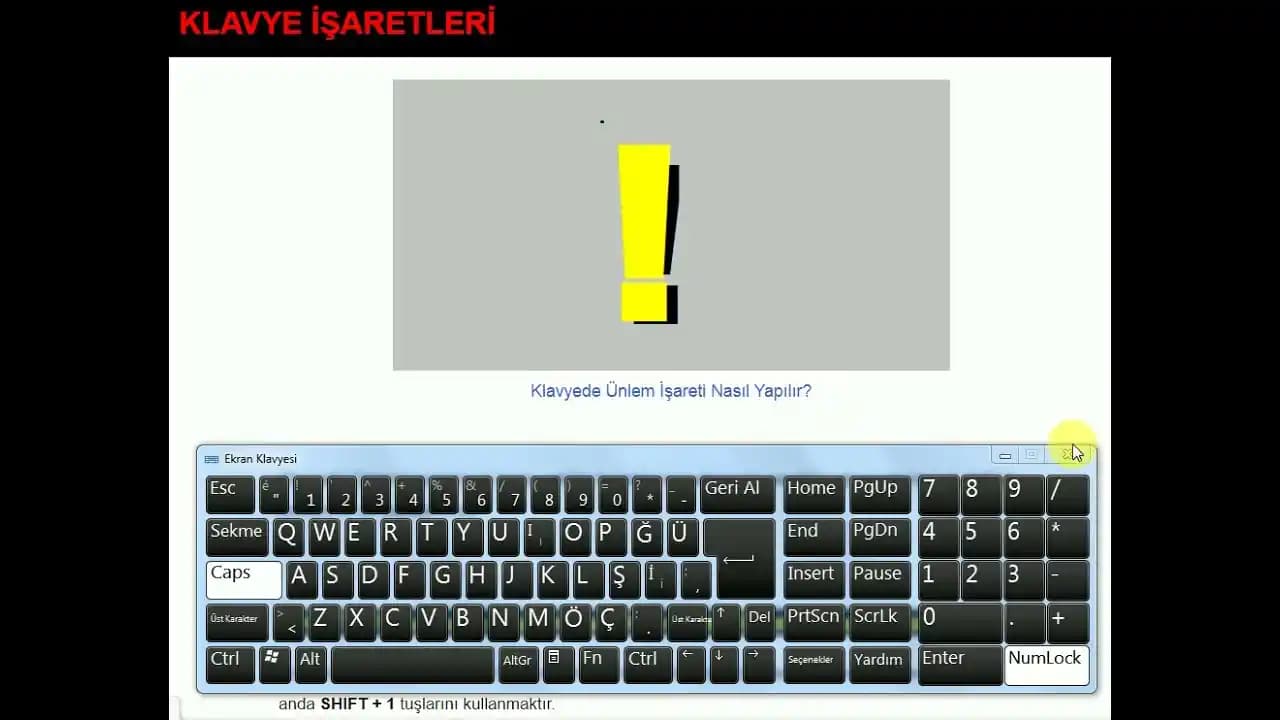
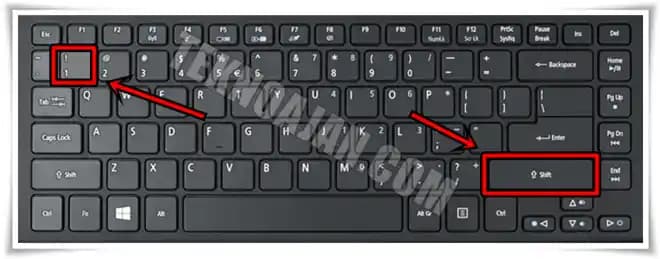
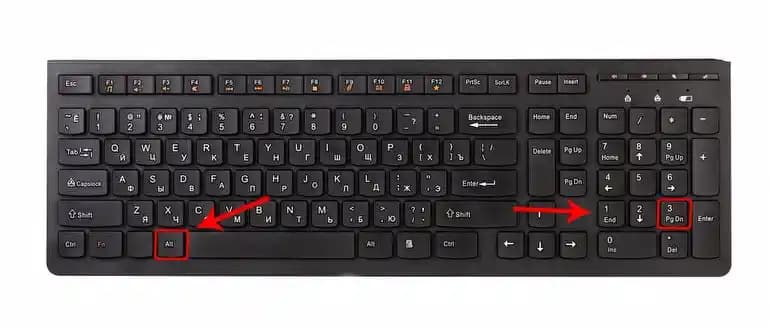
  • Standart Klavye: Ünlem işareti genellikle 1 tuşunun üstünde, Shift tuşu ile birlikte basılarak yapılır.

    • Örnek: Shift + 1 = !

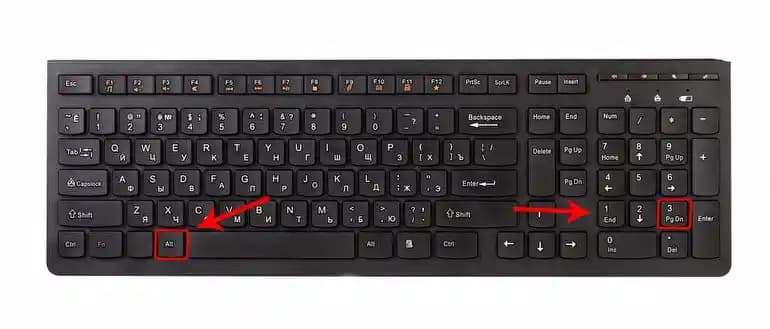
  • Alternatif Yöntemler: Eğer klavye düzeniniz farklıysa, ASCII kod kullanabilirsiniz:

    • Alt tuşuna basılı tutup, sayısal tuş takımından 33 yazın, sonra Alt tuşunu bırakın.

MacOS İşletim Sistemi

  • Klavye Kısayolu: Mac klavyelerinde de ünlem işareti için Shift + 1 tuş kombinasyonu kullanılır.

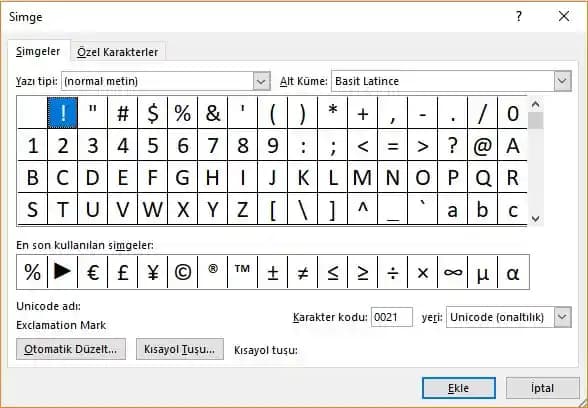
  • Karakter Görüntüleyici: Menüden Düzenle Emoji ve Semboller seçeneğiyle ünlem işaretini seçebilirsiniz.


Ünlem İşaretini Etkili Kullanım İçin İpuçları

  • Mesajınızın Tonunu Dengeleyin: Çok fazla ünlem işareti kullanmak mesajın ciddiyetini azaltabilir.

  • Profesyonel Yazışmalarda Dikkatli Olun: Resmi e-postalarda aşırı ünlem işareti kullanımı uygun olmayabilir.

  • Sosyal Medyada Duygu İfadesi: Ünlem işareti heyecan ve coşkuyu göstermek için etkili bir araçtır.


Sonuç

Ünlem işareti yazılı iletişimde duyguları ve vurguları güçlendiren önemli bir semboldür. Akıllı telefonlardan bilgisayarlara kadar farklı cihazlarda kullanım yöntemleri çeşitlilik gösterse de genellikle basit klavye kombinasyonları ile erişilebilir. Bu rehber sayesinde her cihazda ünlem işaretini kolayca yapabilir ve yazılarınızı daha etkileyici hale getirebilirsiniz.

Unutmayın doğru noktalama ile mesajınız daha anlaşılır ve etkili olur!


Bu rehber teknoloji cihazlarınızda ünlem işaretini kolayca kullanabilmeniz için hazırlanmıştır.
📊 Fiyat Bilgileri
Yükleniyor...
Şirin Karaoğlan
·Güncellendi:
Paylaş:f𝕏

Yorumlar:

    Ayın popüler yazıları

    Apple MacBook Neo, uygun fiyat ve güçlü tedarik zinciriyle PC üreticilerini zorluyor. Windows optimizasyonu ve donanım entegrasyonu, Microsoft, Intel ve AMD için kritik hale geliyor.

    Samsung Galaxy A55, büyük ekran, güçlü donanım ve uzun pil ömrü ile orta segmentte öne çıkan, şık ve dayanıklı bir akıllı telefon seçeneği sunuyor.

    UBL kulaklıklar, yüksek ses kalitesi, ergonomik tasarım ve gelişmiş teknolojik özellikleriyle modern elektronik ürünler arasında öne çıkıyor. Kablosuz ve dayanıklı modelleriyle kullanıcıların beğenisini kazanıyor.

    MY MÜRDÜM ve SPELT kablo koruyucuları arasındaki farklar, özellikleri ve kullanıcı yorumlarıyla kablo koruma seçeneklerini keşfedin.

    Samsung A05, uygun fiyatı, güçlü bataryası ve iyi kamerasıyla günlük kullanım için ideal, güvenilir ve güncel özellikler taşıyan bir akıllı telefon seçeneğidir.

    USB-C Lightning kabloları, hızlı şarj ve veri aktarımı sağlayan, Apple ve diğer cihazlar için çok yönlü bağlantı çözümüdür. Güncel teknolojiyi yakalayın ve cihazlarınızın performansını artırın.

    Samsung Galaxy Z Fold6 ve Xiaomi 14 Ultra'nın tasarım, kamera, batarya ve performans özellikleri detaylı analiz edilerek karşılaştırıldı. Bu inceleme, kullanıcıların bilinçli seçim yapmasını sağlar.

    İki popüler Samsung tablet modeli arasındaki farkları ve özellikleri detaylı inceleyerek, sizin için en uygun seçeneği belirlemenize yardımcı oluyoruz.