Bilgisayar ve Mobil Cihazlarda "Yapıştırma" İşlemi Hangi Tuşlarla Yapılır?
Benzer ürünleri özellik, fiyat ve kullanıcı yorumlarına göre karşılaştırın, doğru seçimi yapın.
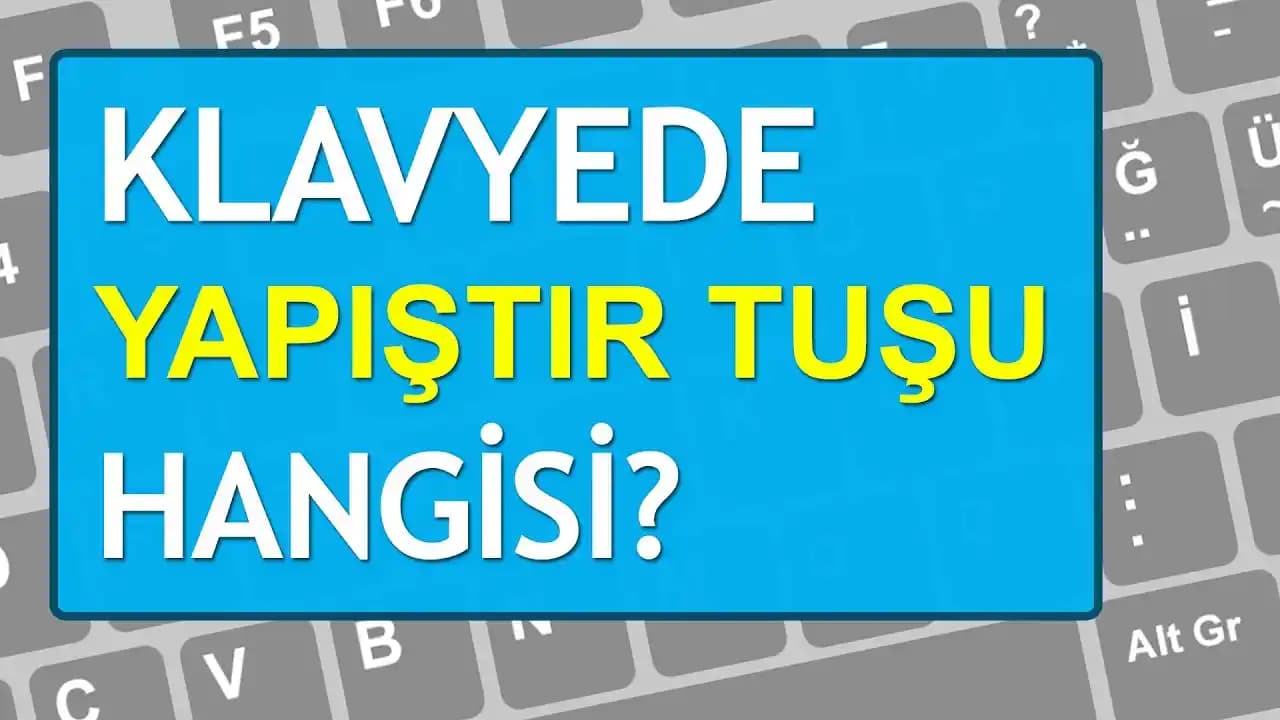
Dijital dünyada verimliliği artıran en temel işlemlerden biri olan kopyalama ve yapıştırma işlevi, hemen her cihazda kullanıcıların sıklıkla başvurduğu bir kolaylıktır. Özellikle metin, resim veya dosya gibi içeriklerin bir yerden başka bir yere taşınması veya çoğaltılması sırasında yapıştırma fonksiyonu büyük önem taşır. Peki, "yapıştırma hangi tuşlarla yapılır?" sorusunun cevabı nedir? Bu yazımızda, farklı platformlarda yapıştırma işleminin nasıl gerçekleştirildiğini detaylarıyla anlatacağız.
1. Yapıştırma Nedir?
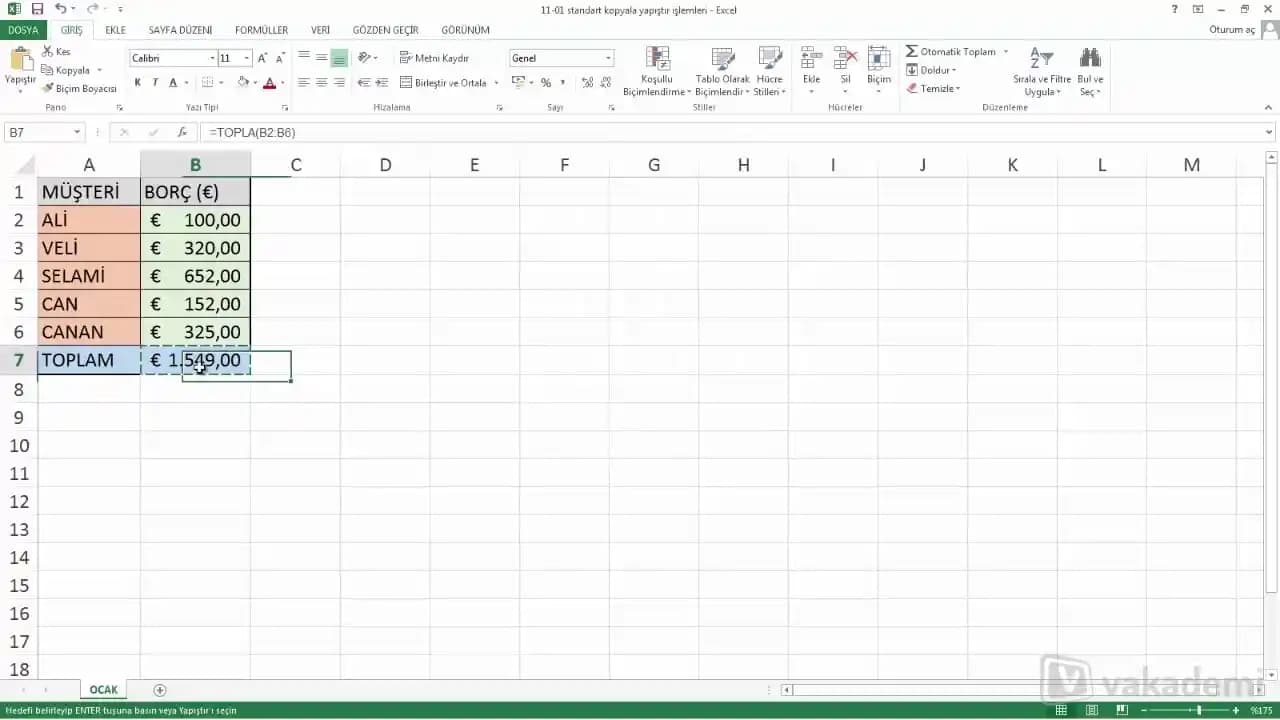
Yapıştırma, bilgisayar veya mobil cihazlarda önceden kopyalanmış ya da kesilmiş içeriğin yeni bir konuma yerleştirilmesi işlemidir. Kopyalanan içerik, cihazın panoya (clipboard) alınır ve yapıştırma işlemi ile bu pano içeriği aktif konuma aktarılır.
Ayrıca Bakınız




2. Windows İşletim Sisteminde Yapıştırma Tuşları
Windows kullanıcıları için yapıştırma işlemi oldukça basittir ve genellikle şu tuş kombinasyonları kullanılır:
Ctrl + V: En yaygın kullanılan yapıştırma kısayoludur. Herhangi bir metin editörü, dosya yöneticisi veya desteklenen uygulamada bu kombinasyon ile panodaki içerik yapıştırılır.
Shift + Insert: Alternatif bir yapıştırma tuşudur. Özellikle bazı eski klavyelerde veya belirli durumlarda tercih edilir.

Örnek Kullanım:
Bir metni kopyaladıktan sonra, başka bir belgeye geçip Ctrl + V tuşlarına basarak içeriği yapıştırabilirsiniz.
3. MacOS İşletim Sisteminde Yapıştırma Tuşları
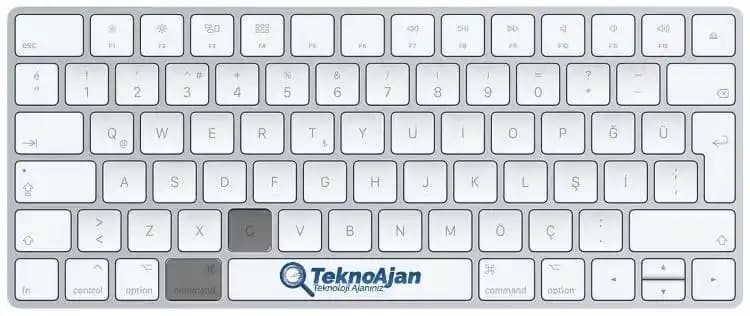
Mac kullanıcıları için yapıştırma işlemi biraz farklıdır. Mac klavyelerinde komut tuşu (⌘) temel kısayol tuşudur.
Command (⌘) + V: Mac’te yapıştırma işlemi için kullanılan ana kısayoldur.
Örnek Kullanım:
Safari, Pages veya diğer uygulamalarda kopyalanan içeriği yapıştırmak için ⌘ + V kombinasyonunu kullanabilirsiniz.
4. Mobil Cihazlarda Yapıştırma İşlemi
Akıllı telefonlar ve tabletlerde fiziksel klavye olmadığı için yapıştırma işlemi genellikle dokunmatik ekran üzerinden gerçekleştirilir:
Uzun basma: Metin alanına veya uygun yere parmağınızı basılı tutun.
Açılan menüden "Yapıştır" seçeneğini tıklayın.
Bazı harici klavyeler kullanıldığında, Windows ya da Mac kısayolları geçerli olabilir.
5. Yapıştırma İşlemi Sorunları ve Çözümleri
Bazı durumlarda yapıştırma işlemi çalışmayabilir. Bu gibi durumlarda aşağıdaki öneriler faydalı olabilir:
Pano içeriğini kontrol edin: Kopyalama işlemi başarılı yapılmamış olabilir.
Uygulama izinlerini kontrol edin: Mobilde özellikle uygulama erişim izinleri yapıştırmayı engelleyebilir.
Klavye kısayollarını doğru kullanın: Yanlış tuş kombinasyonları işlevi yerine getirmez.
Yazılım güncellemelerini yapın: Eski sürümler bazı işlevlerde sorun çıkarabilir.
6. İleri Düzey Kullanım ve İpuçları
Yapıştırma işlemini daha verimli hale getirmek için şu yöntemleri deneyebilirsiniz:
Panoyu Genişletme Yazılımları: Windows için Clipboard Manager gibi uygulamalar, kopyalanan birçok içeriği saklayıp yönetmenize olanak tanır.
Alternatif Yapıştırma Seçenekleri: Bazı programlar, yapıştırma sırasında biçimlendirmeyi koruma veya sadece metin olarak yapıştırma gibi seçenekler sunar. Örneğin, Ctrl + Shift + V genellikle biçimlendirmesiz yapıştırma için kullanılır.
Mobilde Klavye Kısayolları: Harici klavye kullanıyorsanız, cihazınızın desteklediği kısayolları öğrenmek işinizi hızlandırır.
Sonuç
"Yapıştırma hangi tuşlarla yapılır?" sorusunun cevabı, kullandığınız cihaz ve işletim sistemine göre değişiklik gösterir. Ancak genel olarak, Windows için Ctrl + V, Mac için Command + V, ve mobil cihazlarda uzun basma ile açılan menüden Yapıştır seçeneği en yaygın yöntemlerdir. Bu temel bilgilerin yanı sıra, yapıştırma işlemini daha etkin kullanmak için klavye kısayollarını öğrenmek ve gerektiğinde yardımcı yazılımlar kullanmak faydalı olacaktır.
Teknoloji dünyasında küçük ama etkili bu ipuçlarıyla günlük dijital işlemlerinizi daha hızlı ve kolay yapabilirsiniz. Unutmayın, doğru tuş kombinasyonları ve yöntemler, zaman kazandırır ve iş akışınızı iyileştirir!