Bilgisayara Format Nasıl Atılır? Adım Adım Rehber
Benzer ürünleri özellik, fiyat ve kullanıcı yorumlarına göre karşılaştırın, doğru seçimi yapın.
Bilgisayarınızın performansında düşüş mü yaşıyor, virüslerden mi kurtulmak istiyorsunuz ya da sistemi baştan mı kurmak istiyorsunuz? Tüm bu durumlarda bilgisayara format atmak etkili bir çözüm olabilir. Bu rehberde format atma işleminin neden önemli olduğunu, nelere dikkat etmeniz gerektiğini ve bu süreci nasıl güvenli bir şekilde tamamlayacağınızı adım adım öğreneceksiniz.
Format Atmanın Önemi ve Hazırlıklar
Bilgisayara format atmak işletim sistemini tamamen silip yeniden kurmak demektir. Bu işlem sistemde biriken gereksiz dosyaları, virüsleri ve performans sorunlarını ortadan kaldırır, bilgisayarınızı fabrika çıkış performansına yakın bir hale getirir. Ancak format işlemi yapılırken bazı hazırlıkların yapılması gerekir:
Veri Yedekleme: Format tüm verileri sileceğinden önemli dosyalarınızı harici bir disk veya bulut depolama alanına yedekleyin.
Sürücü ve Yazılım Hazırlığı: Bilgisayarınızın donanım sürücülerini ve gerekli programların kurulum dosyalarını önceden temin edin.
Ayrıca Bakınız






Format Öncesi Dikkat Edilmesi Gerekenler

1. Veri Yedekleme
Her şeyden önce kişisel belgeleriniz, fotoğraflarınız, videolarınız ve iş dosyalarınızı mutlaka yedekleyin. Bu geri dönüşü olmayan veri kayıplarının önüne geçer.
2. Lisans Anahtarları ve Hesap Bilgileri
Kuracağınız işletim sistemi veya programlar için gerekli lisans anahtarlarını ve hesap bilgilerini not alın.
3. Donanım Sürücüleri
İnternet bağlantısı olmadan sürücü bulmak zor olabilir. Bu yüzden anakart, ekran kartı, ses kartı gibi önemli donanımların sürücülerini önceden indirin.
Format İşlemine Adım Adım Bakış
1. BIOS/Açılış Ayarları
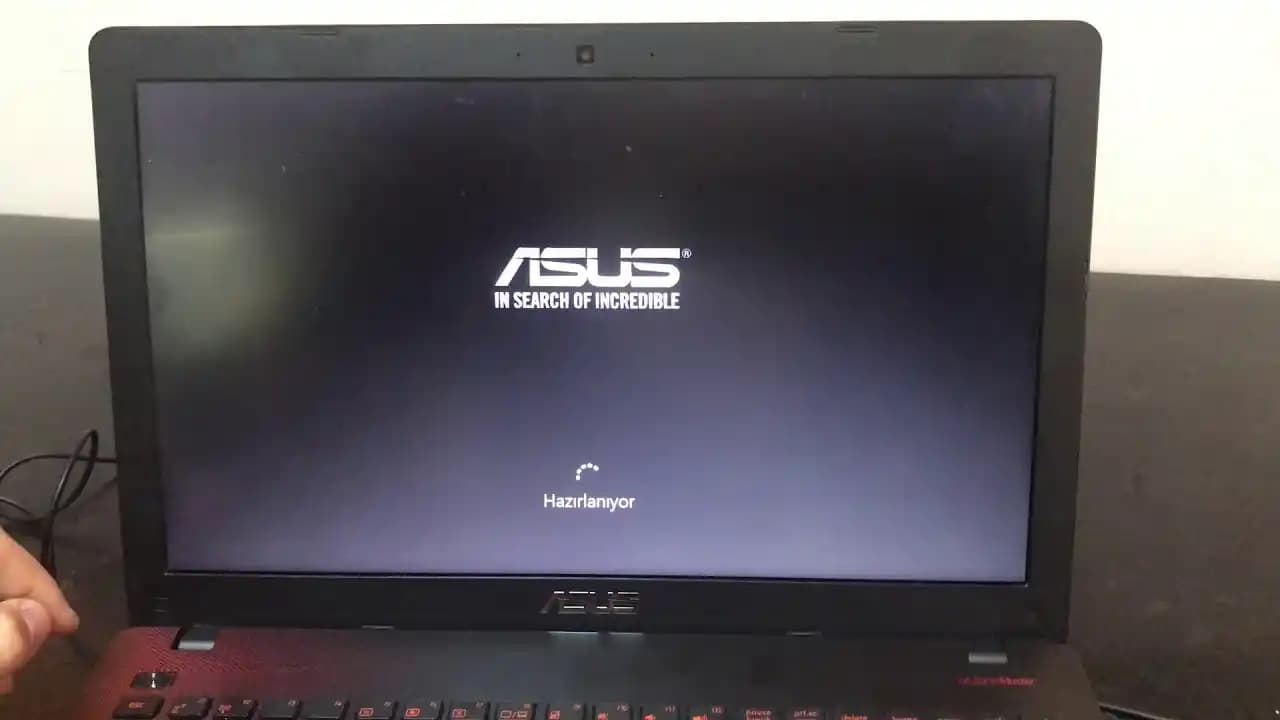
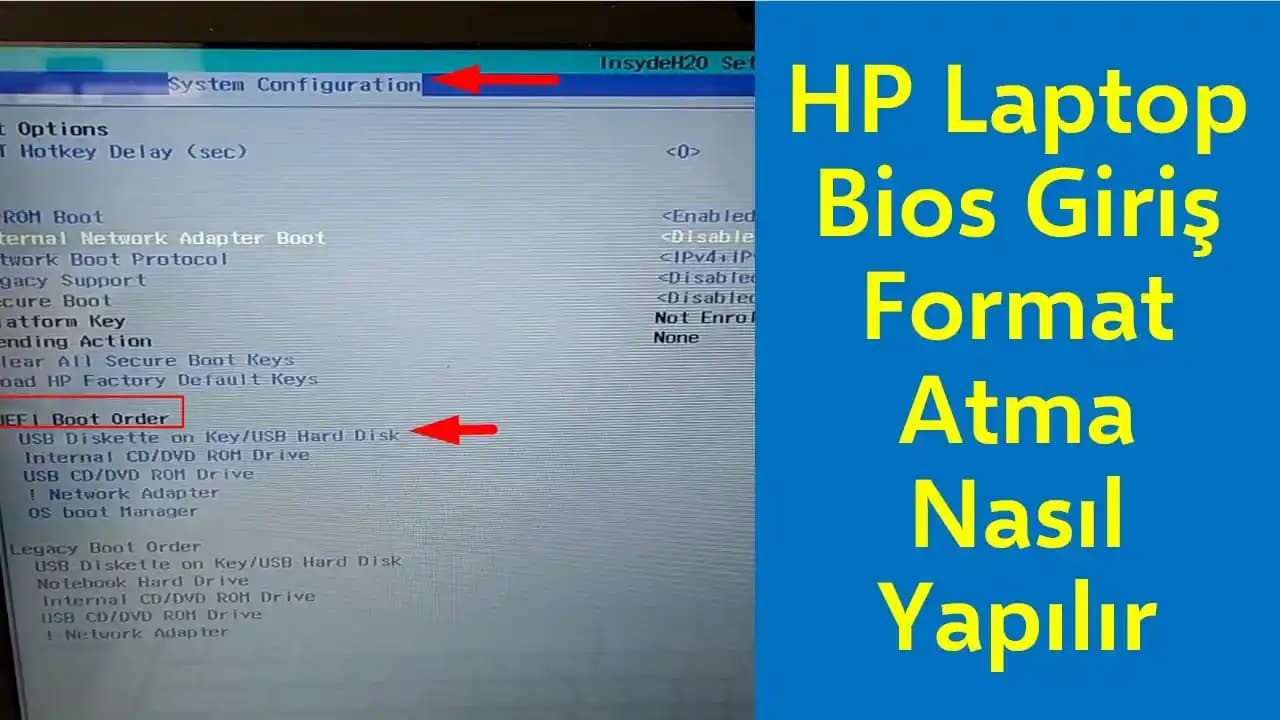
Bilgisayarınızı yeniden başlatın ve BIOS veya UEFI ayarlarına girmek için genellikle Delete, F2, F12 gibi tuşlara basın.
Boot (Önyükleme) menüsüne gidin.
USB veya DVD sürücünüzü birinci öncelikli boot cihazı olarak ayarlayın.
Değişiklikleri kaydedip çıkın.
2. İşletim Sistemi Kurulumu
Hazırladığınız USB veya DVD ile bilgisayarınızı başlatın.
Kurulum ekranı geldiğinde dil ve bölge ayarlarını yapın.
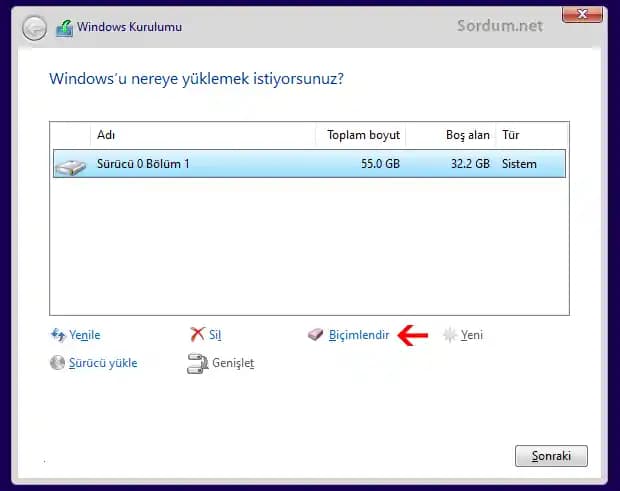
Disk bölümleme ekranında eski işletim sisteminin bulunduğu bölümü seçip formatlayın.
Boş alan üzerine yeni işletim sistemini kurun.
Kurulum tamamlandıktan sonra bilgisayarınız yeniden başlayacak ve temel ayarları yapmanız istenecek.
Format Sonrası Ayarlar ve Öneriler
1. Sürücü Kurulumları
Bilgisayarınızın tam performansla çalışması için önceden indirdiğiniz sürücüleri yükleyin.
Özellikle anakart yonga seti, ekran kartı, ses ve ağ sürücülerini kurmayı unutmayın.
2. İşletim Sistemi Güncellemeleri
Windows veya kullandığınız işletim sisteminin güncellemelerini mutlaka yapın.
Bu sistem güvenliği ve kararlılığı için kritik öneme sahiptir.
3. Güvenlik Yazılımları
Virüslere karşı koruma sağlamak için güvenilir bir antivirüs programı yükleyin.
Ayrıca güvenlik duvarı ve diğer koruma araçlarını aktif hale getirin.
4. Yazılım Kurulumları
Günlük kullanım için gerekli programları (ofis programları, tarayıcılar, medya oynatıcılar vb.) kurun.
Sonuç ve Öneriler
Bilgisayara format atmak sisteminizi yenilemenin etkili bir yoludur ancak dikkatli ve planlı yapılmalıdır. Yedekleme ve sürücü hazırlığı en kritik adımlardır. İşlem sırasında aceleci davranmamak, her aşamayı doğru yapmak uzun vadede bilgisayarınızın sağlığına katkı sağlar.
Unutmayın düzenli format işlemi bilgisayarınızın performansını artırırken veri güvenliğinizi de destekler. Eğer bu süreç size karmaşık geliyorsa alanında uzman bir teknik destekten yardım almanız önerilir.
Bilgisayarınızın temiz ve hızlı çalışması için format atma işlemini doğru şekilde uygulayarak teknolojinin keyfini güvenle çıkarabilirsiniz.