Bilgisayarda 2 Nokta (:) Nasıl Yapılır? Detaylı Rehber ve İpuçları
Bilgisayar kullanıcıları için 2 nokta işareti, yani kolon (:), günlük yazışmalarda programlamada ve çeşitli uygulamalarda sıkça kullanılan önemli bir noktalama işaretidir. Ancak özellikle yeni kullanıcılar veya farklı klavye düzenleri kullananlar için bu sembolü doğru ve hızlı şekilde yazmak bazen zorlayıcı olabilir. Bu yazımızda bilgisayarda 2 nokta nasıl yapılır sorusuna yanıt verirken farklı cihaz ve işletim sistemlerine göre yöntemleri kullanım alanlarını ve pratik ipuçlarını ele alacağız.
2 Nokta (Kolon) Nedir ve Nerelerde Kullanılır?
Ayrıca Bakınız
Kolon İşaretinin Temel Anlamı
İki nokta üst üste (:), cümle içinde bir açıklama örnekleme veya liste öncesi kullanılır.
Programlama dillerinde fonksiyon tanımlamaları koşul ifadeleri ve zaman biçimlendirmelerinde yaygın olarak yer alır.
Günlük ve Teknik Kullanım Alanları
Saat belirtirken: 14:30 gibi.
Yazışmalarda: "Şu konulara değinmek istiyorum: ..."
URL ve dosya yolunda: C:\Kullanıcılar gibi.
Kodlama: Python JavaScript gibi dillerde blok tanımları için.
Bilgisayarda 2 Nokta Nasıl Yazılır?
Windows İşletim Sisteminde
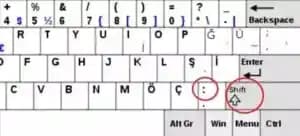
Standart Türkçe Q klavyede: Shift + Nokta (.) tuşlarına basarak.
Alternatif olarak: Alt tuşunu basılı tutup sayısal tuş takımından 58 yazıp Alt tuşunu bırakmak da kolon karakterini verir.
MacOS'ta
Klavyede Shift + Nokta (.) tuşlarına basarak kolayca yazabilirsiniz.
Bazı farklı klavye düzenlerinde yine aynı kombinasyon geçerlidir.
Linux Dağıtımlarında
Çoğu Linux klavye düzeninde de Shift + Nokta (.) kombinasyonu ile 2 nokta yazılır.
Terminal veya metin düzenleyicilerde de aynıdır.
Akıllı Telefon ve Tabletlerde
Sanal klavyede semboller ve sayılar bölümüne geçildiğinde genellikle kolayca erişilebilir.
iOS ve Android klavyelerinde genellikle “123” veya “?123” tuşuna basarak noktalama işaretleri ekranına ulaşılabilir.
2 Nokta Yazarken Karşılaşılan Sorunlar ve Çözümleri
Klavyede nokta tuşunun yerinin farklı olması: Özellikle farklı dil klavyelerinde (örneğin QWERTZ veya AZERTY) tuş yerleri değişebilir.
Nokta yerine başka bir karakterin çıkması: Klavye dil ayarlarının kontrol edilmesi gerekir.
Alt kodlarının çalışmaması: Sayısal tuş takımının aktif ve Num Lock açık olduğundan emin olun.
Kolon İşaretinin Kullanımı İçin Pratik İpuçları
Programlama yaparken: Kod yazılımında doğru kullanımı için dilin sözdizimi kurallarını kontrol edin.
Saat yazımında: 24 saat formatında saat ve dakika ayırmada vazgeçilmezdir.
Metin düzenleyicilerde: Otomatik tamamlama özellikleriyle kolon kullanımı kolaylaştırılabilir.
Sonuç
Bilgisayarda 2 nokta (:) işaretini yazmak çoğu kullanıcı için basit görünse de farklı cihaz ve klavye ayarlarında ufak farklılıklar gösterebilir. En yaygın yöntem Shift + Nokta (.) tuş kombinasyonudur. Bunun yanında Alt kodları veya sanal klavyeler üzerinden de kolaylıkla erişilebilir.
Bu sembol yazılı iletişimin yanı sıra programlama ve teknik metinlerde de hayati önem taşır. Doğru ve hızlı kullanım için klavye düzeninizi tanımak ve pratik yapmak faydalı olacaktır. Böylece günlük işlerinizi ve yazılarınızı daha profesyonel ve düzenli hale getirebilirsiniz.
Unutmayın: Klavye ayarlarınızı ihtiyaçlarınıza göre optimize etmek ve farklı cihazlarda pratik yapmak kolon işareti gibi temel sembollerin kullanımını daha kolay hale getirecektir.