Bilgisayarda Alt Çizgi Nasıl Yapılır? Detaylı Rehber
Benzer ürünleri özellik, fiyat ve kullanıcı yorumlarına göre karşılaştırın, doğru seçimi yapın.
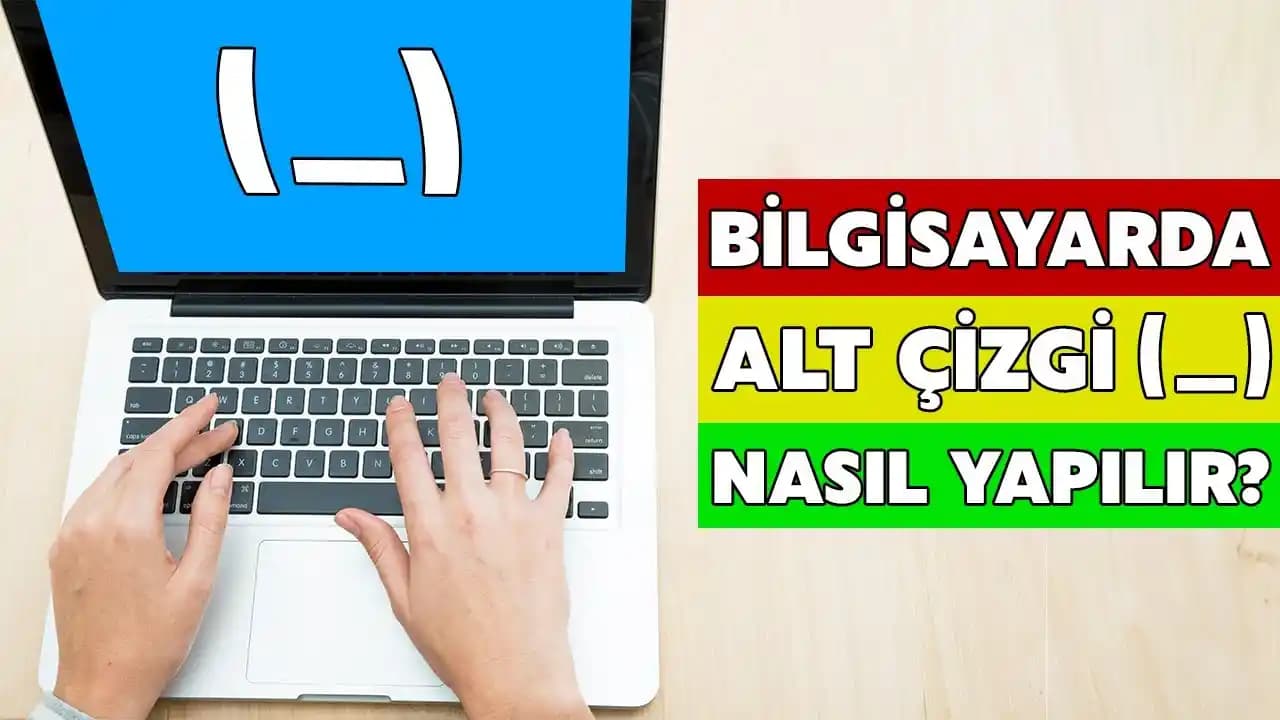
Bilgisayarda yazı yazarken alt çizgi (_) karakterini kullanmak sıkça ihtiyaç duyulan bir işlemdir. Özellikle dosya isimleri, bazı programlama dilleri ve özel formatlamalarda alt çizgi önemli bir yer tutar. Bu yazımızda bilgisayarda alt çizgi nasıl yapılır sorusuna kapsamlı cevaplar vererek farklı cihaz ve işletim sistemlerinde alt çizginin nasıl oluşturulacağını anlatacağız.
Alt Çizgi Nedir ve Neden Önemlidir?
Alt çizgi genellikle boşluk karakteri yerine kullanılan bir semboldür. Çoğu dosya sistemi boşluk karakterlerini desteklemediğinden veya boşluk kullanımı sorun yaratabileceğinden alt çizgi tercih edilir. Ayrıca programlama dillerinde değişken adlarında veya fonksiyon isimlerinde okunabilirliği artırmak için alt çizgi kullanılır.
Ayrıca Bakınız








1. Klavye Kısayollarıyla Alt Çizgi Nasıl Yapılır?

Windows ve Linux İşletim Sistemlerinde
Shift + - (Eksi tuşu): En yaygın yöntemdir. Klavyede genellikle rakamların üstünde bulunan kısa çizgi tuşuna Shift tuşuna basılı tutarak basarsanız alt çizgi karakteri yazılır.
macOS İşletim Sisteminde
Shift + - (Eksi tuşu): Mac klavyelerinde de aynı şekilde Shift tuşuna basılı tutup kısa çizgi tuşuna basmak alt çizgiyi oluşturur.
Bu yöntemler standart QWERTY klavyelerde geçerlidir. Farklı klavye düzenlerinde tuş yerleşimleri değişebilir.
2. Karakter Eşlem ve ASCII Kodları Kullanarak Alt Çizgi Yazmak
Windows Karakter Eşlem (Character Map) Aracını Kullanma
Başlat menüsüne "Karakter Eşlem" yazıp programı açın.
Açılan pencerede alt çizgi (_) karakterini bulun.
Seçip kopyalayarak istediğiniz yere yapıştırabilirsiniz.
ASCII Kodu ile Alt Çizgi Yazmak
Alt + 95: Windows işletim sisteminde Alt tuşuna basılı tutup sayısal tuş takımından 95 yazarsanız alt çizgi karakteri ekrana gelir.
Bu yöntem özellikle klavyenizde alt çizgi tuşu yoksa veya farklı bir düzen kullanıyorsanız işe yarar.
3. Mobil Cihazlarda (Akıllı Telefon ve Tablet) Alt Çizgi Nasıl Yazılır?
Mobil cihazlarda fiziksel klavye olmadığı için alt çizgiye erişim farklıdır:
Android ve iOS Klavyeleri: Klavye düzeninde genellikle sayılar ve semboller bölümüne geçiş yapmanız gerekir.
123 veya ?123 tuşuna dokunun.
Alt çizgi karakteri genellikle bu bölümde bulunur ve bir kez dokunarak yazabilirsiniz.
Bazı üçüncü parti klavyelerde sembollere erişim daha kolay veya farklı olabilir.
4. Pratik İpuçları ve Öneriler
Otomatik Tamamlama Kullanın: Bazı metin editörleri veya IDE'ler sık kullanılan karakterler için otomatik tamamlama veya kısayollar sunar.
Metin Şablonları Oluşturun: Sürekli alt çizgi kullandığınız durumlar için kopyala-yapıştır yöntemi ya da makro kullanabilirsiniz.
Klavyenizi Tanıyın: Kullandığınız cihaz ve klavye modeline göre tuş dizilimini öğrenmek zaman kazandırır.
Sonuç
Bilgisayarda alt çizgi yapmak farklı cihaz ve işletim sistemlerinde oldukça basittir ancak yeni kullanıcılar için bazen karmaşık görünebilir. Shift + - kısayolu en yaygın ve hızlı yöntemdir. Alternatif olarak ASCII kodları ve karakter eşlem araçları da etkili çözümler sunar. Mobil cihazlarda ise sembol klavyelerine geçiş yaparak alt çizgi kolayca yazılabilir.
Bu rehber sayesinde bilgisayarınızda veya mobil cihazınızda alt çizgi karakterini hızlı ve doğru şekilde kullanabilirsiniz. Yazılım geliştirme, dosyalama veya günlük yazışmalarınızda bu bilgi işinizi kolaylaştıracaktır.