Ana Sayfa

Ürün Karşılaştırmaları

Bilgisayarda Artı İşareti Nasıl Yapılır?
Post image
Benzer ürünleri özellik, fiyat ve kullanıcı yorumlarına göre karşılaştırın, doğru seçimi yapın.

Bilgisayar kullanırken en temel ama çoğu zaman karışıklığa yol açan sembollerden biri artı işaretidir (+). Matematiksel işlemlerden programlama dillerine kadar birçok alanda sıkça kullanılan bu sembolün, farklı klavye ve cihazlarda nasıl yapılacağını bilmek önemlidir. Bu yazımızda, bilgisayarda artı işareti nasıl yapılır sorusuna kapsamlı ve pratik çözümler sunuyoruz.

Artı İşaretinin Önemi

Artı işareti, sayıları toplamak için kullanılan temel matematiksel semboldür. Ayrıca yazılım dillerinde, formüllerde, sosyal medya ve mesajlaşmalarda da sıkça yer alır. Bu nedenle, farklı cihazlarda ve durumlarda kolayca yazabilmek, kullanıcı deneyimini artırır.

Ayrıca Bakınız

MacBook Neo Klavyesi: Üst Kasadan Bağımsız Değiştirilebilirlik ve Onarım Kolaylığı

MacBook Neo Klavyesi: Üst Kasadan Bağımsız Değiştirilebilirlik ve Onarım Kolaylığı

MacBook Neo, klavyenin üst kasadan bağımsız olarak değiştirilebilmesiyle onarım maliyetlerini düşürür ve dayanıklılığı artırır. Eğitim ortamları için ideal, kolay tamir edilebilir bir tasarım sunar.

iPhone'da Günlük Kullanımı Kolaylaştıran Az Bilinen Ayarlar ve İpuçları

iPhone'da Günlük Kullanımı Kolaylaştıran Az Bilinen Ayarlar ve İpuçları

iPhone kullanıcıları için gizli ve az bilinen ayarlar, cihaz kullanımını hızlandırır, erişilebilirliği artırır ve kişiselleştirme seçenekleri sunar. Bu ipuçları günlük deneyimi iyileştirir.

Apple'ın Düşük Maliyetli MacBook Modelinin Donanım ve Özellik Sınırlamaları

Apple'ın Düşük Maliyetli MacBook Modelinin Donanım ve Özellik Sınırlamaları

Apple'ın düşük maliyetli MacBook modeli, ekran parlaklığı, depolama kapasitesi, hızlı şarj ve kablosuz bağlantı gibi alanlarda sınırlamalarla sunulacak. Bu tercihler, temel kullanıcılar için uygun fiyatlı seçenek yaratıyor.

Logitech'in macOS Yazılım Sertifikası Sorunu ve Kullanıcı Deneyimine Etkileri

Logitech'in macOS Yazılım Sertifikası Sorunu ve Kullanıcı Deneyimine Etkileri

Logitech'in macOS uygulamalarında sertifika süresinin dolması, fare ve klavye işlevselliğini etkiledi. Güncellemeler ve alternatif çözümlerle sorun kısmen giderildi ancak kullanıcılar yazılım bağımlılığına dikkat çekti.

iOS 26.4 Beta 4 Güncellemesi: Yeni Emoji ve RCS Şifreleme Desteği ile Kullanıcı Deneyimi Değerlendirmesi

iOS 26.4 Beta 4 Güncellemesi: Yeni Emoji ve RCS Şifreleme Desteği ile Kullanıcı Deneyimi Değerlendirmesi

iOS 26.4 Beta 4 güncellemesi yeni emoji karakterleri ve RCS şifreleme desteği sunarken, klavye ve arama fonksiyonlarındaki sorunlar kullanıcı deneyimini olumsuz etkiliyor. Güncellemenin detayları ve kullanıcı geri bildirimleri burada.

Concord C-72 ve Logitech MK120 Klavye Modellerinin Detaylı Karşılaştırması

Concord C-72 ve Logitech MK120 Klavye Modellerinin Detaylı Karşılaştırması

Concord C-72 ve Logitech MK120 klavyeleri, farklı özellikleriyle günlük kullanım için tercih edilebilir. Bu karşılaştırmada, tasarım, konfor ve performans detaylarıyla analiz edilerek, en uygun seçimi yapmanıza yardımcı olunur.

Rampage KB-R86 Umbra Beyaz Rainbow Red Switch Mekanik Gaming Klavye İncelemesi

Rampage KB-R86 Umbra Beyaz Rainbow Red Switch Mekanik Gaming Klavye İncelemesi

Rampage KB-R86 Umbra, beyaz renk ve rainbow RGB özellikleriyle öne çıkan dayanıklı ve ergonomik mekanik gaming klavye. Türkçe düzen ve 2 yıl garantiyle kullanıcıların beğenisini kazanıyor.

iOS 26 Liquid Glass Tasarımı ve Yeni Klavye Uyumu: Geliştiriciler İçin Zorluklar ve Süreç

iOS 26 Liquid Glass Tasarımı ve Yeni Klavye Uyumu: Geliştiriciler İçin Zorluklar ve Süreç

iOS 26 ile tanıtılan Liquid Glass tasarımı, yeni klavye görünümü ve kullanıcı arayüzü değişiklikleri geliştiriciler için kapsamlı uyum süreci gerektiriyor. Büyük uygulamalar henüz tam adapte olmadı.

Standart Klavyede Artı İşareti Yazma

Çoğu bilgisayar ve dizüstü bilgisayar klavyesinde artı işareti, Shift tuşu ile birlikte = (eşittir) tuşuna basılarak elde edilir.

Adım Adım:

  1. Shift tuşunu basılı tutun.

  2. Aynı anda = tuşuna basın.

  3. Ekranda + işareti belirecektir.

Bu yöntem, Türkçe Q ve F klavyelerde aynıdır ve en yaygın kullanımdır.

Sayısal Tuş Takımı ile Artı İşareti Yazma

Bazı klavyelerde, özellikle tam boyutlu masaüstü klavyelerinde bulunan sayısal tuş takımı üzerinden de artı işareti yazılabilir.

  • Sayısal tuş takımında + tuşu genellikle sağ üst köşede yer alır.

  • Bu tuş, özellikle hesap makinesi uygulamaları ve hesaplama işlemlerinde hızlı erişim sağlar.

ASCII ve Unicode Kodları Kullanarak Artı İşareti Yazma

Bazı durumlarda, klavyede doğrudan erişim mümkün olmayabilir. Bu gibi durumlarda, ASCII veya Unicode kodları ile artı işareti oluşturulabilir.

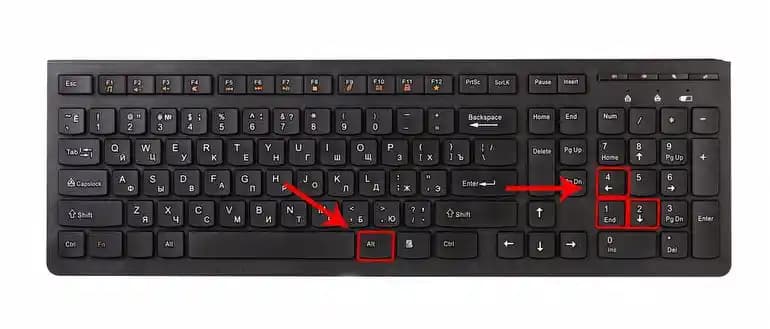
Windows İşletim Sisteminde:

  • Alt tuşunu basılı tutun.

  • Sayısal tuş takımından 43 rakamlarını tuşlayın.

  • Alt tuşunu bırakın.

  • Ekranda + işareti belirecektir.

MacOS İşletim Sisteminde:

  • Mac klavyesinde artı işareti için genellikle Shift + = kombinasyonu yeterlidir.

  • Fakat Unicode kullanmak isteyenler için karakter görüntüleyici üzerinden de eklenebilir.

Mobil Cihazlarda Artı İşareti Yazma

Akıllı telefon ve tablet kullanıcıları için artı işareti, genellikle klavyenin sayısal veya sembol modunda yer alır.

Android ve iOS:

  • Klavye üzerinde ?123 veya 123 tuşuna basarak sayısal/simge moduna geçin.

  • Artı işaretini bulun ve dokunun.

  • Bazı klavyelerde uzun basarak da artı işareti seçeneklerine ulaşabilirsiniz.

Farklı Klavye Düzenlerinde Artı İşareti

Türkiye’de yaygın olan Q ve F klavye düzenlerinde artı işareti aynı yöntemle yazılırken, farklı dil ve düzenlerde küçük farklılıklar olabilir.

  • Örneğin Almanca QWERTZ klavyede de Shift + = kombinasyonu geçerlidir.

  • Uluslararası klavyelerde sembollerin yerleri değişebileceği için, klavye düzeninizi kontrol etmek faydalı olacaktır.

Pratik İpuçları ve Öneriler

  • Ekran Klavyesi Kullanımı: Eğer fiziksel klavyede sorun yaşıyorsanız, Windows ve MacOS’un ekran klavyesini kullanarak artı işaretini kolayca yazabilirsiniz.

  • Kopyala-Yapıştır: Nadiren kullanıyorsanız, internette veya daha önce hazırlanmış belgelerdeki artı işaretini kopyalayıp yapıştırabilirsiniz.

  • Programlama ve Kodlama: Kod yazarken artı işareti önemli bir karakterdir. Kullandığınız geliştirme ortamının otomatik tamamlama ve kısayol özelliklerinden yararlanabilirsiniz.

Sonuç

Bilgisayarda artı işareti yapmak, günlük kullanımda sıkça gerekebilen basit ama kritik bir işlemdir. Farklı cihaz ve klavye tiplerine göre değişiklik gösterebilen bu işlem, yukarıda anlatılan yöntemlerle kolayca uygulanabilir.

Özetle:

  • Standart klavyede Shift + =

  • Sayısal tuş takımında doğrudan + tuşu

  • ASCII kodu ile Alt + 43 (Windows)

  • Mobil cihazlarda sayısal klavye üzerinden

Bu yöntemleri öğrenerek, bilgisayar ve mobil cihazlarınızda artı işaretini hızlı ve doğru şekilde kullanabilirsiniz. Teknoloji dünyasında her sembolün yeri ve önemi büyüktür; doğru kullanımı ise işlerinizi pratikleştirir.


Bilgisayarınızda artı işaretini yazmak artık çok daha kolay! Deneyerek hangi yöntemin sizin için en uygun olduğunu keşfedebilir, dijital yazışmalarınızda ve çalışmalarınızda zamandan tasarruf sağlayabilirsiniz.
📊 Fiyat Bilgileri
Yükleniyor...
Fidan Bahar
·Güncellendi:
Paylaş:f𝕏

Yorumlar:

    Ayın popüler yazıları

    İki otomatik kahve makinesi, güç, kapasite ve kullanım özellikleri açısından karşılaştırıldı. Karaca Hatır Köz Türk Kahve Makinesi hızlı ve bol köpüklü kahve sunarken, Korkmaz Kahvekolik tasarımıyla öne çıkıyor.

    Canon PIXMA G3410, yüksek çözünürlük, çok fonksiyonlu özellikler ve kablosuz bağlantı ile ekonomik ve kullanışlı bir yazıcı seçeneği sunar.

    CRESCENT ve Erse anten kablolarının özellikleri, kullanıcı yorumları ve performans karşılaştırmasıyla en uygun kabloyu seçmek için kapsamlı rehber.

    Apple MacBook Air 15 M5, fan kullanmadan yüksek performans sunuyor. M5 çipi, rakiplerine kıyasla üstün hız ve sessizliği bir arada sağlarken, ekran ve Wi-Fi özellikleriyle dikkat çekiyor.

    İki farklı KVK PRİVACY iPhone 11 kılıfını karşılaştırıyoruz. Parlak simli ve vintage çiçek desenli seçenekler, estetik ve koruma özellikleriyle öne çıkıyor. Hangi kılıf sizin ihtiyaçlarınıza daha uygun? Detaylar burada.

    Huawei Mate 20 Lite kullanıcıları için Fibaks ve mooodcase kılıflarını karşılaştırıyoruz. Koruma, tasarım ve kullanıcı memnuniyeti açısından detaylı bilgi edinerek en iyi seçimi yapabilirsiniz.

    Küçük tuşlu telefonlar, ergonomik tasarımı, uzun pil ömrü ve uygun fiyatlarıyla iletişimi basitleştiren ideal çözümler sunar.

    Apple'ın Liquid Glass tasarımı, şeffaflık ve modern görünüm sunarken okunabilirlik, kontrast ve erişilebilirlik sorunlarıyla eleştiriliyor. Tasarım tutarsız uygulanıyor ve kullanıcı deneyimini etkiliyor.