Bilgisayarda Çarpı İşareti (×) Nasıl Yapılır? Detaylı Rehber ve İpuçları
Benzer ürünleri özellik, fiyat ve kullanıcı yorumlarına göre karşılaştırın, doğru seçimi yapın.
Giriş: Çarpı İşaretinin Önemi ve Kullanım Alanları
Bilgisayar kullanıcılarının sıkça ihtiyaç duyduğu sembollerden biri olan çarpı işareti (×), matematiksel işlemlerin yanı sıra çeşitli dijital ortamlarda da önemli bir yer tutar. Özellikle akademik çalışmalar, programlama ve günlük yazışmalarda, doğru sembolü kullanmak hem anlam hem de görsellik açısından fark yaratır. Bu yazımızda, bilgisayarda çarpı işaretinin nasıl yapılacağını, farklı işletim sistemlerindeki yöntemleri ve karşılaşılabilecek sorunları ele alacağız.
Ayrıca Bakınız
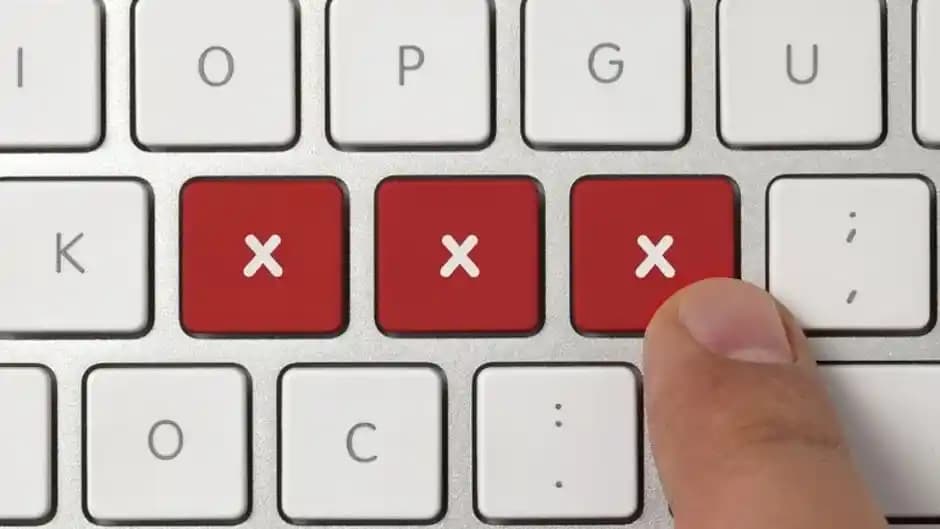
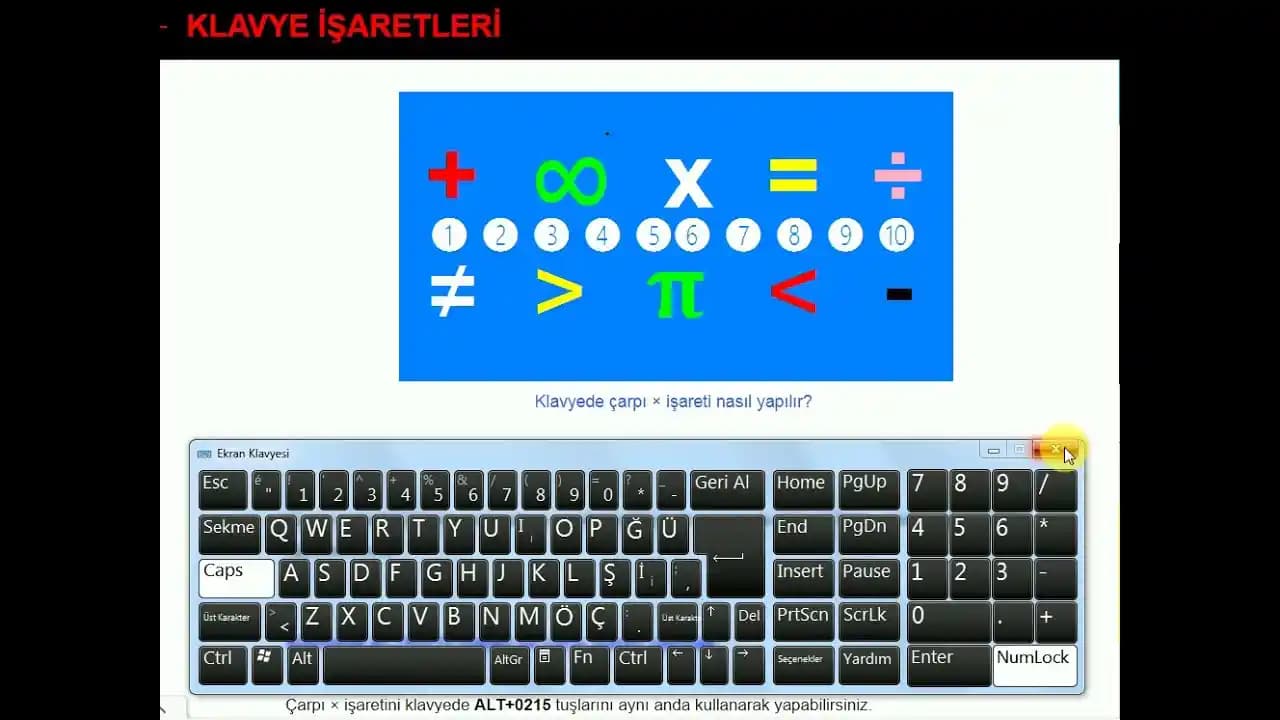
Klavyede Çarpı İşareti Nasıl Yapılır?

1. Windows İşletim Sisteminde
Windows kullanıcıları için çarpı işaretini klavyede yapmanın birkaç pratik yolu vardır:
Alt + 0215: Alt tuşunu basılı tutarken, sayısal tuş takımından sırasıyla 0, 2, 1, 5 rakamlarını girerek çarpı işaretini (×) yazabilirsiniz.
Alt + 232: Alternatif olarak, Alt tuşuna basılı tutup 232 sayısını yazarak da bu sembolü oluşturmak mümkündür.
Karakter Eşlem Aracı: Windows'ta "Karakter Eşlem" programı açılarak, buradan çarpı işareti seçilip kopyalanabilir.
2. Mac İşletim Sisteminde
Mac kullanıcıları için çarpı işaretini yazmanın daha kısa kısayolları mevcuttur:
Option + Shift + 9: Bu tuş kombinasyonu, Mac klavyede çarpı işaretini doğrudan yazmanızı sağlar.
3. Alternatif Yöntemler
Kopyala-Yapıştır: İnternette veya başka belgelerde bulunan çarpı işaretini kopyalayarak ihtiyacınız olan yere yapıştırabilirsiniz.
Microsoft Word ve Diğer Ofis Programları: "Ekle" menüsünden "Sembol" seçeneğiyle çarpı işaretini bulup eklemek mümkündür.
Çarpı İşaretinin Bilgisayar Ortamındaki Diğer Kullanımları
Çarpı işareti sadece matematiksel işlemlerde değil, aynı zamanda kullanıcı arayüzlerinde ve dosya yönetiminde de sıkça kullanılır:
Dosya ve Klasör İşaretleri: Windows 11 gibi işletim sistemlerinde simgelerin yanında bulunan kırmızı çarpı işaretleri, senkronizasyon sorunlarını veya erişim problemlerini belirtir.
Ses İkonları ve Diğer Bildirimler: Ses simgesinin üzerinde çıkan çarpı işareti, sesle ilgili bir sorun olduğunu gösterir.
Bu tür kullanımlar, kullanıcıların bilgisayarlarında meydana gelen durumları hızlıca anlamalarına yardımcı olur.
Windows'ta Çarpı İşaretiyle İlgili Yaygın Sorunlar ve Çözümleri
Dosya Senkronizasyon Sorunu
OneDrive veya benzeri bulut hizmetlerinde, dosya veya klasörlerin yanında görülen kırmızı çarpı işareti, senkronizasyonun tamamlanmadığını ifade eder. Bu durumda:
İnternet bağlantınızı kontrol edin.
OneDrive uygulamasını yeniden başlatın veya güncelleyin.
Gerekirse dosyaları manuel olarak senkronize edin.
Ses Simgesinde Çarpı İşareti
Ses kartı sürücüsü yüklü olsa bile ses simgesinde çarpı işareti çıkabilir. Olası çözümler:
Ses sürücüsünü kaldırıp yeniden yüklemek.
Windows ses ayarlarını sıfırlamak.
Donanım sorunlarını kontrol etmek.
Masaüstü Simgelerindeki İşaretler
Bazı kullanıcılar, masaüstü simgelerinde çarpı veya tik işaretlerini kaldırmak isteyebilir. Bu genellikle görünüm ayarları veya üçüncü parti yazılımlardan kaynaklanır. Çözüm için:
Denetim Masası'ndan görünüm ayarlarını kontrol edin.
İlgili uygulamaların ayarlarını inceleyin.
Sonuç ve Öneriler
Bilgisayarda çarpı işareti kullanımı, doğru yöntemlerle hem yazılı içeriklerinizi zenginleştirir hem de işletim sistemindeki bildirimleri anlamlandırmanızı sağlar. Windows ve Mac kullanıcıları için farklı kısayollar mevcut olup, ihtiyaçlarınıza göre en uygun yöntemi seçebilirsiniz. Ayrıca, çarpı işaretinin dosya ve sistem bildirimlerindeki anlamlarını bilmek, olası sorunların çözümünde size yol gösterici olacaktır.
Unutmayın ki, doğru sembolü kullanmak, dijital iletişimde profesyonellik ve netlik sağlar. Bu nedenle, çarpı işaretini nasıl yapacağınızı öğrenmek ve gerektiğinde kullanmak, bilgisayar kullanım becerileriniz arasında önemli bir yer tutar.
Bu kapsamlı rehberle, bilgisayarınızda çarpı işaretini hızlı ve etkili bir şekilde nasıl yapacağınızı artık biliyorsunuz. Herhangi bir sorunda, yukarıdaki önerileri uygulayarak çözüme kolayca ulaşabilirsiniz.