Ekran Görüntüsü Bilgisayarda Nasıl Alınır?
Benzer ürünleri özellik, fiyat ve kullanıcı yorumlarına göre karşılaştırın, doğru seçimi yapın.
Bilgisayar kullanırken ekranınızda gördüğünüz bir içeriği kaydetmek veya başkalarıyla paylaşmak istediğinizde ekran görüntüsü alma işlemi oldukça işe yarar. Bu işlem karmaşık yazılımlar kullanmadan birkaç basit adımla gerçekleştirilebilir. Bu yazımızda hem Windows hem de MacOS işletim sistemlerinde ekran görüntüsü almanın farklı yollarını püf noktalarını ve dikkat edilmesi gereken hususları detaylı şekilde inceleyeceğiz.
Windows İşletim Sisteminde Ekran Görüntüsü Alma Yöntemleri
Windows kullanıcıları için ekran görüntüsü almak çoğunlukla birkaç tuş kombinasyonuyla mümkündür. İşte en yaygın yöntemler:
Ayrıca Bakınız








1. Klavye Kısayolları
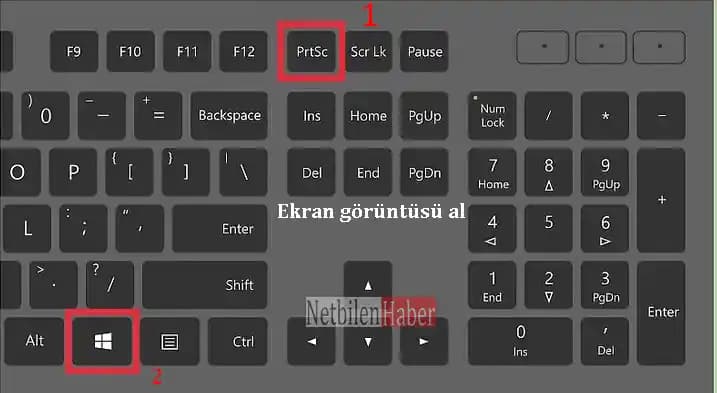
Print Screen (PrtScn) Tuşu: Bu tuşa basıldığında tüm ekranınızın görüntüsü kopyalanır. Ardından bir resim düzenleyici (örneğin Paint) açıp yapıştırarak (Ctrl + V) görüntüyü düzenleyebilir ve kaydedebilirsiniz.
Alt + Print Screen: Sadece aktif pencerenin ekran görüntüsünü almak için kullanılır. Bu da panoya kopyalanır ve yapıştırma işlemiyle kaydedilir.
Windows + Print Screen: Tüm ekranın görüntüsünü alır ve otomatik olarak "Resimler Ekran Görüntüleri" klasörüne kaydeder.

2. Ekran Alıntısı Aracı (Snipping Tool) ve Snip & Sketch
Windows 10 ve üzeri sürümlerde bulunan bu araçlar ekranın belirli bir bölümünü seçerek görüntü almanızı sağlar. Snip & Sketch daha gelişmiş düzenleme seçenekleri sunar ve ekran görüntüsü alındıktan sonra doğrudan işaretleme yapabilirsiniz.
3. Üçüncü Parti Yardımcı Programlar
Lightshot: Kullanımı kolay hızlı ekran görüntüsü almanızı ve paylaşmanızı sağlar.
Greenshot: Özelleştirilebilir özellikleri ile profesyonel kullanıcılar için uygundur.
Bu programlar özellikle sık sık ekran görüntüsü alan kullanıcılar için zaman kazandırır ve çeşitli formatlarda kaydetme imkanı sunar.
MacOS'ta Ekran Görüntüsü Alma Yöntemleri
Mac kullanıcıları için de ekran görüntüsü almak oldukça basittir. İşte temel kısayollar:
Command + Shift + 3: Tüm ekranın görüntüsünü anında kaydeder.
Command + Shift + 4: İmleç ekranın belirli bir bölümünü seçmenize olanak tanır.
Command + Shift + 5: Ekran görüntüsü ve ekran kaydı seçeneklerini içeren gelişmiş menüyü açar.
Ekran görüntüleri varsayılan olarak masaüstüne kaydedilir ve PNG formatındadır.
Ekran Görüntüsü Alırken Dikkat Edilmesi Gerekenler
Gizlilik: Ekran görüntüsü alırken kişisel veya gizli bilgilerin görüntüde yer almamasına dikkat edin.
Dosya Formatı: PNG JPEG gibi farklı formatlar vardır. PNG yüksek kalite ve şeffaflık desteklerken JPEG daha küçük dosya boyutu sunar.
Hedef Kullanım: Ekran görüntüsünü paylaşacaksanız ihtiyaç duyulan çözünürlük ve boyutlara göre düzenleme yapabilirsiniz.
Pratik İpuçları ve Öneriler
Klavye Kısayollarını Öğrenin: İşlerinizi hızlandırmak için kullandığınız işletim sistemine uygun kısayolları ezberleyin.
Yardımcı Programları Deneyin: Özellikle profesyonel kullanımda not alma ve işaretleme özellikleri sunan programlar işinizi kolaylaştırır.
Ekran Kaydı İhtiyacı: Sadece görüntü değil hareketli ekran kaydı yapmak istiyorsanız Windows 10'daki Xbox Game Bar veya MacOS'taki QuickTime Player gibi araçları kullanabilirsiniz.
Ekran görüntüsü almak günlük bilgisayar kullanımında sıkça ihtiyaç duyulan pratik bir yöntemdir. Windows ve MacOS gibi yaygın işletim sistemleri bu işlemi kolaylaştıracak çeşitli araçlar ve kısayollar sunar. İhtiyacınıza göre en uygun yöntemi seçerek etkili ve hızlı bir şekilde ekranlarınızı kaydedebilir bilgileri paylaşabilir veya arşivleyebilirsiniz. Unutmayın ekran görüntüsü alırken kullanım amacınız ve gizlilik kurallarına dikkat etmek en iyi sonuçları elde etmenizi sağlar.