Ana Sayfa

Ürün Karşılaştırmaları

Bilgisayarda Nokta İşareti Nasıl Yapılır? Detaylı Rehber
Post image
Benzer ürünleri özellik, fiyat ve kullanıcı yorumlarına göre karşılaştırın, doğru seçimi yapın.

Günümüzde dijital iletişimde yazının doğru ve anlaşılır olması büyük önem taşır. Nokta işareti (.) ise cümlelerin sonunu belirlemek ve anlamı netleştirmek için vazgeçilmez bir noktalama işaretidir. Ancak özellikle farklı cihaz ve klavye türlerinde nokta işareti nasıl yapılır sorusu sıkça gündeme gelir. Bu yazımızda bilgisayarda nokta işaretinin nasıl yapılacağını çeşitli işletim sistemleri ve cihazlar bazında detaylıca ele alacağız.


Windows Bilgisayarlarda Nokta İşareti

Windows işletim sistemine sahip bilgisayarlarda nokta işareti yapmak oldukça basittir. Aşağıdaki yöntemleri kullanabilirsiniz:

Ayrıca Bakınız
Yabancı Klavyede Nokta Yapmanın Yolları ve Cihazlara Göre Pratik Rehber

Yabancı Klavyede Nokta Yapmanın Yolları ve Cihazlara Göre Pratik Rehber

Yabancı klavyede nokta yapmanın farklı yöntemleri, klavye düzenleri ve cihaz türlerine göre ipuçları bu rehberde. Yazışmalarınızı daha akıcı ve profesyonel hale getirin.

F Klavyede Nokta İşareti Nerede? Masaüstü ve Mobil Cihazlar İçin Detaylı Rehber

F Klavyede Nokta İşareti Nerede? Masaüstü ve Mobil Cihazlar İçin Detaylı Rehber

F klavyede nokta işaretinin masaüstü, dizüstü ve mobil cihazlarda nerede bulunduğunu öğrenin. Yazımda nokta kullanımı ve klavye verimliliğini artırma yöntemleri hakkında kapsamlı bilgi edinin.

Bilgisayarda Nokta Yapma Yöntemleri: Klavye, ASCII Kodları ve İşletim Sistemleri Rehberi

Bilgisayarda Nokta Yapma Yöntemleri: Klavye, ASCII Kodları ve İşletim Sistemleri Rehberi

Bilgisayarda nokta yapmanın temel ve alternatif yöntemleri, farklı işletim sistemlerinde uygulamaları ve noktanın kullanım alanları bu rehberde detaylıca ele alınıyor. Doğru nokta kullanımı metinlerin kalitesini artırır.

Klavyede Nokta Nasıl Yapılır? Türkçe Yazımda Noktanın Önemi ve Kullanımı

Klavyede Nokta Nasıl Yapılır? Türkçe Yazımda Noktanın Önemi ve Kullanımı

Nokta işareti, Türkçe yazımın temel unsurudur. Klavyede nokta yapımı, yazım kuralları ve noktanın doğru kullanımıyla ilgili detaylı bilgiler sunar, metinlerin anlaşılabilirliğini artırır.

Bilgisayarda Nokta Nasıl Yapılır? Klavye ve Alternatif Yöntemlerle Detaylı Rehber

Bilgisayarda Nokta Nasıl Yapılır? Klavye ve Alternatif Yöntemlerle Detaylı Rehber

Bilgisayarda nokta yapmanın temel ve alternatif yöntemlerini, farklı işletim sistemleri ve mobil cihazlarda kullanımıyla birlikte detaylı ve anlaşılır şekilde öğrenin. Yazılarınızda noktanın önemini keşfedin.

Q Klavyede Nokta (.) İşaretinin Yazımı: Windows, macOS ve Mobil Cihazlar İçin Rehber

Q Klavyede Nokta (.) İşaretinin Yazımı: Windows, macOS ve Mobil Cihazlar İçin Rehber

Q klavyede nokta işaretinin nerede olduğu ve nasıl yazılacağı Windows, macOS ve mobil cihazlarda detaylı şekilde anlatıldı. Yazım sorunlarını çözmek için pratik yöntemler sunuluyor.

Bilgisayarda Nokta İşareti Nasıl Yapılır? Detaylı Klavye ve Cihaz Rehberi

Bilgisayarda Nokta İşareti Nasıl Yapılır? Detaylı Klavye ve Cihaz Rehberi

Bilgisayarda nokta işaretinin önemi, farklı cihazlarda nasıl yapılacağı ve karşılaşılan sorunların çözümleri bu rehberde. Klavye düzenleri ve kullanım ipuçlarıyla nokta kullanımı kolaylaşıyor.

Klavyede Nokta Yapmanın Yolları ve Yazımda Noktanın Doğru Kullanımı

Klavyede Nokta Yapmanın Yolları ve Yazımda Noktanın Doğru Kullanımı

Klavyede nokta yapmanın temel yöntemleri, farklı cihaz ve klavye düzenlerinde nokta kullanımı ile yazılı iletişimde noktanın önemi ve doğru kullanımı hakkında kapsamlı bilgiler sunulmaktadır.

Standart Klavye Kullanımı

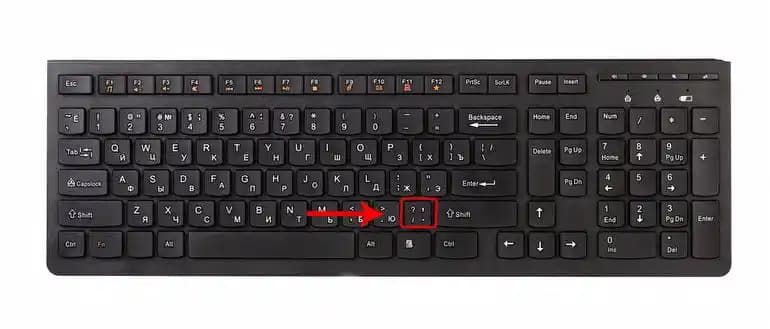
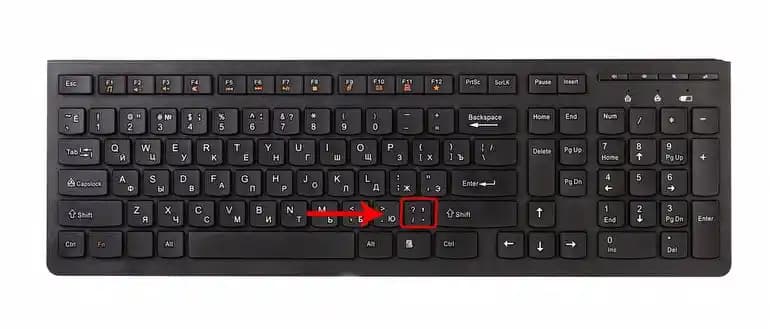
  • Nokta tuşu genellikle klavyenin orta sırasındaki harflerin sağında bulunan virgül (,) tuşunun hemen yanındadır.

  • Klavyede Shift tuşuna basmadan doğrudan nokta tuşuna basmanız nokta işaretini yazar.

Sayısal Tuş Takımıyla Nokta

  • Eğer klavyenizde sayısal tuş takımı varsa genellikle noktaya karşılık gelen tuş da sayısal tuş takımında bulunur.

  • Sayısal tuş takımında bulunan nokta tuşuna basarak da kolayca nokta işareti oluşturabilirsiniz.

Ekran Klavyesi Kullanımı

  • Klavyeniz çalışmıyorsa veya fiziksel klavye yoksa Windows'un Ekran Klavyesini açabilirsiniz.

  • Başlat menüsünden "Ekran Klavyesi" yazarak veya Windows + Ctrl + O tuş kombinasyonunu kullanarak açabilirsiniz.

  • Ekran klavyesindeki nokta tuşuna tıklayarak işaretinizi yazabilirsiniz.


Mac Bilgisayarlarda Nokta İşareti

Mac kullanıcıları için nokta işareti yapmak da oldukça basittir. İşte yöntemler:

Standart Klavye Üzerinden

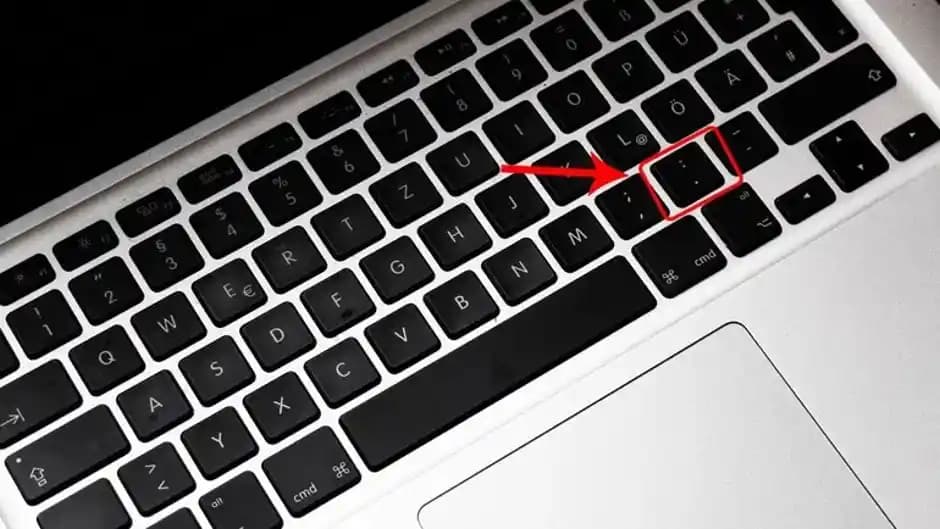
  • Mac klavyelerinde nokta genellikle virgül tuşunun hemen sağında yer alır.

  • Shift tuşuna basmadan doğrudan nokta tuşuna basarak nokta işaretini yazabilirsiniz.

Touch Bar Kullanımı

  • Eğer MacBook Pro gibi Touch Bar destekli bir cihaz kullanıyorsanız genellikle dokunmatik çubukta nokta işareti de yer alır.

  • Mesajlaşma veya yazı yazma sırasında Touch Bar üzerindeki nokta simgesine dokunabilirsiniz.

Ekran Klavyesi (Erişilebilirlik)

  • Sistem Tercihleri Klavye Klavye sekmesinden Ekran Klavyesini etkinleştirebilirsiniz.

  • Ekran klavyesindeki nokta işaretine tıklayarak da yazım yapabilirsiniz.


Akıllı Telefon ve Tabletlerde Nokta İşareti

Mobil cihazlarda nokta işaretini yazmak farklı yöntemlerle mümkündür.

iOS Cihazlarda (iPhone, iPad)

  • Klavye otomatik olarak nokta işaretini içerir.

  • Boşluk çubuğuna iki kez hızlıca dokunmak otomatik olarak cümlenin sonuna nokta koyar ve bir boşluk bırakır.

  • Klavyedeki ".?123" tuşuna basarak sayılar ve noktalama işaretlerine ulaşabilirsiniz.

Android Cihazlarda

  • Android klavyelerinde de nokta işareti genellikle boşluk tuşunun yanında veya sayısal karakterler bölümünde bulunur.

  • Boşluk tuşuna iki kere dokunmak çoğu klavyede noktayı otomatik olarak ekler.

  • Alternatif olarak klavyede "?123" veya "123" tuşuna basarak nokta işaretine ulaşabilirsiniz.


Nokta İşareti ile İlgili İpuçları ve Sorun Giderme

Otomatik Nokta Ekleme Özelliği

  • Pek çok cihazda cümle sonlarında otomatik olarak nokta koyma özelliği vardır.

  • Bu özellik aktif değilse klavye ayarlarından otomatik noktalama seçeneğini etkinleştirebilirsiniz.

Klavyede Nokta Tuşu Çalışmıyorsa

  • Fiziksel klavyede nokta tuşu çalışmıyorsa farklı klavye düzeni ayarlarını kontrol edin.

  • Ekran klavyesi veya sanal klavye kullanarak yazmaya devam edebilirsiniz.

  • Ayrıca klavyenin temiz olduğundan ve tuşların fiziksel olarak zarar görmediğinden emin olun.

Farklı Dil ve Klavye Düzenlerinde Nokta İşareti

  • Bazı klavye düzenlerinde nokta tuşunun yeri değişebilir.

  • Dil ve klavye düzeni ayarlarını kontrol ederek uygun düzeni seçmek faydalı olur.


Sonuç

Bilgisayarda nokta işareti yapmak hem yazının anlaşılır olması hem de doğru noktalama açısından kritik öneme sahiptir. Windows, Mac, akıllı telefon ve tablet gibi farklı cihazlarda nokta işaretini kolayca yazmak mümkündür. Yukarıda paylaşılan yöntemler sayesinde artık hangi cihazı kullanırsanız kullanın nokta işaretini rahatça ekleyebilirsiniz. Teknik detayları bilmek yazım pratikliğinizi artıracak ve dijital iletişiminizi güçlendirecektir.

Unutmayın nokta işareti küçük ama etkili bir işarettir; doğru kullanımı yazılarınızın profesyonelliğini yükseltir ve okuyucularınızın mesajınızı daha iyi anlamasını sağlar.

📊 Fiyat Bilgileri
Yükleniyor...
Süleyman Güzel
Paylaş:f𝕏

Yorumlar:

    Ayın popüler yazıları

    iPhone 17 Pro modellerinde özellikle Cosmic Orange ve mavi renklerde gözlemlenen renk solması sorunu, kullanıcılar arasında farklı nedenlerle tartışılıyor. Güneş ışığı ve üretim süreci etkileri değerlendiriliyor.

    Framework ile Dell arasındaki 32 GB RAM fiyat farkı, kullanılan RAM teknolojisi, tedarik zinciri koşulları ve ürün tasarımı gibi çoklu faktörlerle açıklanıyor. Bu fark, sadece maliyet değil, stratejik tercihlerle de ilişkilidir.

    Dell, XPS serisini bırakarak yeni ürün isimlendirmeleri ve fiyat politikalarıyla kullanıcılar ve eski çalışanlar arasında tartışmalara yol açtı. Bu değişiklikler, sadık müşterilerde memnuniyetsizlik yarattı.

    Apple, Avrupa'da uygulama takip şeffaflığı (ATT) özelliğini kaldırmayı düşünebilir. Almanya Federal Kartel Ofisi'nin eleştirileri ve AB düzenlemeleri, Apple'ın kendi uygulamalarını ATT kapsamına almaması nedeniyle rekabet ve gizlilik tartışmalarını artırıyor.

    Logitech MX Master 4, haptik geri bildirim özelliğiyle yenilik sunuyor ancak pil ömrü ve yazılım sorunları kullanıcı deneyimini zorluyor. Ergonomik tasarım ve çoklu işlevsellik ise tercih sebebi olmaya devam ediyor.

    Apple ve Intel'in Mac çip üretiminde olası iş birliği, TSMC bağımlılığını azaltmayı ve ABD'de üretimi artırmayı hedefliyor. Performans ve tedarik zinciri stratejileri bu iş birliğinin merkezinde yer alıyor.

    Samsung Galaxy S25 serisi için One UI 8.5 beta programı başladı. Bölgesel kısıtlamalar, pil ve ses sorunları ile Good Lock modüllerinin uyumsuzluğu kullanıcı deneyimini etkiliyor.

    Apple, 2026 yılında iPhone 17e'den Apple Glasses'a kadar birçok yeni ürünle teknoloji dünyasında geniş bir yelpaze sunacak. Performans ve tasarımda önemli yenilikler bekleniyor.