Bilgisayarda Parantez Nasıl Açılır? Teknoloji ve Yazımın İncelikleri

Benzer ürünleri özellik, fiyat ve kullanıcı yorumlarına göre karşılaştırın, doğru seçimi yapın.
Parantezler yazılı metinlerde açıklama yapmak ek bilgi sunmak veya cümle içindeki ifadeleri ayırmak için sıkça kullanılan önemli noktalama işaretlerindendir. Bilgisayarda parantez açmak özellikle yeni başlayanlar için bazen kafa karıştırıcı olabilir. Bu yazımızda bilgisayarınızda parantez nasıl açılır sorusuna kapsamlı ve anlaşılır cevaplar sunacağız.
Parantezin Temel Anlamı ve Kullanımı
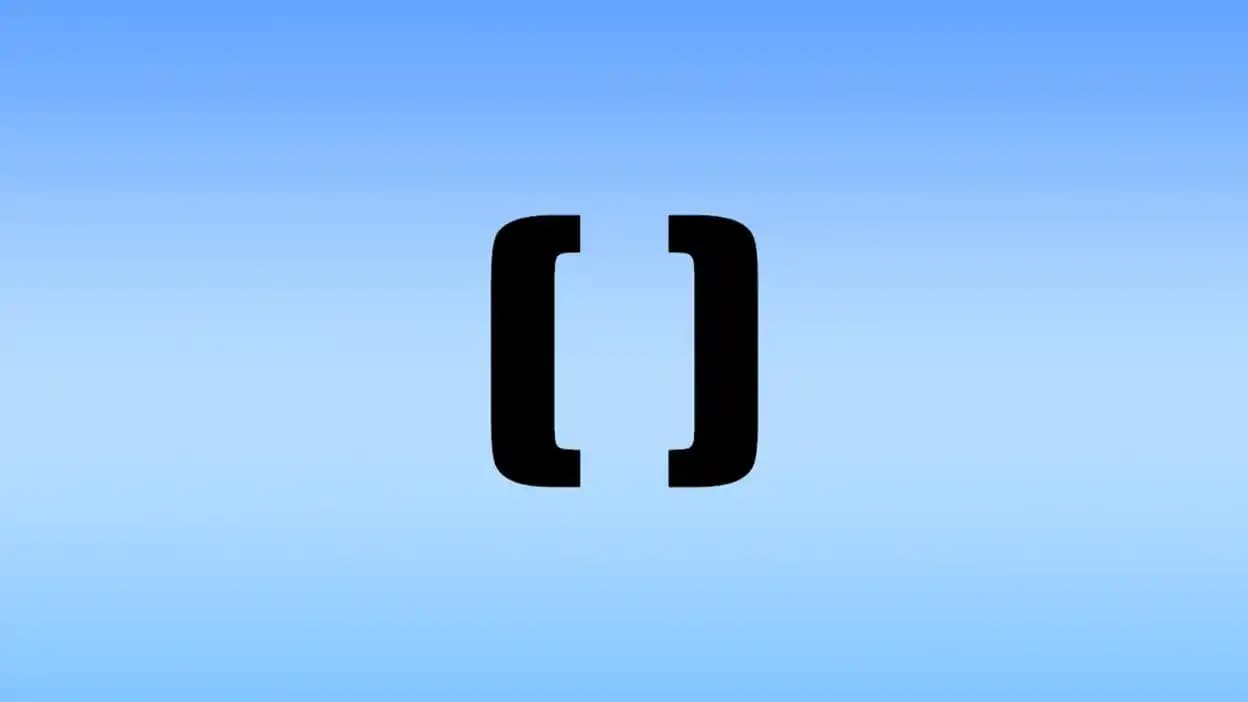
Parantez metin içinde ekstra bilgi vermek veya farklı bir düşünceyi belirtmek amacıyla kullanılan işarettir. İki tür parantez vardır:
Yuvarlak parantez: ( )
Köşeli parantez: [ ]
Bu yazıda özellikle yuvarlak parantezin açılması üzerinde duracağız.
Ayrıca Bakınız


Bilgisayarda Parantez Açmak: Klavye Kısayolları
Bilgisayar klavyesinde parantez açmak için genellikle şu yöntem kullanılır:

1. Standart Türkçe Q Klavye Kullanımı
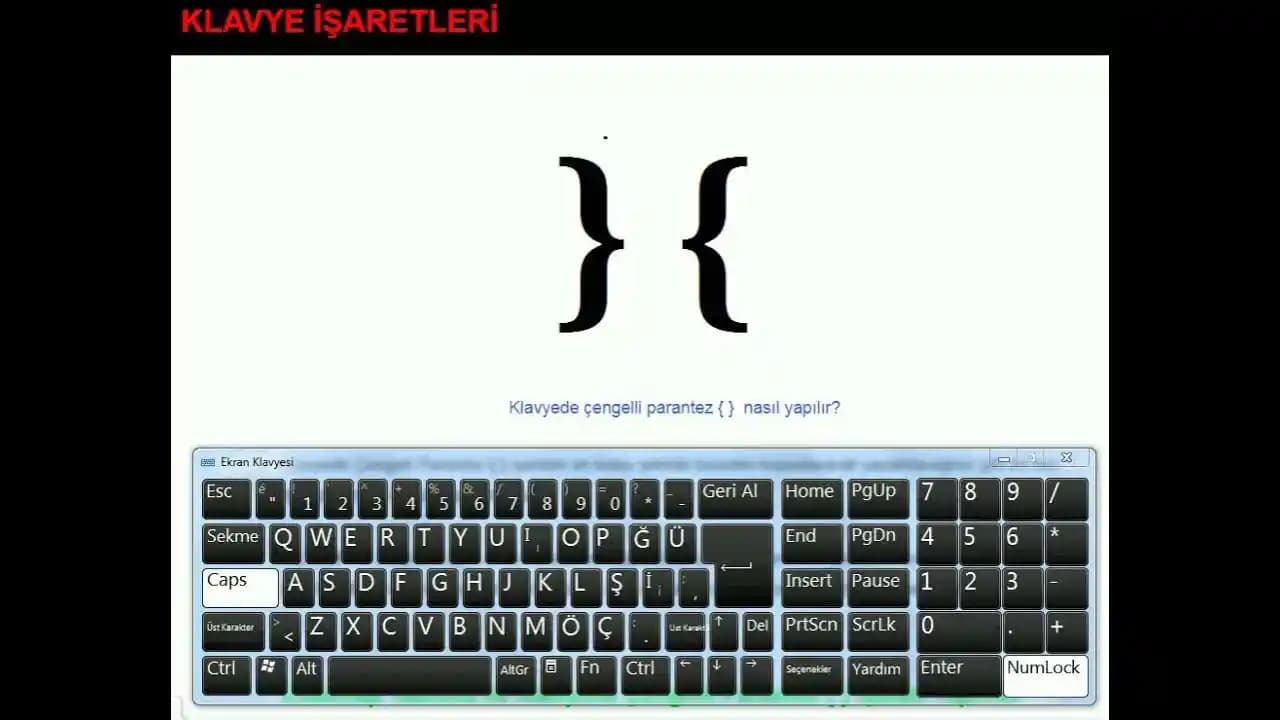
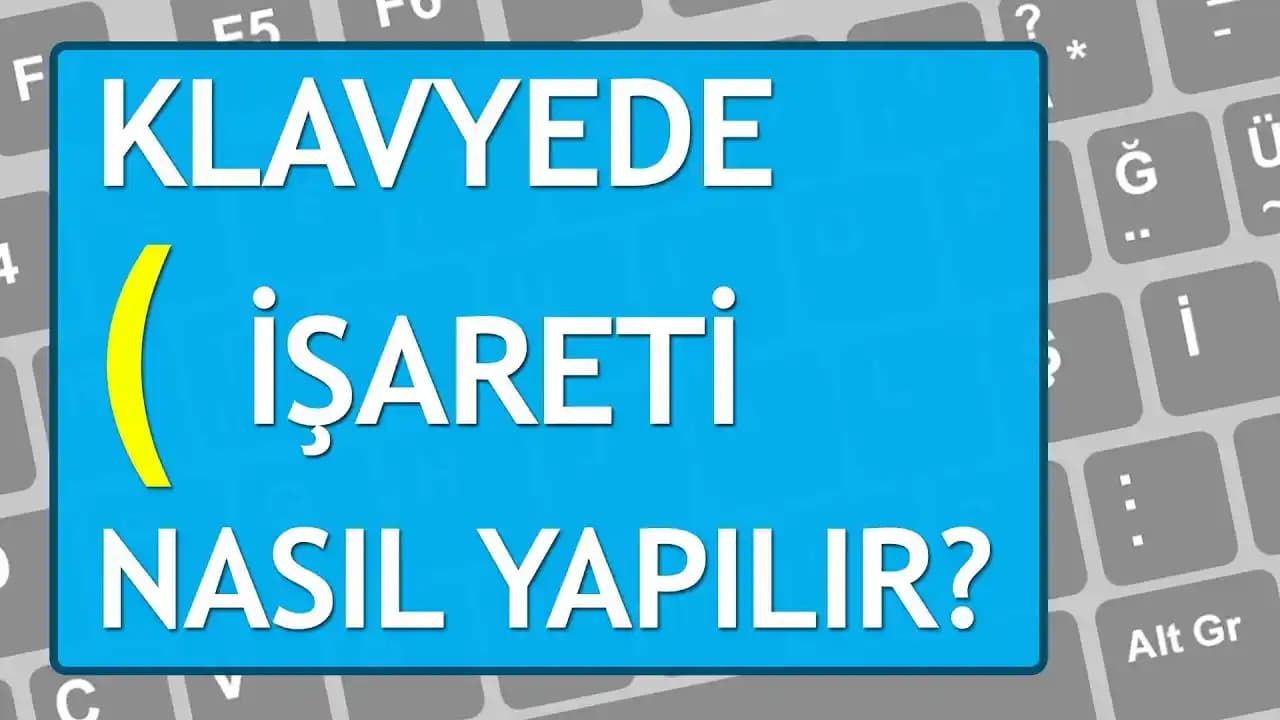
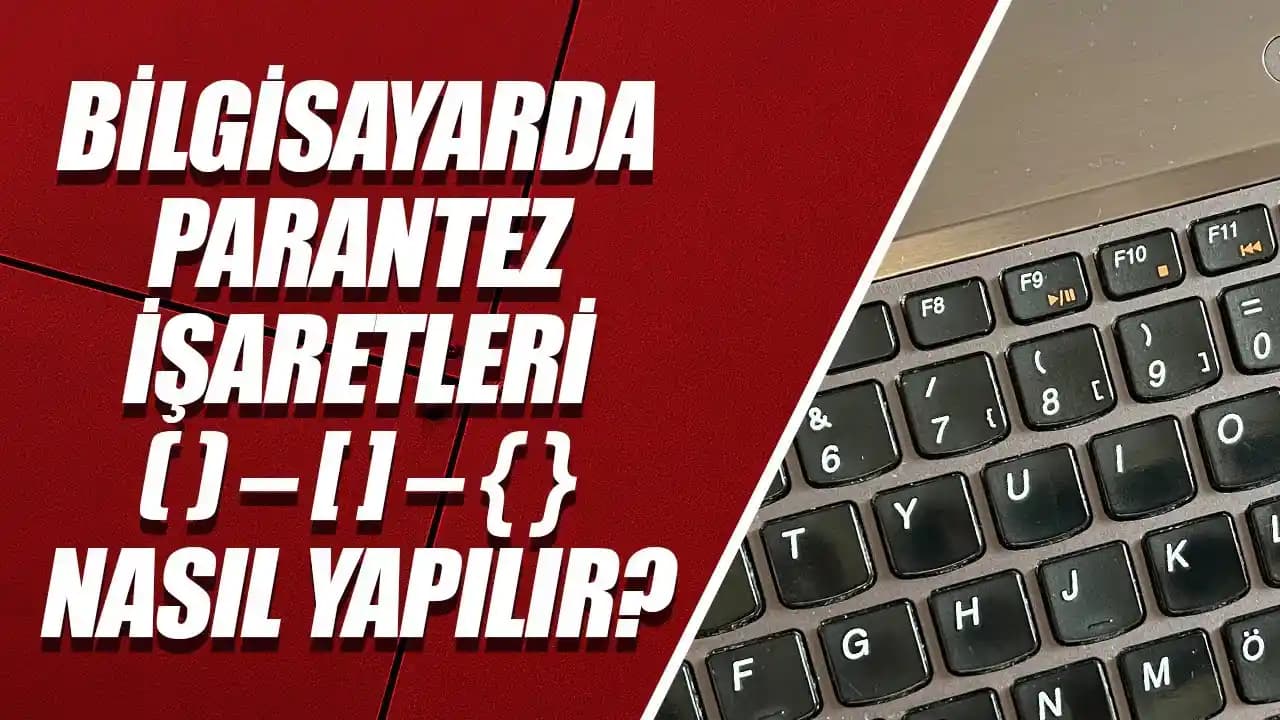
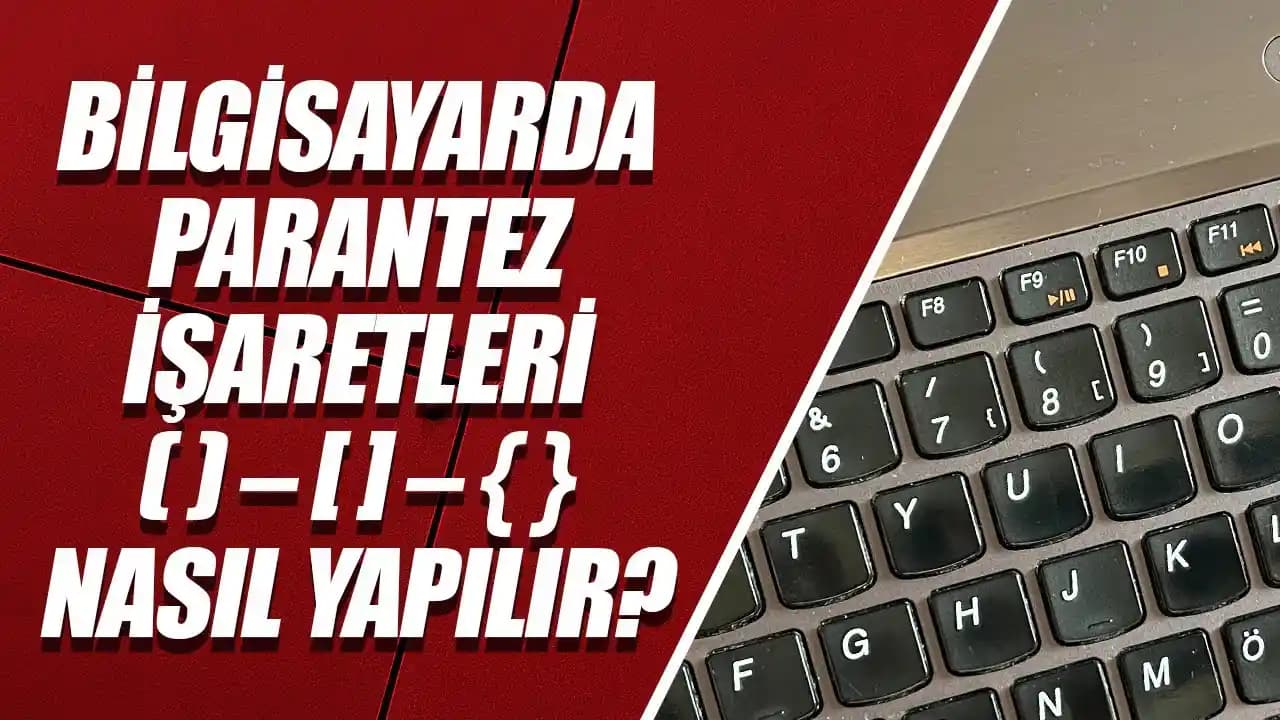
Parantez açmak için: Shift tuşuna basılı tutarken 8 rakam tuşuna basın.
Parantez kapatmak için: Shift tuşuna basılı tutarken 9 rakam tuşuna basın.
Örnek: (Merhaba bu bir örnek cümledir.)
2. Alternatif Klavye Düzenleri
Bazı farklı klavye düzenlerinde veya yabancı klavyelerde parantez tuşları farklı yerlerde olabilir. Örneğin F klavye kullanıyorsanız veya İngilizce (US) klavye tercih ediyorsanız parantez tuşları şu şekildedir:
Parantez açmak: Shift + 9
Parantez kapatmak: Shift + 0
3. Numerik Tuş Takımı Kullanımı
Bazı durumlarda özellikle dizüstü bilgisayarlarda numerik tuş takımı ile parantez açmak mümkün olabilir:
Parantez açmak için Alt tuşuna basılı tutun ardından numerik tuş takımından 40 yazın (ASCII kodu).
Parantez kapatmak için Alt + 41 yazın.
Bu yöntem bazı programlar ve sistemlerde işe yarar ve alternatif bir yoldur.
Parantez Açmanın Diğer Yöntemleri
1. Ekran Klavyesi Kullanmak
Windows ve macOS işletim sistemlerinde ekran klavyesi bulunur. Parantez açmak için:
Ekran klavyesini açın.
Shift tuşunu basılı tutun.
Parantez açma tuşuna tıklayın.
2. Karakter Eşlem Tablosu
Windows'ta "Karakter Eşlem" aracını açarak parantez karakterlerini seçip kopyalayabilir ve istediğiniz yere yapıştırabilirsiniz.
3. Kopyala-Yapıştır Yöntemi
Basit ama etkili bir yöntem olarak internette veya mevcut belgelerde bulunan parantez işaretlerini kopyalayıp metninize yapıştırabilirsiniz.
Farklı Yazılım ve Uygulamalarda Parantez Kullanımı
Bilgisayarda parantez açmanın yolu genel olarak aynıdır ancak bazı yazılımlarda ek kısayollar veya otomatik tamamlama özellikleri bulunabilir:
Microsoft Word: Parantez açtığınızda Word otomatik olarak parantezin kapanışını tamamlayabilir.
Kod Editörleri (Visual Studio Code Sublime Text): Genellikle parantez açtığınızda otomatik kapatma özelliği mevcuttur.
Google Dokümanlar: Parantez açmak için standart klavye kısayolları geçerlidir.
Bu programlarda parantez kullanımı yazım hızınızı artırmak için çeşitli eklentiler ve ayarlara sahiptir.
Parantez Açarken Karşılaşılan Yaygın Sorunlar ve Çözümleri
1. Parantez Tuşları Çalışmıyor
Klavye dil ayarlarının doğru olduğundan emin olun.
Farklı bir klavye ile deneyin.
Yazılım veya işletim sistemi güncellemelerini kontrol edin.
2. Otomatik Parantez Kapatma Çalışmıyor
Kullandığınız programın ayarlarından otomatik tamamlama özelliğini aktif hale getirin.
3. Parantez Yerleri Karışıyor
Yazım sırasında dikkatli olun ve otomatik düzeltme ayarlarını kontrol edin.
Sonuç
Bilgisayarda parantez açmak temel klavye kullanım becerilerinden biridir ve çeşitli yöntemlerle kolayca yapılabilir. Shift + 8 tuş kombinasyonu en yaygın kullanılan yöntemdir ve hemen her Türkçe klavyede işe yarar. Alternatif yöntemler arasında numerik kod kullanımı ekran klavyesi ve karakter eşlem tablosu yer alır. Parantez kullanımı sadece yazım kurallarının değil aynı zamanda dijital yazışmaların da vazgeçilmez bir parçasıdır.
Parantezleri doğru ve etkili kullanarak yazılarınızda açıklama ve vurgu yapmak çok daha kolay hale gelir. Teknoloji dünyasında bu küçük ama önemli işaretlerin doğru kullanımı iletişimin kalitesini artırır.
Parantez açmak artık sizin için çok daha kolay! Klavye kısayollarını kullanarak hızlıca metinlerinizi düzenleyebilirsiniz.