Bilgisayarda Ünlem İşareti Nasıl Yapılır? Kesin Rehber
Bilgisayar kullanırken ünlem işareti (!) yazmak çoğu kişi için oldukça basit görünse de farklı klavye düzenleri veya özel durumlarda karışıklık yaratabilir. Bu yazımızda bilgisayarda ünlem nasıl yapılır sorusuna kapsamlı yanıtlar verecek farklı işletim sistemlerinde ve klavye türlerinde ünlem işaretini kolayca nasıl yazabileceğinizi ayrıntılı şekilde anlatacağız.
Ünlem İşaretinin Önemi
Ünlem işareti Türkçe yazım kurallarında vurgu ve duygu ifade etmek için kullanılır. Cümleye heyecan, şaşkınlık, uyarı gibi çeşitli anlamlar katar. Özellikle dijital iletişimde doğru kullanımı mesajınızın anlamını netleştirir.
Ayrıca Bakınız



Bilgisayarda Ünlem İşareti Yazmanın Temel Yöntemleri
1. Standart Q Türkçe Klavyede Ünlem İşareti
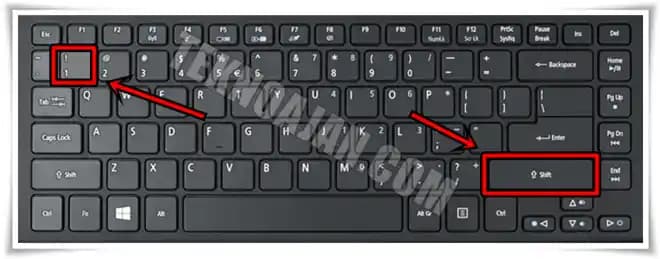
Shift + 1 tuşu kombinasyonu kullanılır.
Klavyede sayıların bulunduğu üst sıradaki "1" tuşuna Shift tuşuna basılı tutarak basılır.
Bu yöntem Windows macOS ve Linux gibi işletim sistemlerinde aynıdır.
2. F Klavye Düzeni
F klavyede de ünlem işareti Shift + 1 ile yapılır.
F klavye kullanıcıları için bu standart ve kolay erişilebilen bir kombinasyondur.
3. İngilizce (US) Klavyede Ünlem İşareti
Yine Shift + 1 tuş kombinasyonu kullanılır.
İngilizce klavyelerde ünlem işareti 1 rakamının üstünde yer alır.
Özel Durumlar ve Alternatif Yöntemler
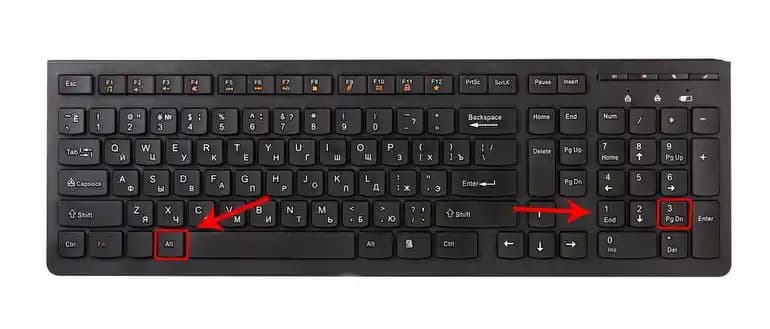
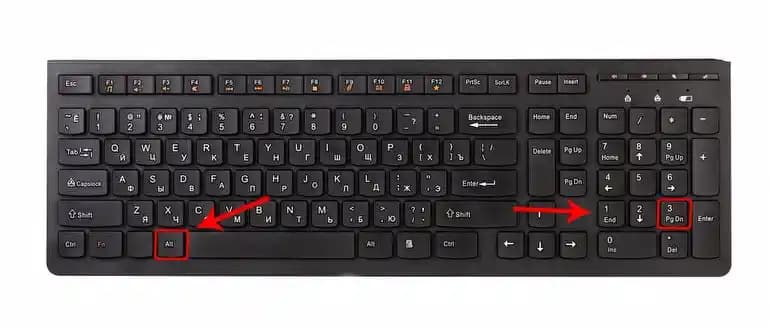
1. Numerik Tuş Takımı Kullanarak Ünlem İşareti Yazma
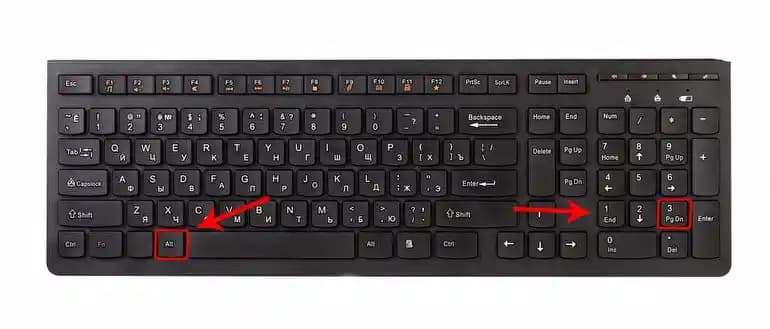
Alt kodları kullanarak ünlem işareti yazmak mümkündür.
Windows'ta alt kod yöntemi: Alt + 33 tuşlarına basılı tutmak.
Bu yöntem bazı laptoplarda veya klavye düzenlerinde işe yarayabilir.
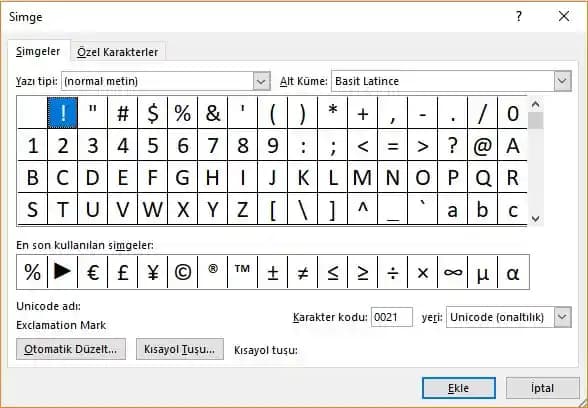
2. Karakter Eşlem (Character Map) Aracı
Windows'ta Karakter Eşlem programı açılır.
Ünlem işareti seçilip kopyalanarak istenilen yere yapıştırılır.
Özellikle fiziksel klavyesinde sorun olan kullanıcılar için idealdir.
3. macOS Özel Karakter Menüsü
macOS kullanıcıları Control + Command + Space kombinasyonuyla özel karakter menüsünü açabilir.
Buradan ünlem işaretini seçip ekleyebilirler.
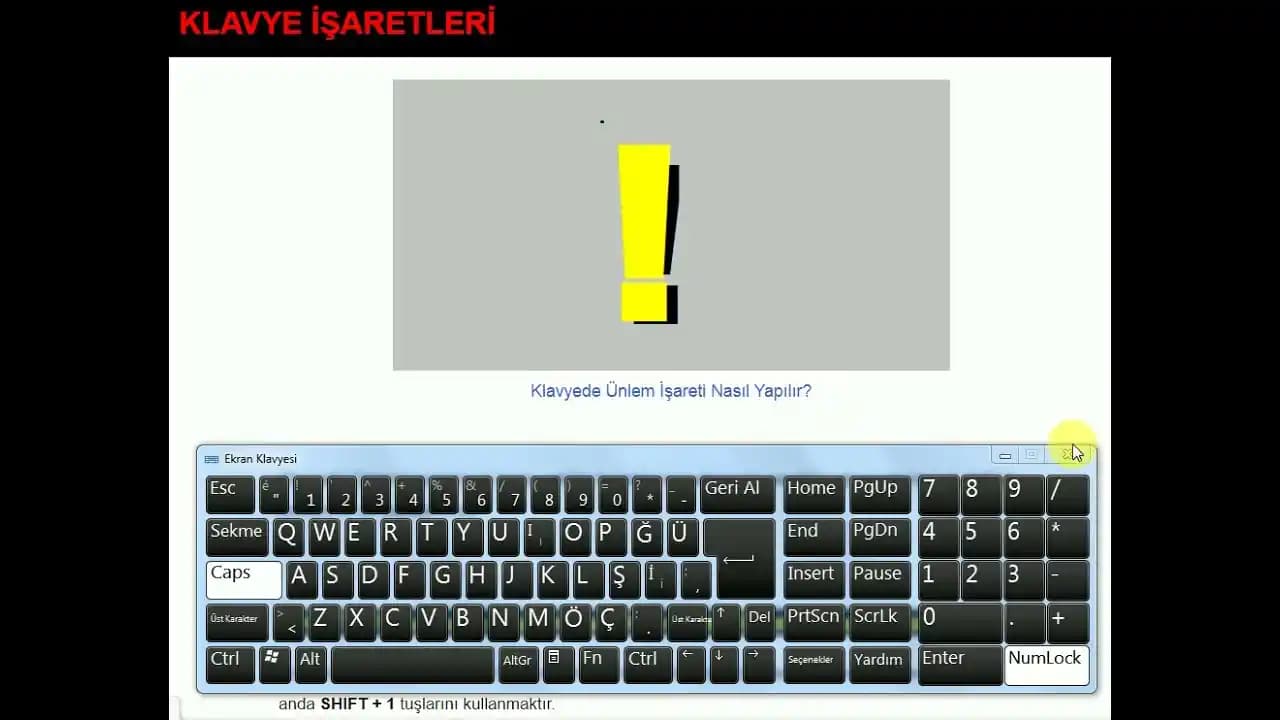
4. Sanal Klavye Kullanımı
Windows'ta Başlat menüsünden Ekran Klavyesi açılarak ünlem işareti tıklanabilir.
Bu yöntem fiziksel klavyede sorun yaşandığında pratik çözümdür.
Ünlem İşareti Yazarken Karşılaşılan Sorunlar ve Çözümleri
1. Klavyede Ünlem İşareti Yazılmaması
Klavye dil ayarlarının kontrol edilmesi gerekir.
Yanlış klavye düzeni seçili olabilir (örneğin İngilizce yerine başka dil).
Klavye sürücülerinin güncellenmesi sorunu çözebilir.
2. Alt Tuşu İle Ünlem İşareti Yazılamaması
Num Lock tuşunun aktif olup olmadığını kontrol edin.
Laptoplarda numpad olmadığı için farklı yöntemler gerekebilir.
3. Yazılım Sorunları
Bazı programlarda özel karakterler farklı şekilde algılanabilir.
Farklı bir metin editörü veya tarayıcıda deneme yapmak faydalı olabilir.
Bilgisayarda Ünlem İşareti Kullanımıyla İlgili İpuçları
Klavye kısayollarını öğrenmek yazım hızınızı artırır.
Dil ve klavye ayarlarını kişiselleştirmek sık kullandığınız karakterlere hızlı erişim sağlar.
Özel karakterler için kopyala-yapıştır yöntemi nadir durumlarda kullanılabilir.
Sonuç
Bilgisayarda ünlem işareti yapmak basit bir işlem gibi görünse de farklı klavye düzenleri ve cihazlar nedeniyle bazen kullanıcılar zorlanabilir. Yukarıda paylaşılan yöntemlerle ister Windows ister macOS kullanın ister Q ister F klavye kullanıcısı olun ünlem işaretini kolayca yazabilirsiniz.
Teknoloji dünyasında küçük detaylar bile iletişiminizin kalitesini artırır. Bu yüzden klavye kullanımınızı geliştirerek daha etkili ve hızlı yazabilirsiniz. Bilgisayarda ünlem nasıl yapılır? sorusuna verdiğimiz kapsamlı yanıtla artık bu konuda hiçbir sorun yaşamayacaksınız.
Unutmayın: Klavye ayarlarınızı düzenli kontrol etmek ve farklı yazım yöntemlerini denemek bilgisayar kullanım deneyiminizi olumlu yönde etkileyecektir.