Bilgisayardan Ekran Görüntüsü Nasıl Alınır?
Benzer ürünleri özellik, fiyat ve kullanıcı yorumlarına göre karşılaştırın, doğru seçimi yapın.
Bilgisayar kullanımında sıkça ihtiyaç duyulan ekran görüntüsü alma işlemi hem iş hem de kişisel amaçlarla oldukça kullanılır. Örneğin önemli bilgileri kaydetmek teknik destek almak için görsel paylaşmak veya eğitim materyalleri hazırlamak gibi pek çok durumda ekran görüntüsü almak hayat kurtarır. Bu yazımızda farklı işletim sistemlerine sahip bilgisayarlarda ve mobil cihazlarda ekran görüntüsünün nasıl alınacağını adım adım öğreneceksiniz.
Windows Bilgisayarlarda Ekran Görüntüsü Alma Yöntemleri
Windows kullanıcıları için ekran görüntüsü almak oldukça kolay ve çeşitli yöntemlerle mümkündür. İşte en yaygın kullanılan teknikler:
Ayrıca Bakınız








1. Print Screen Tuşuyla Hızlı Yakalama
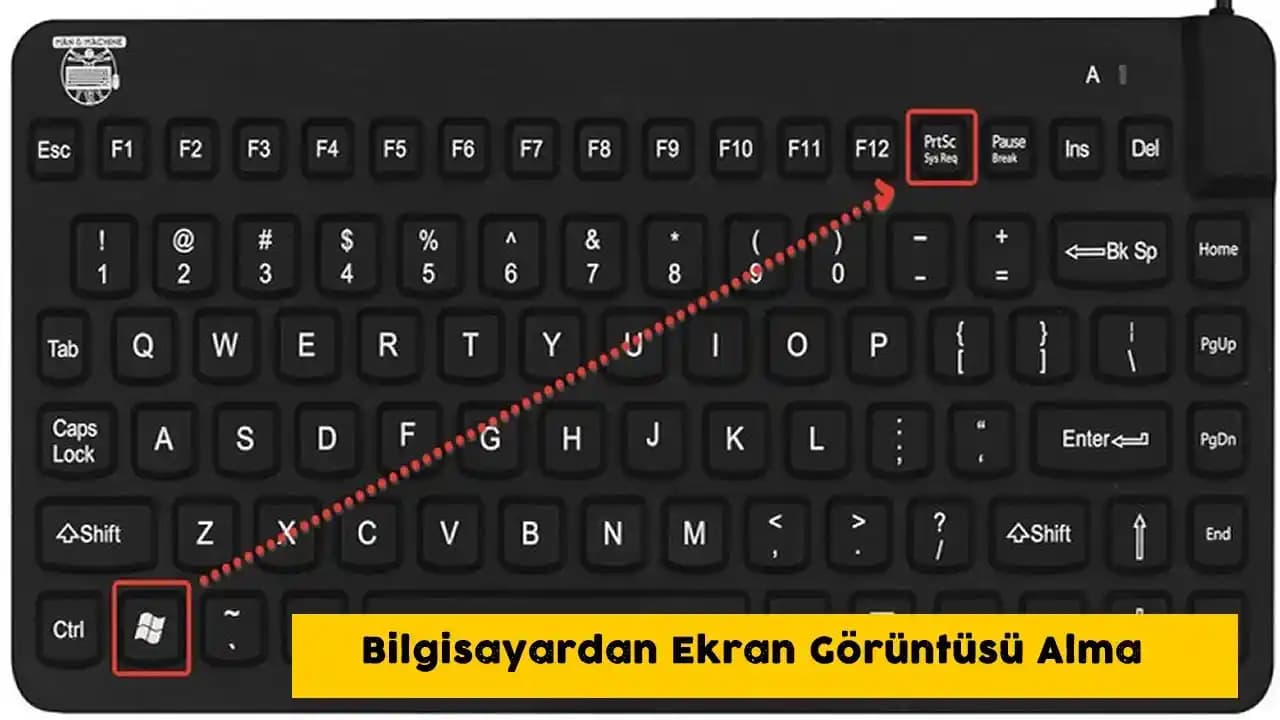
Print Screen (PrtScn) tuşu klavyenin üst sırasındaki genellikle sağ tarafta yer alır.
Bu tuşa basıldığında ekranın tamamı panoya kopyalanır.
Daha sonra bir görüntü düzenleyici programa (örneğin Paint) yapıştırarak (Ctrl + V) görüntüyü kaydedebilirsiniz.
Alt + Print Screen kombinasyonu ise sadece aktif pencerenin görüntüsünü kopyalar.

2. Snipping Tool ve Snip & Sketch Uygulamaları
Windows 10 ve sonrası sürümlerde Snip & Sketch aracı ekranın dilediğiniz bölümünü kolayca yakalamanızı sağlar.
Başlat menüsünden uygulamayı açıp "Yeni" butonuna basarak serbest veya dikdörtgen biçiminde ekran görüntüsü alabilirsiniz.
Alınan görüntü üzerinde çizim vurgulama gibi düzenlemeler de yapabilirsiniz.
Mac Bilgisayarlarda Ekran Görüntüsü Alma Teknikleri
Mac kullanıcıları için ekran görüntüsü alma işlemi farklı klavye kısayolları ile gerçekleştirilir.
1. Klavye Kısayolları
Command (⌘) + Shift + 3: Ekranın tamamının görüntüsünü kaydeder.
Command (⌘) + Shift + 4: İmleç ile seçilen alanın ekran görüntüsünü alır.
Command (⌘) + Shift + 4, ardından Space: Belirli bir pencerenin görüntüsünü yakalar.
2. Ekran Görüntüsü Araçları
MacOS Mojave ve sonraki sürümlerde Command (⌘) + Shift + 5 tuş kombinasyonu ile ekran görüntüsü ve ekran kaydı seçenekleri içeren bir menü açılır.
Bu menü sayesinde hızlıca tam ekran seçili alan veya pencere yakalayabilirsiniz.
Linux Sistemlerde Ekran Görüntüsü Alma
Linux dağıtımlarında da birçok yöntem vardır:
Print Screen tuşu ekranın tamamını kaydeder.
Alt + Print Screen aktif pencerenin görüntüsünü alır.
Gnome veya KDE gibi masaüstü ortamlarında dahili ekran yakalama araçları bulunur.
Ayrıca
gnome-screenshotveyashuttergibi üçüncü parti uygulamalar da kullanılabilir.
Tablet ve Akıllı Telefonlarda Ekran Görüntüsü Nasıl Alınır?
Mobil cihazlarda ekran görüntüsü almak cihazın marka ve modeline göre değişiklik gösterir.
1. Android Cihazlar
Genellikle Ses Kısma + Güç tuşlarına aynı anda basılmasıyla ekran görüntüsü alınır.
Bazı cihazlarda Ses Açma + Güç veya özel hareketlerle de ekran yakalanabilir.
2. iOS Cihazlar
Home düğmeli modellerde: Home ve Güç düğmesine aynı anda basılır.
Face ID destekli modellerde: Ses Açma ve Yan düğmeye aynı anda basılır.
İleri Düzey Ekran Görüntüsü Alımı ve Düzenleme İpuçları
Ekran görüntüsünü aldıktan sonra düzenleme araçları kullanarak önemli kısımları vurgulamak kırpmak veya üzerine notlar eklemek mümkündür.
Üçüncü parti uygulamalar sayesinde ekran görüntüsüne zaman damgası eklemek otomatik olarak buluta kaydetmek gibi gelişmiş özellikler kullanabilirsiniz.
Video kayıt özellikleri ile ekran hareketlerini kaydetmek eğitim ve sunumlar için faydalı olabilir.
Sonuç
Bilgisayardan ekran görüntüsü almak pratik ve çok yönlü bir işlemdir. İster Windows Mac Linux kullanın ister tablet veya akıllı telefonunuz olsun doğru araç ve yöntemle istediğiniz görüntüyü kolayca elde edebilirsiniz. Bu sayede önemli bilgileri saklamak paylaşmak ve düzenlemek çok daha hızlı ve etkili hale gelir. Teknolojinin sunduğu bu basit ama güçlü özellikleri öğrenmek günlük dijital hayatınızı kolaylaştıracaktır.