Parantez Nasıl Yapılır Bilgisayarda? Detaylı Rehber

Benzer ürünleri özellik, fiyat ve kullanıcı yorumlarına göre karşılaştırın, doğru seçimi yapın.
Parantezler, yazılı iletişimde anlamı netleştirmek ek bilgi vermek ya da metni düzenlemek için kullanılan temel işaretlerden biridir. Bilgisayarda ya da mobil cihazlarda parantezleri doğru ve hızlı şekilde yapabilmek özellikle metin yazarken ve kodlama yaparken büyük önem taşır. Bu rehberde, parantez yapmanın farklı yollarını, çeşitli cihazlar ve işletim sistemleri üzerinde pratik örneklerle anlatacağız.
1. Bilgisayarda Parantez Yapmanın Temel Yolları
Ayrıca Bakınız




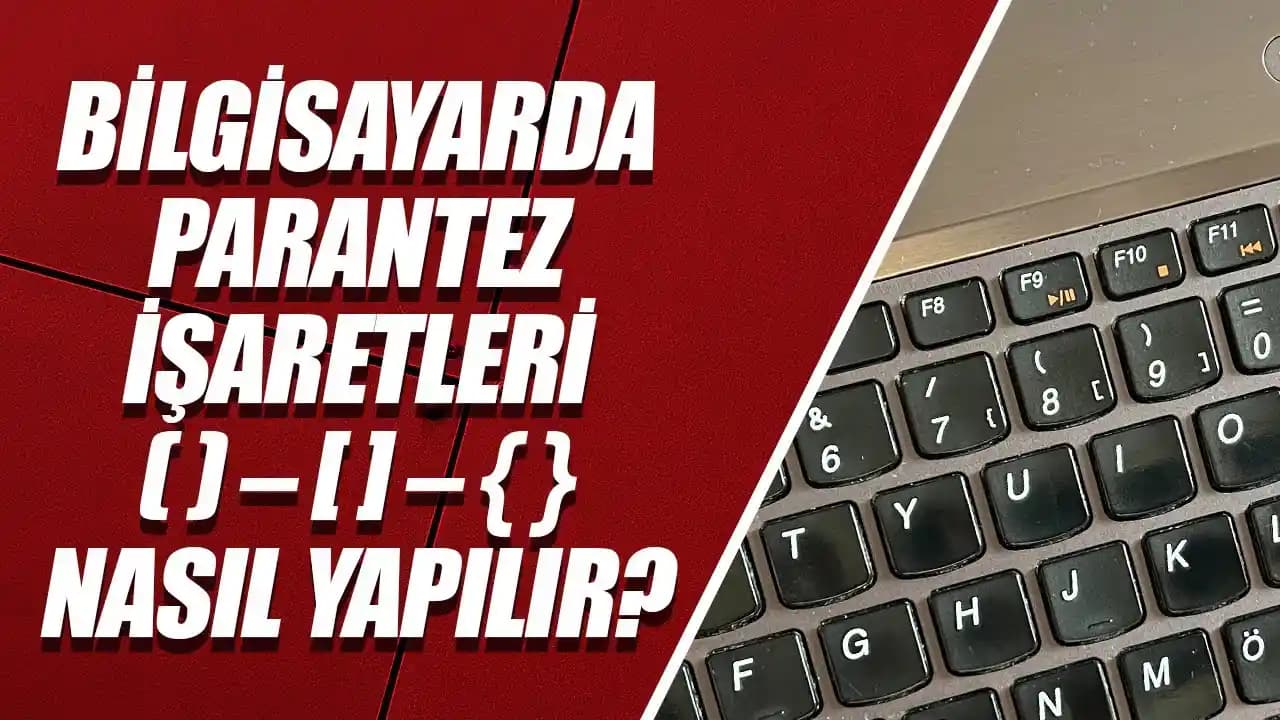
1.1. Windows İşletim Sisteminde Parantez
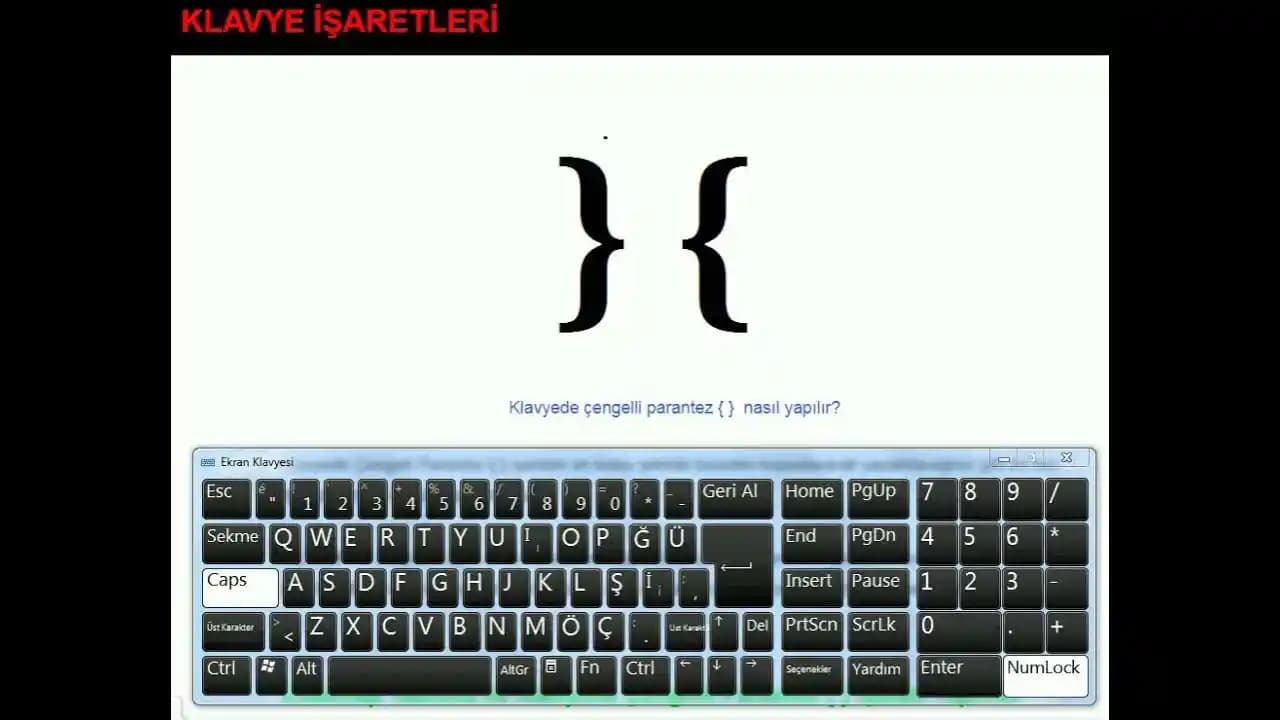
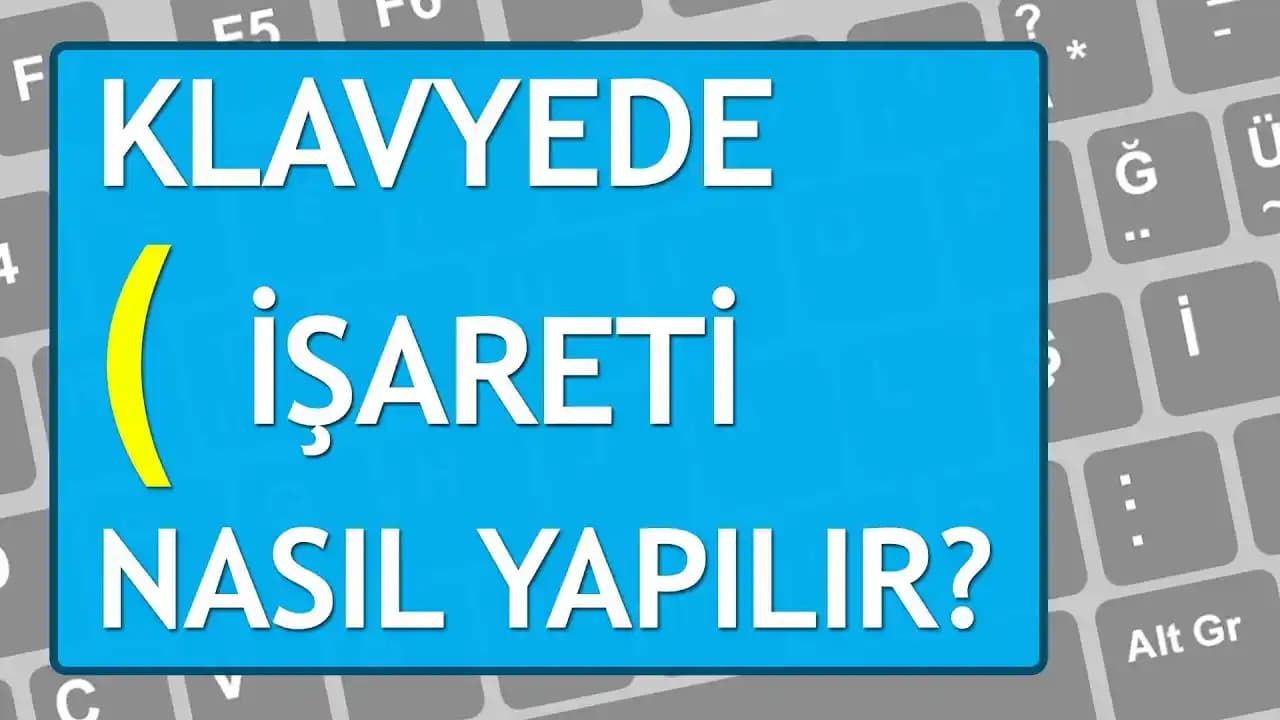
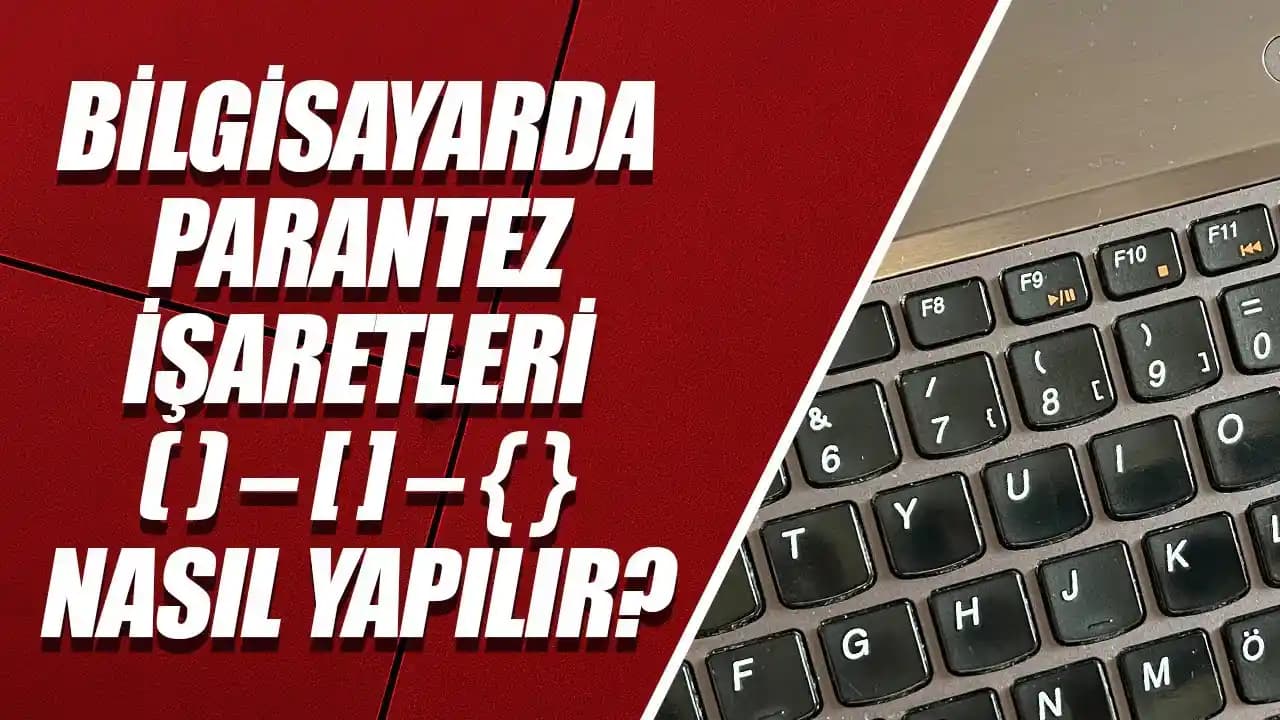
Windows kullanıcıları için parantez yapmanın en standart yöntemi klavye üzerindeki karakterlerdir.
Sol parantez '(' yapmak için:
Shifttuşuna basılı tutup,9rakam tuşuna basın.Sağ parantez ')' yapmak için:
Shifttuşuna basılı tutup,0rakam tuşuna basın.
Bu kombinasyonlar, çoğu QWERTY klavyede aynıdır ve hızlıca parantez yapmanızı sağlar.

1.2. MacOS Üzerinde Parantez
Mac kullanıcıları için de yöntem benzerdir:
Sol parantez '(' için:
Shift + 9Sağ parantez ')' için:
Shift + 0
Mac klavyelerde özel bir farklılık olmadığından, Windows ile aynı kısayollar kullanılır.
2. Akıllı Telefonlarda ve Tabletlerde Parantez Yapmak
Mobil cihazlarda ekran klavyeleri marka ve modele göre değişiklik gösterse de genel prensip aynıdır.
2.1. iOS (iPhone ve iPad) Cihazlarda
Klavyede, harf tuşlarının hemen altında veya yanındaki
123tuşuna dokunun.Sayı ve sembol klavyesi açıldığında, parantez işaretlerini kolayca bulabilirsiniz.
Sol parantez '(' ve sağ parantez ')' genellikle bu klavyenin üst sıralarında yer alır.
2.2. Android Cihazlarda
Android klavyelerinde de benzer şekilde
?123veya123tuşuna basarak sembol klavyesine geçiş yapabilirsiniz.Parantezler genellikle ilk sembol sayfasında bulunur.
Bazı cihazlarda, parantezi görmek için sembol sayfasında sağa kaydırmak gerekebilir.
3. Alternatif Yöntemler ve İpuçları
3.1. ASCII Kodları ile Parantez Yazma
Eğer klavyenizde parantez tuşları çalışmıyorsa, ASCII kodları kullanabilirsiniz:
Sol parantez '(' için:
Alttuşuna basılı tutup, sayısal tuş takımından40yazın.Sağ parantez ')' için:
Alttuşuna basılı tutup, sayısal tuş takımından41yazın.
Bu yöntem Windows kullanıcıları için uygundur.
3.2. Karakter Eşlem (Character Map) Kullanımı
Windows'ta Başlat menüsünden Karakter Eşlem uygulamasını açarak istediğiniz sembolü bulup kopyalayabilirsiniz.
3.3. Klavye Düzeni ve Dil Ayarları
Farklı dil ve klavye düzenleri, parantez tuşlarının yerini değiştirebilir. Bu durumda:
Klavye düzeninizi kontrol edin ve gerektiğinde Türkçe Q veya F klavye gibi düzenlere geçiş yapın.
Mobil cihazlarda klavye ayarlarından farklı diller ekleyip geçiş yapabilirsiniz.
4. Parantezin Kullanım Alanları ve Önemi
Parantez işaretleri, sadece metinlerde değil, programlama dillerinde, matematiksel ifadelerde ve teknik dokümanlarda da kritik öneme sahiptir.
Kod yazarken fonksiyon parametrelerini belirtmek için kullanılır.
Matematikte işlem önceliğini belirtmek için vazgeçilmezdir.
Yazılı metinlerde açıklama ve ek bilgi sunmak için tercih edilir.
5. Sonuç ve Öneriler
Bilgisayar ve mobil cihazlarda parantez yapmayı öğrenmek, günlük iletişim ve profesyonel çalışmalarınızda zaman kazandırır. Klavye kısayollarını ve alternatif yöntemleri pratik yapmadan öğrenmek en etkili yoldur.
Windows ve Mac klavyelerinde
Shift + 9/0kombinasyonlarını kullanın.Mobil cihazlarda sembol klavyesine geçerek kolayca parantez yazabilirsiniz.
Sorun yaşarsanız ASCII kodları veya karakter eşlem gibi alternatif yöntemleri deneyin.
Parantez kullanımı konusunda ustalaştıkça, yazılarınız daha anlaşılır ve profesyonel görünecektir. Pratik yapmadan çekinmeyin ve farklı cihazlarda denemeler yaparak hızınızı artırın!
Parantezler artık sizin için gizemli değil! Her cihazda kolayca parantez yaparak yazılarınızı ve kodlarınızı kusursuz hale getirin.