Bilgisayarda Virgül Yapma Sorunu ve Çözümleri
Bilgisayarda metin yazarken en temel noktalama işaretlerinden biri olan virgül (,) bazen kullanıcılar için beklenmedik zorluklar yaratabilir. Özellikle farklı klavye düzenleri ve dil ayarları kullanılan bilgisayarlarda, virgül işaretinin nasıl yapılacağı karışıklığa neden olabilir. Bu yazıda, bilgisayarda virgül yapma sorunlarının nedenlerini ve pratik çözümlerini ayrıntılı olarak inceleyeceğiz.
Virgül Yapmanın Zorlukları ve Nedenleri
Ayrıca Bakınız








1. Farklı Klavye Düzenleri
Bilgisayarınızda kullanılan klavye düzeni (layout), virgül tuşunun yerini ve işlevini etkileyebilir. Örneğin, QWERTY, QWERTZ veya AZERTY gibi farklı düzenlerde virgül tuşunun konumu değişiklik gösterebilir.
QWERTY Düzeni: Genellikle İngilizce klavyelerde kullanılan ve virgül tuşu "M" harfinin hemen sağında bulunur.
AZERTY Düzeni: Fransızca için kullanılır ve virgül işareti farklı kombinasyonlarla yapılabilir.
Bu çeşitlilik, özellikle farklı dillerde yazı yazan kullanıcıların yanlış tuşlara basmasına sebep olabilir.
2. Dil ve Bölge Ayarları
Bilgisayarınızın işletim sistemindeki dil ve bölge ayarları, klavye davranışını etkileyebilir. Örneğin, Türkçe Q klavye seçili değilse, virgül yerine nokta veya başka karakterler çıkabilir.
3. Yazılım Kaynaklı Sorunlar
Bazı metin düzenleyiciler veya uygulamalar, özel karakterlerin girişinde farklı yaklaşımlar kullanabilir. Bu durum da virgül işaretinin doğru görünmemesine neden olabilir.
Bilgisayarda Virgül Yapma Yöntemleri
1. Klavye Düzeni Kontrolü ve Değiştirme
Bilgisayarınızın dil ve klavye ayarlarını kontrol ederek, kullandığınız klavye düzeninin Türkçe Q klavye olduğundan emin olun.
Windows için:
Ayarlar Zaman ve Dil Dil Tercih edilen diller Türkçe Seçenekler Klavye kısmından Türkçe Q seçeneğini ekleyin.
Mac için:
Sistem Tercihleri Klavye Giriş Kaynakları + butonuyla Türkçe Q klavyesini ekleyin.
2. Alternatif Tuş Kombinasyonları
Bazı durumlarda, doğrudan virgül tuşu çalışmayabilir. Bu gibi durumlarda aşağıdaki yöntemler denenebilir:
Alt Kodları: Alt tuşuna basılı tutup, sayısal tuş takımından 44 yazmak virgül işaretini oluşturur.
Ekran Klavyesi: İşletim sistemlerinin sunduğu ekran klavyesi ile doğru tuşu seçebilirsiniz.
3. Yazılım Ayarlarını Düzenleme
Kullandığınız metin editörünün veya uygulamanın dil ve klavye ayarlarını kontrol edin. Bazı programlar, otomatik düzeltme veya özel karakter ayarları nedeniyle virgülün farklı karakterlere dönüşmesine neden olabilir.
Pratik İpuçları ve Öneriler
Dil Kısayollarını Öğrenin: Farklı klavye düzenleri arasında hızlı geçiş yapmak için işletim sisteminizdeki kısayolları öğrenin. Örneğin, Windows'ta
Alt + ShiftveyaWindows + Spacetuş kombinasyonları klavye düzenleri arasında geçiş sağlar.Klavye Düzeni Gösterge Çubuğunu Kullanın: Görev çubuğunda veya menü çubuğunda aktif klavye düzenini gösteren simgeye tıklayarak düzeni kolayca değiştirebilirsiniz.
Yazılım Güncellemelerini Takip Edin: İşletim sisteminiz veya kullandığınız uygulamalar için güncellemeler, klavye ve dil desteği iyileştirmeleri içerebilir.
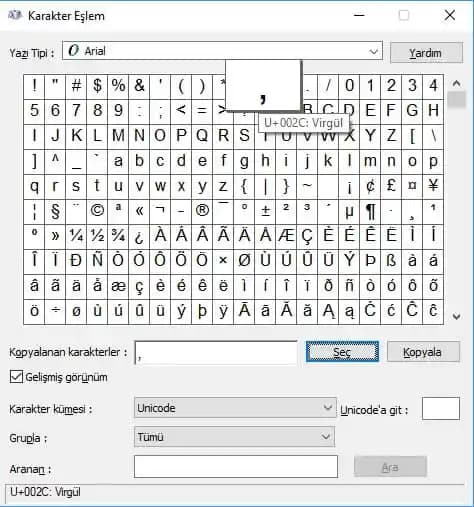
Özel Karakter Tablosu: Windows'ta
Charmap(Karakter Eşlem) programı, Mac'te iseKarakter Görüntüleyicikullanarak virgül gibi karakterleri kopyalayıp yapıştırabilirsiniz.
Sonuç
Bilgisayarda virgül yapma sorunu, genellikle klavye düzeni ve dil ayarlarından kaynaklanan basit bir problemdir. Doğru klavye düzenini seçerek, alternatif tuş kombinasyonlarını kullanarak ve yazılım ayarlarını kontrol ederek bu sorunu kolayca çözebilirsiniz. Böylece metin yazma deneyiminiz daha akıcı ve hatasız olacaktır.
Unutmayın, doğru ayarlar ve pratik kullanım, bilgisayarda yazarken karşılaşılan bu tür küçük sorunları ortadan kaldırır ve verimliliğinizi artırır.