Bilgisayarda Yapıştır: Kopyala ve Yapıştır İşlevinin Derinlemesine İncelenmesi
Giriş
Bilgisayar kullanıcıları için en temel ve sık kullanılan işlemlerden biri olan "kopyala ve yapıştır" fonksiyonu dijital dünyada verimliliğin artırılmasında kritik bir rol oynar. "Bilgisayarda yapıştır" ifadesi Türkçede genellikle bir metni resmi ya da dosyayı kopyaladıktan sonra başka bir yere yerleştirme işlemini tanımlar. Bu makalede bilgisayarda yapıştırma işleminin nasıl gerçekleştirileceğini farklı yöntemlerini ipuçlarını ve karşılaşılabilecek sorunların çözümlerini detaylı olarak ele alacağız.
Ayrıca Bakınız
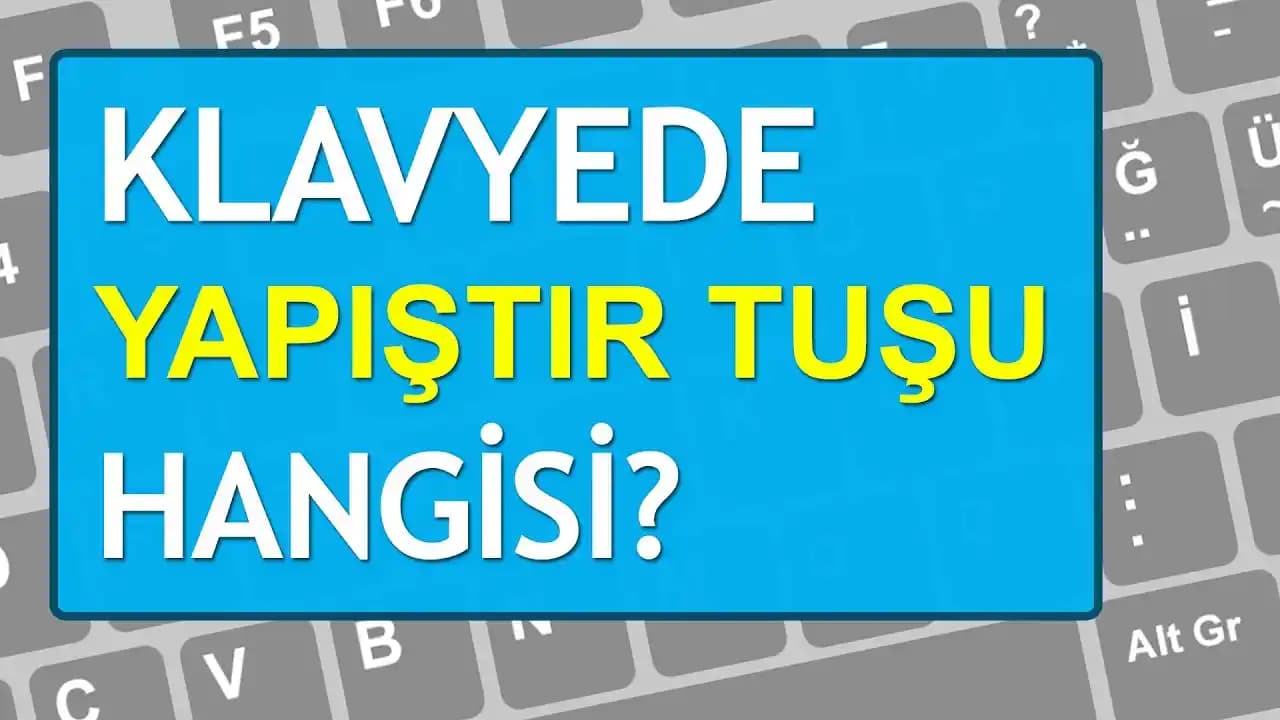




Bilgisayarda Yapıştırma İşlemi Nedir?
Kopyala ve Yapıştırın Temelleri
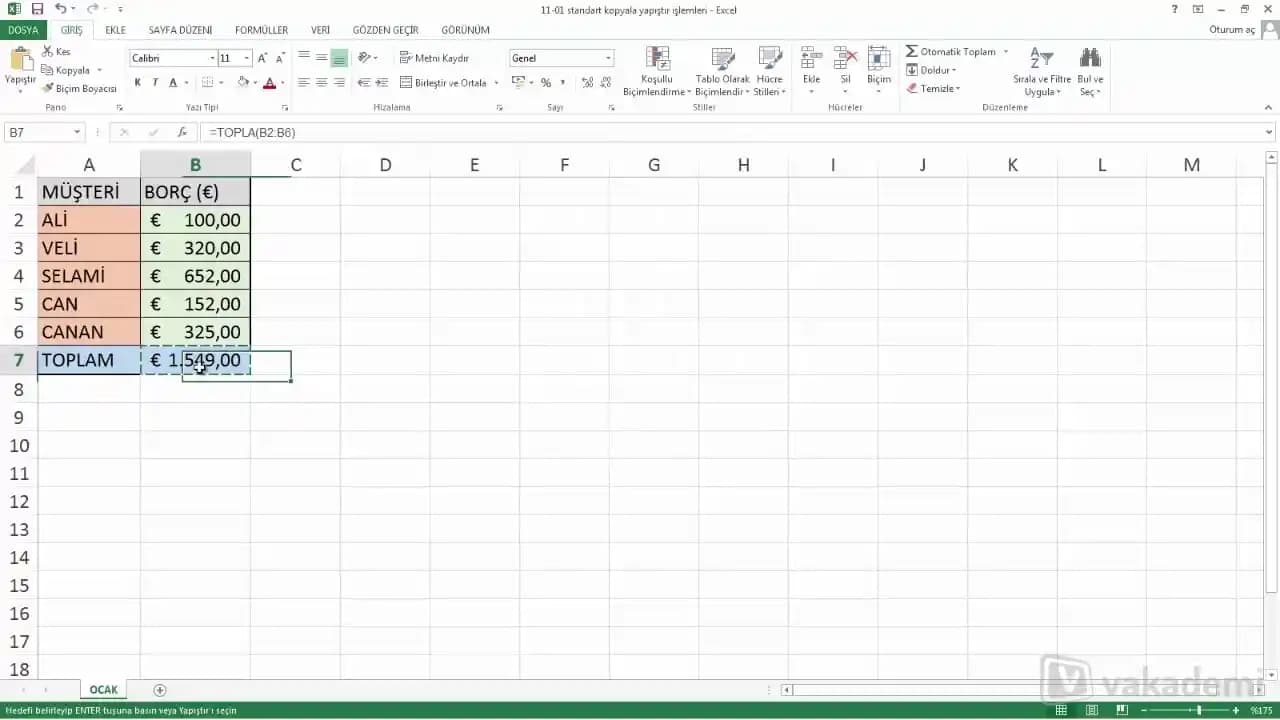
Kopyala ve yapıştır işlemi seçilen bir içeriğin bilgisayar hafızasında geçici olarak saklanmasını (kopyalama) ve ardından istenilen başka bir konuma aktarılmasını (yapıştırma) ifade eder. Bu işlem kullanıcıların veri girişi ve düzenlemesini hızlandırır.
Hangi İçerikler Yapıştırılabilir?
Metin: Yazı kod parçacıkları notlar.
Görseller: Fotoğraflar ekran görüntüleri.
Dosyalar: Belgeler klasörler.
Diğer Veri Türleri: Tablo grafik bağlantılar.
Bilgisayarda Yapıştırma Yöntemleri
Klavye Kısayolları
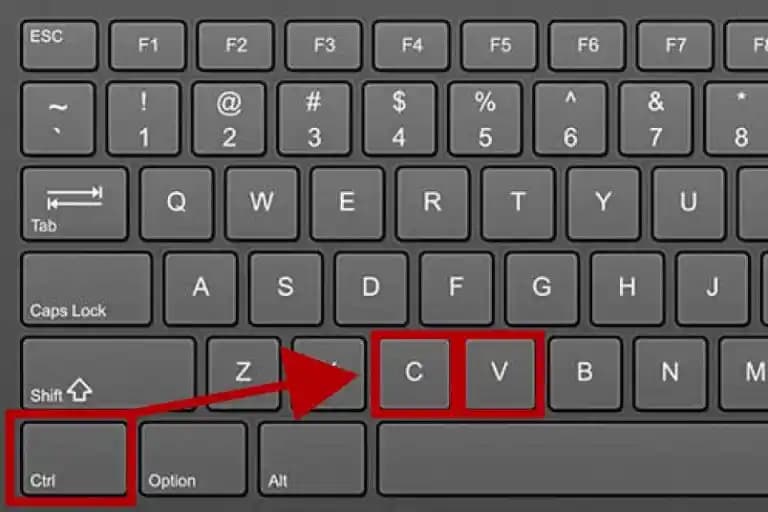
En yaygın ve hızlı yöntem klavye kısayollarını kullanmaktır:
Ctrl + C: Seçilen içeriği kopyalar.
Ctrl + X: Seçilen içeriği keser (taşır).
Ctrl + V: Kopyalanan veya kesilen içeriği yapıştırır.
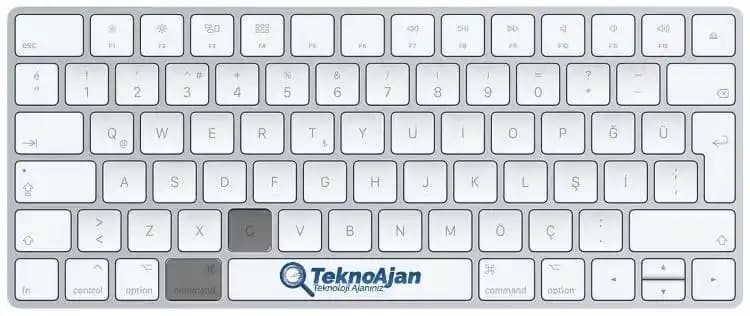
Mac kullanıcıları için bu kısayollar sırasıyla Cmd + C Cmd + X ve Cmd + V şeklindedir.
Sağ Tıklama Menüleri
Fare ile:
Kopyalanacak içerik seçilir.
Sağ tıklanır ve "Kopyala" seçilir.
Yapıştırılacak alana gidilir sağ tıklanır ve "Yapıştır" tıklanır.
Menü Çubukları ve Şeritler
Çoğu programda üst menüden veya şerit üzerinden kopyala ve yapıştır seçenekleri bulunur. Örneğin Microsoft Word'de "Giriş" sekmesinde bu komutlar yer alır.
Sürükle ve Bırak
Dosya veya metin bir yerden seçilip sürüklenerek başka bir yere bırakılabilir.
Yapıştırma İşlemi İle İlgili İpuçları
Farklı Yapıştırma Seçenekleri
Birçok programda yapıştırma işlemi basit metin yapıştırmanın ötesine geçer:
Özel Yapıştır (Paste Special): Metin biçimlendirmesini kalarak sadece düz metin yapıştırma.
Bağlantı Oluşturma: Başka bir dosyaya bağlantı yapıştırma.
Resim Olarak Yapıştırma: Kopyalanan içeriği resim formatında yapıştırma.
Panoyu Yönetme
Windows 10 ve üzeri sürümlerde pano geçmişi özelliği sayesinde birden fazla kopyalama işlemi saklanabilir ve bunlar arasında seçim yapılabilir.
Kısayolların Özelleştirilmesi
Bazı gelişmiş kullanıcılar yapıştırma işlemi için kısayolları değiştirebilir veya makrolar oluşturabilir.
Karşılaşılan Sorunlar ve Çözümleri
Yapıştırma İşlemi Çalışmıyor
Çözüm: Bilgisayarınızı yeniden başlatın panoyu temizleyin ("cmd /c echo off | clip" komutu Windows için) veya kopyalama işleminin doğru yapıldığından emin olun.
Biçimlendirme Sorunları
Çözüm: "Yalnızca metni yapıştır" seçeneğini kullanarak biçimlendirme sorunlarını önleyebilirsiniz.
Farklı Programlar Arasında Uyumsuzluk
Çözüm: İçeriği önce düz metin olarak yapıştırıp sonra yeniden biçimlendirmek en etkili yöntemdir.
Sonuç
Bilgisayarda yapıştırma işlemi günlük kullanımda verimliliği artıran ve zaman kazandıran vazgeçilmez bir fonksiyondur. Klavye kısayolları sağ tıklama menüleri ve gelişmiş yapıştırma seçenekleri sayesinde kullanıcılar farklı içerikleri kolayca taşıyabilir ve düzenleyebilir. Karşılaşılan sorunlara yönelik pratik çözümler ve ipuçları bu işlemin sorunsuz devam etmesini sağlar. Teknoloji dünyasında hızlı ve etkili veri aktarımı için yapıştırma becerilerinizi geliştirmeniz dijital yaşamınızı kolaylaştıracaktır.
Bilgisayarınızda yapıştırma işlevini ustalıkla kullanarak günlük görevlerinizi daha hızlı ve etkili bir şekilde tamamlayabilirsiniz.