Ana Sayfa

Ürün Karşılaştırmaları

İki Nokta Nasıl Yapılır Bilgisayarınızda Kolayca Öğrenin
Post image
Benzer ürünleri özellik, fiyat ve kullanıcı yorumlarına göre karşılaştırın, doğru seçimi yapın.

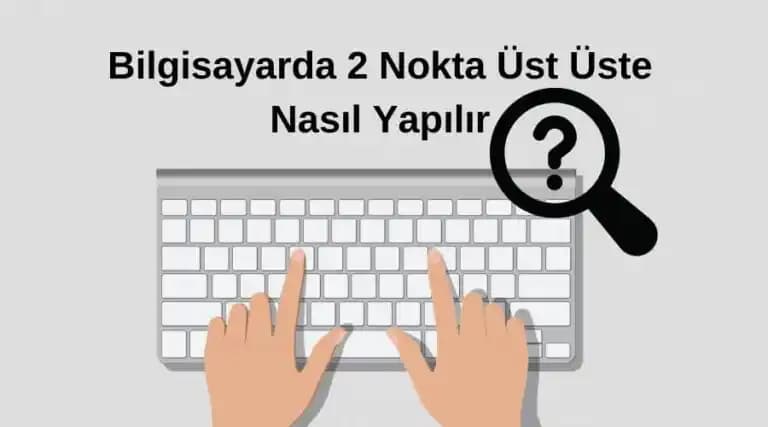
Bilgisayar kullanırken yazışmalarımızda ve kodlamalarda sıkça ihtiyaç duyduğumuz iki nokta (:) sembolü bazen kullanıcılar için karmaşık gelebilir. Özellikle farklı klavye düzenleri ve işletim sistemleri kullananlar için iki noktanın nasıl yapılacağı büyük önem taşır. Bu makalede bilgisayarınızda iki nokta sembolünü nasıl yapabileceğinizi detaylı ve anlaşılır şekilde öğreneceksiniz.

İki Nokta Sembolünün Önemi ve Kullanımı

İki nokta yazılı dilde açıklama saat ve dakikayı belirtme listeleme ve programlama dillerinde çeşitli işlevlerde kullanılır. Örneğin:

  • Saat belirtirken: 14:30

  • Listelemelerde: Madde 1: Açıklama

  • Programlamada: Değişken atama ve fonksiyon tanımlamalarında

Bu yüzden iki noktanın doğru ve hızlı şekilde kullanılabilmesi verimliliği artırır.

Ayrıca Bakınız

iOS 26 Güncellemesinin iPhone Kullanıcıları Üzerindeki Performans ve Kullanıcı Deneyimi Sorunları

iOS 26 Güncellemesinin iPhone Kullanıcıları Üzerindeki Performans ve Kullanıcı Deneyimi Sorunları

iOS 26 güncellemesi, performans sorunları, arayüz tasarımındaki değişiklikler ve klavye problemleri nedeniyle iPhone kullanıcıları arasında olumsuz tepkilere yol açtı. Yazılım kararlılığı ve kullanıcı deneyimi önceki sürümlere göre geriledi.

TWOTECH Kablosuz Renkli Tuşlu Türkçe Q Klavye ve Fare Seti İncelemesi

TWOTECH Kablosuz Renkli Tuşlu Türkçe Q Klavye ve Fare Seti İncelemesi

TWOTECH'in renkli tuşlu kablosuz Türkçe Q klavye ve fare seti, retro tasarım ve ergonomik özellikleriyle hem estetik hem fonksiyonel kullanım sunuyor.

Google Japonya'nın Gboard Dial Edition Klavye Tasarımı ve Yenilikçi Donanım Yaklaşımı

Google Japonya'nın Gboard Dial Edition Klavye Tasarımı ve Yenilikçi Donanım Yaklaşımı

Gboard Dial Edition, döner kadranlarla metin girişini deneysel biçimde yeniden tanımlayan Google Japonya tasarımıdır. Estetik ve yenilikçi yaklaşımıyla geleneksel klavye kullanımını sorgular.

A4Tech FK10 Q USB Multimedya Klavye: Ev ve Ofis İçin Fonksiyonel ve Dayanıklı Seçenek

A4Tech FK10 Q USB Multimedya Klavye: Ev ve Ofis İçin Fonksiyonel ve Dayanıklı Seçenek

A4Tech FK10 Q USB Multimedya Klavye, Türkçe Q düzeni ve kablolu bağlantısıyla ev ve ofis kullanımı için ideal. Yumuşak tuşları ve multimedya tuşlarıyla konforlu ve işlevsel bir deneyim sunar.

Havit Gamenote KB884L ve Rampage Hydra R6 Mekanik Klavyeler Özellik Karşılaştırması

Havit Gamenote KB884L ve Rampage Hydra R6 Mekanik Klavyeler Özellik Karşılaştırması

Havit Gamenote KB884L ve Rampage Hydra R6 mekanik klavyeler, oyuncular için tasarlanmış özellikleriyle karşılaştırılıyor. Tasarım, tuş hissi, RGB aydınlatma ve kullanım detayları inceleniyor.

Glorious Gmmk2 Qtr ve SteelSeries Apex Pro Mini Wireless Mekanik Klavye Karşılaştırması

Glorious Gmmk2 Qtr ve SteelSeries Apex Pro Mini Wireless Mekanik Klavye Karşılaştırması

Glorious Gmmk2 Qtr ve SteelSeries Apex Pro Mini Wireless mekanik klavyeler detaylıca karşılaştırıldı. Özellikler, performans ve kullanıcı yorumlarıyla hangi klavyenin tercih edileceği analiz edildi.

Claw's Astral K1 Rainbow ve Spectrum K1 Oyuncu Klavyeleri Detaylı Karşılaştırması

Claw's Astral K1 Rainbow ve Spectrum K1 Oyuncu Klavyeleri Detaylı Karşılaştırması

Claw's Astral K1 Rainbow ve Spectrum K1 oyuncu klavyeleri, özellikleri, tuş hissiyatı ve aydınlatma açısından detaylı inceleniyor. Hangi model oyun deneyiminizi geliştirecek?

Everest KM-6281 Candy ve KM-6283 CATTY Kablosuz Klavye Mouse Setleri Karşılaştırması

Everest KM-6281 Candy ve KM-6283 CATTY Kablosuz Klavye Mouse Setleri Karşılaştırması

Everest KM-6281 Candy ve KM-6283 CATTY kablosuz klavye mouse setleri; renk, ergonomi, tuş hissiyatı ve performans açısından detaylı karşılaştırılıyor. Hangi model sizin için daha uygun?

İki Nokta Nasıl Yapılır?

1. Windows Bilgisayarlarda İki Nokta Yapımı

Windows işletim sistemine sahip bilgisayarlarda iki nokta yapmak için şunları uygulayabilirsiniz:

  • Standart QWERTY Klavyede:

    • Shift tuşuna basılı tutun ve aynı anda nokta (.) tuşuna basın.

    • Bu kombinasyon genellikle iki nokta (:) sembolünü oluşturur.

  • Alternatif Yöntem:

    • Num Lock açıkken Alt tuşuna basılı tutun ve sayısal tuş takımından 58 yazın ardından Alt tuşunu bırakın.

    • Bu yöntem ASCII kod kullanarak iki nokta oluşturur.

2. Mac Bilgisayarlarda İki Nokta Yapımı

Mac kullanıcıları için iki nokta yapmak oldukça basittir:

  • Klavye Kısayolu:

    • Shift + nokta (.) tuş kombinasyonunu kullanın.

    • Bu iki nokta sembolünü oluşturur.

3. Laptop ve Tabletlerde İki Nokta Sembolü

Taşınabilir cihazlarda klavyeler genellikle daha küçük ve farklı olabilir:

  • Laptoplarda:

    • Yukarıdaki Windows veya Mac yöntemleri geçerlidir.

    • Bazı laptoplarda fonksiyon (Fn) tuşu ile birlikte kullanılabilir.

  • Tabletlerde:

    • Ekran klavyesinde semboller ve sayılar bölümüne geçin.

    • İki nokta sembolünü bulup dokunun.

Klavye Düzeni ve İki Nokta Sembolü

QWERTY ve Farklı Klavye Düzenleri

Türkiye’de en yaygın kullanılan klavye düzeni QWERTY’dir. Ancak bazı kullanıcılar F klavye veya farklı uluslararası klavye düzenleri kullanabilir. İki noktanın yeri ve yapılışı klavye düzenine göre değişebilir:

  • QWERTY: Genellikle Shift + . ile yapılır.

  • F Klavye: Aynı şekilde Shift + . kombinasyonu geçerlidir.

  • Uluslararası Klavyeler: Bazı dillerde iki nokta için farklı tuş kombinasyonları olabilir bu yüzden klavye düzeninizi kontrol etmek faydalı olur.

Karşılaşılan Sorunlar ve Çözümleri

İki Nokta Sembolü Çıkmıyor veya Farklı Karakter Yazıyor

  • Klavye Dil Ayarlarını Kontrol Edin:

    • Yanlış dil ayarları sembollerin farklı çıkmasına neden olabilir.

    • Windows’ta Ayarlar Saat ve Dil Dil Klavye seçeneklerinden düzeni kontrol edin.

  • Num Lock ve Fonksiyon Tuşlarını Kontrol Edin:

    • Laptoplarda Fn tuşunun aktif olması bazı tuşların farklı çalışmasına yol açabilir.

  • Donanım Sorunları:

    • Tuş fiziksel olarak arızalı olabilir. Harici klavye deneyerek test edin.

Alternatif Yöntemler

  • Karakter Eşlem Aracı:

    • Windows’ta Başlat menüsünden ‘Karakter Eşlem’i açarak iki noktayı seçip kopyalayabilirsiniz.

  • Kısayol Atama:

    • Bazı programlarda iki nokta için özel kısayollar tanımlanabilir.

Sonuç: İki Nokta Sembolünü Kolayca Kullanma İpuçları

Bilgisayarınızda iki nokta sembolünü yapmak aslında oldukça basittir ve yukarıda belirtilen yöntemlerle hızlıca uygulayabilirsiniz. En yaygın yol Shift + . tuşlarına aynı anda basmaktır. Eğer çalışmıyorsa klavye düzeninizi ve dil ayarlarınızı kontrol etmek fayda vardır. Tablet ve dokunmatik cihazlarda ise ekran klavyesindeki sembol bölümünden kolayca erişilebilir.

Teknoloji ve farklı cihazlarla uyumlu şekilde hareket etmek yazışmalarınızda ve iş akışınızda hız ve doğruluk kazandırır. İki nokta sembolünü kullanırken artık tereddüt etmeyeceksiniz!


Bu makale bilgisayar kullanıcılarına yönelik pratik ve kapsamlı bir rehber niteliğindedir ve iki nokta sembolünü kolayca kullanmanızı sağlamayı amaçlar.

📊 Fiyat Bilgileri
Yükleniyor...
Enes Taşdemir
Paylaş:f𝕏

Yorumlar:

    Ayın popüler yazıları

    MobaxAksesuar Samsung Galaxy S23 Ultra kılıfı, Magsafe uyumlu manyetik şarj ve kamera lenslerini koruyan şeffaf silikon tasarımıyla telefonunuzu şık ve dayanıklı şekilde korur.

    Samsung Galaxy Tab A9 8.7 inç için özel tasarlanmış şeffaf silikon kılıf, nano esnek cam ekran koruyucu ve hassas dokunmatik kalem seti, cihazınızı darbelere ve çiziklere karşı korurken kullanım deneyimini artırır.

    Samsung Galaxy J4 Plus uyumlu Kvy spor kumaş cüzdan kılıf, dayanıklı malzemesi, şık tasarımı ve pratik cüzdan fonksiyonuyla telefonunuzu korur ve kişiselleştirir.

    YUSOFT Type-C USB Araç Çakmaklık, 36W PD ve QC 3.0 hızlı şarj desteğiyle iPhone, Samsung ve Xiaomi cihazlar için güvenli ve şık araç içi şarj çözümü sunar.

    Xiaomi Redmi Note 13 Pro ve Redmi Note 14 Pro modelleri, kamera, batarya, performans ve tasarım açısından detaylıca karşılaştırılıyor. Hangi model ihtiyaçlarınıza daha uygun?

    Case 4U iPhone 11 Pro Max kılıfı, şeffaf ve renkli tasarımıyla telefonunuzu korurken estetik görünüm sunar. Kamera lens koruması ve kaliteli TPU malzeme ile dayanıklı ve kullanışlıdır.

    Lenovo GM2 Pro Siyah ve XT92 Beyaz oyuncu kulaklıkları, teknik özellikleri ve kullanıcı yorumlarıyla karşılaştırıldı. Ses kalitesi, konfor, şarj süresi ve bağlantı performansı detaylıca incelendi.

    Juo 100W 4 portlu USB-C + USB-A GaN şarj aleti, hızlı şarj, çoklu cihaz desteği ve gelişmiş güvenlik özellikleriyle modern kullanıcılar için ideal, kompakt ve dayanıklı bir çözümdür.