Ana Sayfa

Ürün Karşılaştırmaları

Klavyede Çap İşareti Nasıl Yapılır? Detaylı Rehber
Post image
Benzer ürünleri özellik, fiyat ve kullanıcı yorumlarına göre karşılaştırın, doğru seçimi yapın.

Çap işareti, teknik çizimlerden matematiksel hesaplamalara kadar birçok alanda sıkça kullanılan özel bir semboldür. Bilgisayar veya mobil cihaz kullanırken bu işareti doğru ve hızlı bir şekilde yapmak, işlerinizi kolaylaştırır. Bu yazımızda, çap işaretinin klavyede nasıl yapılacağını farklı cihazlar ve sistemler bazında detaylı bir şekilde anlatacağız.

Çap İşareti Nedir? Neden Önemlidir?

Çap işareti (Ø), genellikle çap ölçüsünü belirtmek için kullanılır. Özellikle mühendislik, mimarlık ve tasarım alanlarında teknik çizimlerde yaygın olarak görülür. Ayrıca bazı özel matematiksel veya bilimsel notasyonlarda da karşımıza çıkar.

  • Sembol: Ø

  • Unicode: U+00D8

Bu sembolün doğru şekilde kullanılması, belgelerinizin profesyonel görünmesini sağlar ve yanlış anlamaları önler.

Ayrıca Bakınız

Dijital Cihazlarda Çap İşaretinin Önemi ve Teknoloji Aksesuarlarında Kullanımı

Dijital Cihazlarda Çap İşaretinin Önemi ve Teknoloji Aksesuarlarında Kullanımı

Çap işareti, dijital cihazlarda teknik doğruluk ve uyumluluk için kritik bir semboldür. Akıllı telefonlardan dizüstü bilgisayarlara, aksesuar seçiminde ölçümün önemi büyüktür.

Çap İşareti Nedir? Teknoloji Ürünlerinde Anlamı ve Kullanımı Hakkında Detaylar

Çap İşareti Nedir? Teknoloji Ürünlerinde Anlamı ve Kullanımı Hakkında Detaylar

Çap işareti (Ø), teknoloji ürünlerinde ekran ve aksesuar ölçülerini belirtmek için kullanılır. Doğru ölçüm, uyumluluk ve tasarım için önemlidir. Cihazlarda nasıl yazılacağı ve önemi bu yazıda anlatılıyor.

Çap İşareti Nasıl Yapılır? Windows, MacOS ve Mobil Cihazlarda Pratik Rehber

Çap İşareti Nasıl Yapılır? Windows, MacOS ve Mobil Cihazlarda Pratik Rehber

Çap işareti (Ø) teknik ve matematik alanlarda sık kullanılır. Windows, MacOS ve mobil cihazlarda bu sembolü yazmanın pratik yöntemlerini öğrenerek yazılarınızda doğru ve hızlı kullanabilirsiniz.

Çap İşareti Kısayolu: Windows, Mac, Android ve iOS'ta Pratik Yazım Yöntemleri

Çap İşareti Kısayolu: Windows, Mac, Android ve iOS'ta Pratik Yazım Yöntemleri

Çap işaretini Windows, Mac, Android ve iOS cihazlarda hızlı ve kolay yazmak için kapsamlı kısayol rehberi. Teknik çizim ve mühendislikte sık kullanılan bu sembolü pratik yöntemlerle öğrenin.

Çap İşareti Klavyede Nasıl Yapılır? Windows, Mac ve Mobil Cihazlar İçin Rehber

Çap İşareti Klavyede Nasıl Yapılır? Windows, Mac ve Mobil Cihazlar İçin Rehber

Çap işaretini (Ø) Windows, MacOS ve mobil cihazlarda klavyede nasıl yapacağınızı adım adım öğrenin. Alt kodu, kısayollar ve mobil uzun basma yöntemleriyle teknik sembolleri kolayca kullanın.

Klavyede Çap Sembolü Yazımı ve Anlamı: Teknik ve Pratik Kullanım Rehberi

Klavyede Çap Sembolü Yazımı ve Anlamı: Teknik ve Pratik Kullanım Rehberi

Çap sembolünün anlamı, teknik ve matematikte kullanımı ile Windows, MacOS, Linux ve mobil cihazlarda yazma yöntemlerini detaylı şekilde öğrenin.

Klavyede Çap İşareti (Ø) Yazma Yöntemleri: Windows, Mac ve Mobil Rehberi

Klavyede Çap İşareti (Ø) Yazma Yöntemleri: Windows, Mac ve Mobil Rehberi

Windows, Mac ve mobil cihazlarda çap işareti (Ø) yazmanın çeşitli yöntemlerini öğrenin. Alt kodları, kısayollar ve karakter eşlemle kolayca teknik sembolü kullanabilirsiniz.

Klavye Çap İşareti Nasıl Yazılır? Teknik ve Dijital Dünyada Kullanımı

Klavye Çap İşareti Nasıl Yazılır? Teknik ve Dijital Dünyada Kullanımı

Çap işareti (Ø), teknik ve günlük kullanımlarda önemli bir semboldür. Klavyede yazımı için Alt kodları, Mac kısayolları ve mobil yöntemler gibi pratik çözümler sunulmaktadır.

Windows PC'de Çap İşareti Nasıl Yapılır?

Windows işletim sisteminde çap işaretini yazmanın birkaç kolay yöntemi vardır:

1. Alt Kodu Kullanarak

Windows'ta klavyede çap işaretini yapmak için Alt kodu yöntemi oldukça pratiktir.

  • Sayısal tuş takımından Num Lock'u açın.

  • Alt tuşunu basılı tutun.

  • 0216 sayısını tuşlayın.

  • Alt tuşunu bırakın.

Bu işlem sonucunda Ø işareti ekrana gelir.

2. Karakter Eşlem Tablosundan

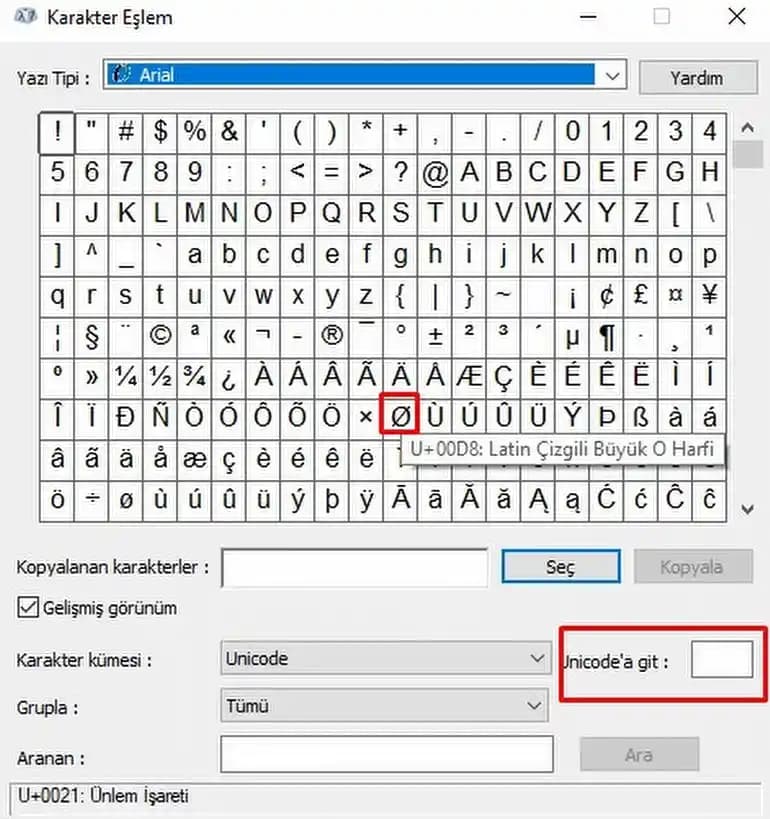
  • Başlat menüsüne "Karakter Eşlem" yazıp açın.

  • Listeden Ø sembolünü bulun.

  • Kopyala butonuna basarak sembolü istediğiniz yere yapıştırın.

3. Windows Emoji ve Semboller Paneli

  • Windows tuşu + '.' (nokta) kombinasyonuna basın.

  • Açılan panelde semboller sekmesine gidin.

  • Arama kısmına "diameter" veya "circle" yazarak çap işaretini bulun ve seçin.

MacOS'ta Çap İşareti Yazmak

Mac kullanıcıları için çap işaretini yazmak oldukça basittir.

  • Option (Alt) + Shift + O tuşlarına aynı anda basın.

Bu kısayol ile hemen Ø sembolünü yazabilirsiniz.

Akıllı Telefon ve Tabletlerde Çap İşareti

Mobil cihazlarda özel karakterlere ulaşmak bazen zor olabilir. Ancak aşağıdaki yöntemlerle çap işaretine kolayca ulaşabilirsiniz:

1. Sanal Klavye Üzerinden

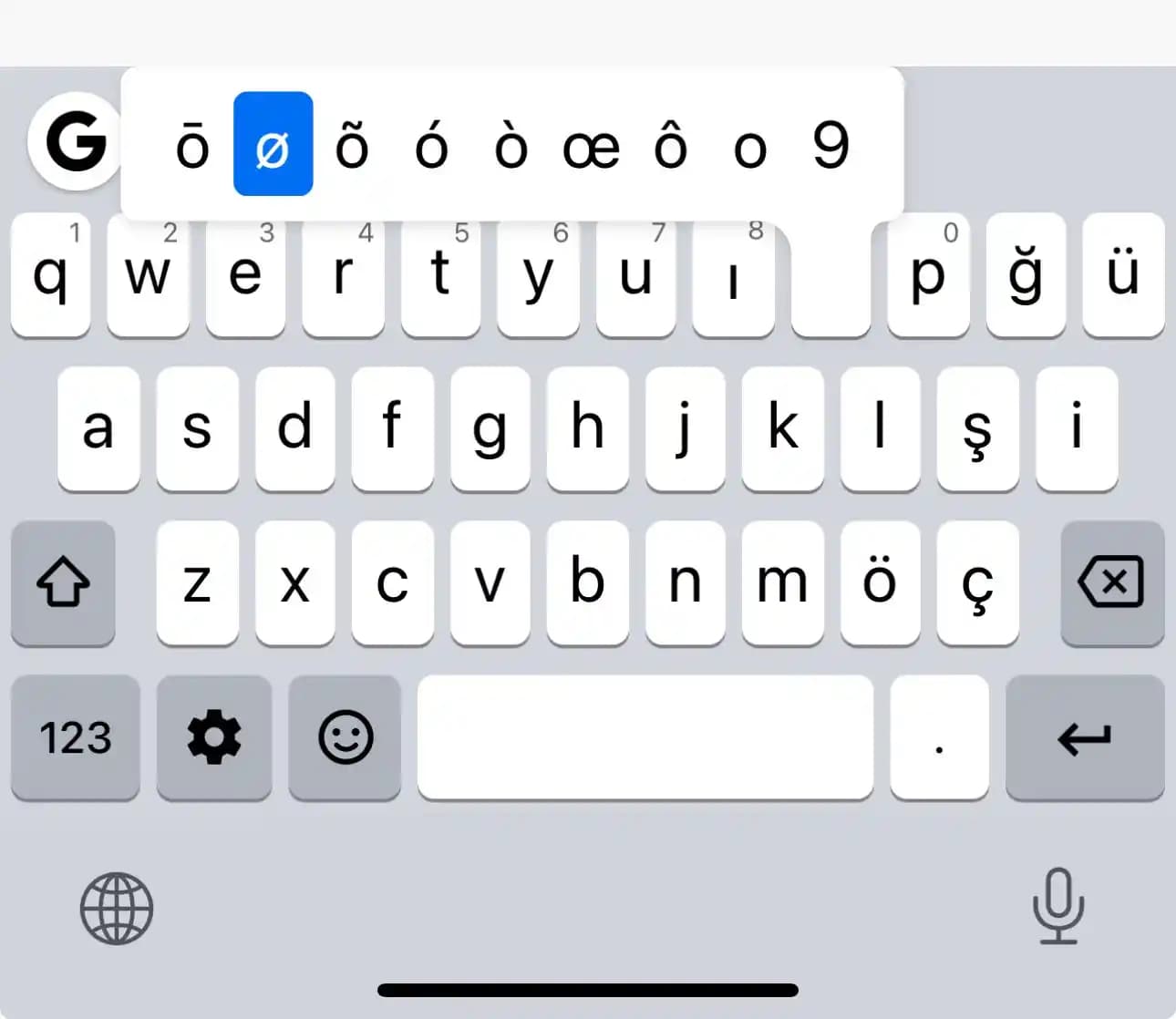
  • Android ve iOS cihazlarda, klavyedeki "O" harfine uzun basın.

  • Açılan seçenekler arasında Ø sembolünü görebilirseniz seçin.

2. Kopyala-Yapıştır Yöntemi

  • İnternette çap işaretini aratın ve kopyalayın.

  • İhtiyacınız olan yere yapıştırarak kullanabilirsiniz.

3. Özel Karakter Ekleme Uygulamaları

Bazı klavye uygulamaları (SwiftKey, Gboard gibi) özel karakterler için geniş seçenekler sunar. Bu uygulamalardan birini kullanarak çap işaretine hızlı erişim sağlayabilirsiniz.

Harici Klavyelerde Çap İşareti Yazma

USB veya Bluetooth ile bağlanan harici klavyelerde de yukarıda belirtilen Windows veya Mac kısayolları geçerlidir. Ek olarak, bazı özel teknik klavyelerde özel karakterler için ayrı tuşlar olabilir.

Çap İşareti Yazarken Dikkat Edilmesi Gerekenler

  • Dil ve Klavye Düzeni: Türkçe Q ya da F klavyede bazı kısayollar farklılık gösterebilir, bu yüzden işletim sisteminizin ve klavye düzeninizin doğru ayarlandığından emin olun.

  • Num Lock Durumu: Alt kodlarını kullanırken num lock açık olmalıdır.

  • Uyumluluk: Bazı eski programlar özel karakterleri desteklemeyebilir, bu durumda karakter eşlem veya kopyala-yapıştır yöntemlerini tercih edin.

Özet ve Tavsiyeler

Yöntemİşletim SistemiKısayol / YöntemAvantajları
Alt KoduWindowsAlt + 0216Hızlı ve doğrudan
Karakter EşlemWindowsBaşlat Karakter EşlemGrafik arayüz, kolay kullanım
Emoji ve Semboller PaneliWindows 10+Win + .Hızlı erişim
Kısayol TuşlarıMacOSOption + Shift + OEn hızlı yöntem
Uzun BasmaAndroid, iOS"O" harfine uzun basmaMobil cihazlarda pratik
Kopyala-YapıştırTüm cihazlarİnternetten sembolü kopyalaHer durumda kullanılabilir

Çap işaretini klavyede yapmanın birçok yolu vardır. İhtiyacınıza ve kullandığınız cihaza göre en uygun yöntemi seçerek üretkenliğinizi artırabilirsiniz. Özellikle teknik dokümanlar hazırlarken bu sembolün doğru kullanımı, belgelerinizin profesyonellik seviyesini yükseltecektir.


Bu kılavuzla artık çap işaretini nasıl yapacağınızı biliyorsunuz. Teknoloji dünyasında küçük ama önemli detaylardan biri olan bu sembolü kolayca kullanarak işlerinizi kolaylaştırabilirsiniz. Başarılar!
📊 Fiyat Bilgileri
Yükleniyor...
Pelin Zorlu
·Güncellendi:
Paylaş:f𝕏

Yorumlar:

    Ayın popüler yazıları

    NVIDIA GeForce RTX 50 serisi ekran kartlarında yaşanan küresel bellek krizi, 2027 yılına kadar sürecek ve tüketici segmentinde ciddi arz sıkıntıları ile fiyat artışlarına yol açacak. Bellek üretim kapasitesi kısıtlı ve yapay kıtlık politikaları etkili.

    Apple'ın yeni MacBook Neo modeli, A18 Pro işlemci ve 8GB RAM ile 599 dolar fiyatla temel kullanıcılar ve eğitim sektörü için rekabetçi bir alternatif oluşturuyor. RAM yükseltme seçeneği olmaması ve sınırlı USB portları eleştiriliyor.

    Apple, yeni Siri özelliklerini iOS 26.4'te sunmayı planladı ancak teknik sorunlar nedeniyle gecikmeler yaşanıyor. Gizlilik ve yapay zekâ dengesi, Siri'nin gelişimini zorluyor ve piyasaya çıkış tarihini etkiliyor.

    Nvidia Shield TV, uzun yıllar Android TV platformunda güncel kalırken donanım eskimesi ve yazılım yavaşlaması kullanıcıların yeni model taleplerini artırdı. Nvidia'nın geleceğe dair planları belirsizliğini koruyor.

    Apple'ın 20. yıl dönümü iPhone modelinde tamamen çerçevesiz ekranın 2030'a kadar gelmesi beklenmiyor. Dynamic Island tasarımı 2028'e kadar sürecek ve iç bileşen yeniliklerine odaklanılacak.

    iOS 27 söylentileri, performans iyileştirmeleri ve yeni özelliklerle kullanıcı deneyimini geliştirmeyi hedefliyor. Ancak klavye sorunları ve bildirim sistemi gibi temel talepler henüz tam karşılanmıyor.

    Apple M5 Max GPU, RTX 5070 seviyesinde performans sunarken güç tüketiminde tasarruf sağlıyor. Yazılım desteği ve fiyatlandırma farklılıkları, kullanıcı tercihlerini etkiliyor.

    Sony'nin DualSense PS5 kontrolcüsünde sıvı bazlı haptik teknolojisi geliştirme çalışmaları sürerken, kullanıcılar joystick dayanıklılığı ve stick drift sorunlarının çözümünü öncelikli görüyor.