Disk Yazma Koruması Kalmıyor Sorunu ve Çözüm Yolları
Benzer ürünleri özellik, fiyat ve kullanıcı yorumlarına göre karşılaştırın, doğru seçimi yapın.
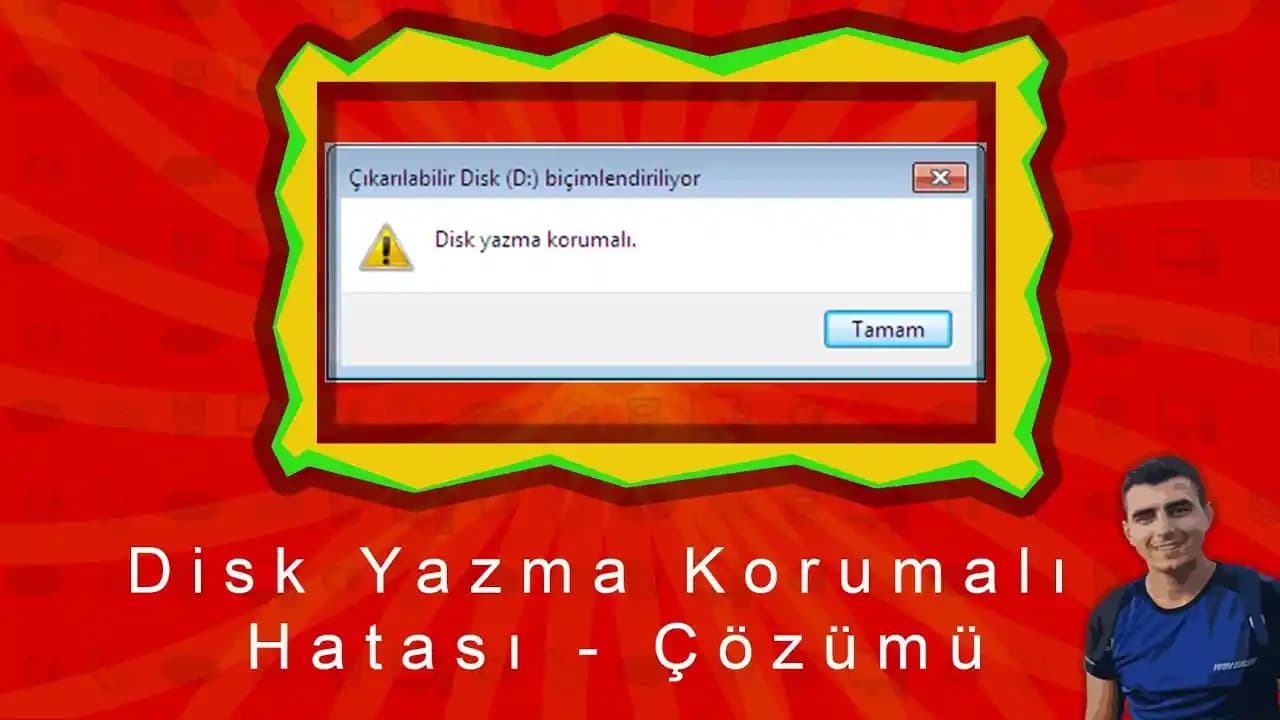
Disk yazma koruması özellikle USB bellekler SD kartlar ve harici diskler gibi taşınabilir depolama birimlerinde sıkça karşılaşılan bir durumdur. Bu koruma verilerin kazara silinmesini veya değiştirilmesini önlemek amacıyla kullanılır. Ancak bazen bu koruma kaldırılmak istendiğinde çeşitli zorluklarla karşılaşılır. Bu yazıda disk yazma koruması kalmıyor sorununa kapsamlı çözümler sunacak olası nedenleri ve alınabilecek önlemleri detaylandıracağız.
Disk Yazma Koruması Nedir?
Disk yazma koruması depolama aygıtının üzerine veri yazılmasını engelleyen bir güvenlik mekanizmasıdır. Bu özellik özellikle önemli verilerin yanlışlıkla silinmesini veya değiştirilmesini önlemek için tercih edilir. Yazma koruması donanımsal (physical switch) veya yazılımsal yöntemlerle etkinleştirilebilir.
Ayrıca Bakınız



Donanımsal Yazma Koruması
Bazı USB bellek ve SD kartlarda fiziksel olarak üzerinde bulunan bir anahtar yazma korumasını açıp kapatmaya yarar. Eğer bu anahtar yazma koruması konumundaysa cihaz üzerine veri yazmak mümkün olmaz.

Yazılımsal Yazma Koruması
Windows işletim sistemlerinde veya diğer platformlarda yazılımsal olarak da disk yazma koruması uygulanabilir. Bu genellikle kayıt defteri ayarları veya disk yönetim araçlarıyla yapılır.
Disk Yazma Koruması Kaldırma Yöntemleri
Disk yazma korumasını kaldırmak için birkaç farklı yöntem bulunmaktadır. Aşağıda en etkili yöntemleri detaylandırıyoruz.
1. Donanım Anahtarını Kontrol Etme
USB bellek veya SD kart üzerindeki fiziksel anahtarın "kilitli" konumda olmadığından emin olun.
Anahtarı serbest konuma getirerek cihazı bilgisayara tekrar takın.
2. Windows Kayıt Defteri Üzerinden Kaldırma
Başlat menüsüne "regedit" yazarak Kayıt Defteri Düzenleyicisi'ni açın.
Aşağıdaki yola gidin:
HKEY_LOCAL_MACHINE\SYSTEM\CurrentControlSet\Control\StorageDevicePoliciesSağ tarafta bulunan
WriteProtectdeğerini bulun ve değeri0yapın.Bilgisayarı yeniden başlatın.
Not: Eğer StorageDevicePolicies anahtarı yoksa oluşturmanız gerekebilir.
3. Diskpart Komutu Kullanarak Yazma Korumasını Kaldırma
Komut İstemi'ni yönetici olarak açın.
Aşağıdaki komutları sırasıyla girin:
diskpart
list disk
select disk X (X yazma korumasını kaldırmak istediğiniz disk numarasıdır)
attributes disk clear readonly
exit
Bu işlem seçilen disk üzerindeki yazma korumasını temizler.
Yazma Koruması Kaldırırken Karşılaşılan Sorunlar ve Çözümleri
Bazı durumlarda yukarıdaki yöntemler işe yaramayabilir. Bu durumlarda şu adımları deneyebilirsiniz:
Diskin fiziksel olarak hasar görmediğinden emin olun. Fiziksel hasar yazma korumasının kalkmamasına neden olabilir.
Disk üzerinde kötü sektörler var mı kontrol edin. Windows'ta "chkdsk" aracı ile disk hatalarını tarayın.
Diskin formatını değiştirin veya yeniden biçimlendirin. Eğer veri kaybı sorun değilse format atmak korumayı kaldırabilir.
Üretici tarafından sağlanan araçları kullanın. Bazı üreticiler kendi disk yönetim yazılımlarını sunar.
Yazma Korumasının Önemi ve Koruma Altında Tutmanın Faydaları
Disk yazma koruması sadece bir engel değil aynı zamanda önemli bir veri güvenliği aracıdır. İşte yazma korumasının avantajları:
Kazara veri silinmesini engeller. Özellikle kritik dosyalar için güvenlik sağlar.
Virüs ve kötü amaçlı yazılımlara karşı ek bir koruma katmanı oluşturur. Bazı zararlılar yazma koruması olan disklere zarar veremez.
Veri bütünlüğünü korur. Sürekli değişikliklerden kaynaklanabilecek sorunları önler.
Sonuç: Disk Yazma Koruması ile Güvenli Veri Yönetimi
Disk yazma koruması kalmıyor sorunuyla karşılaşmak kullanıcılar için can sıkıcı olabilir. Ancak donanım anahtarının kontrolü kayıt defteri düzenlemeleri ve diskpart komutu gibi yöntemlerle bu sorun genellikle çözülebilir. Yazma korumasını kaldırırken dikkatli olmak ve verilerin yedeğini almak önemlidir.
Unutmayın yazma koruması verilerinizi koruyan önemli bir özelliktir. Gereksiz yere kaldırmak veri kaybına yol açabilir. Bu nedenle sadece ihtiyaç duyulduğunda ve doğru yöntemlerle yazma korumasını kaldırmanız önerilir.
Bu kapsamlı rehber ile artık disk yazma koruması kalmıyor sorununa karşı bilinçli çözümler uygulayabilir ve cihazlarınızın güvenliğini artırabilirsiniz.