Dizüstü Bilgisayar Mouse Çalışmıyor: Nedenleri ve Çözüm Yolları
Benzer ürünleri özellik, fiyat ve kullanıcı yorumlarına göre karşılaştırın, doğru seçimi yapın.
Giriş
Dizüstü bilgisayarınızın mouse'unun aniden çalışmaması kullanıcılar için oldukça can sıkıcı bir durumdur. Mouse bilgisayar kullanımının temel unsurlarından biridir ve iş akışını doğrudan etkiler. Bu yazıda "dizüstü bilgisayar mouse çalışmıyor" sorununu derinlemesine inceleyerek olası nedenlerini ve etkili çözüm yöntemlerini detaylı şekilde ele alacağız.
Ayrıca Bakınız



Dizüstü Bilgisayar Mouse Çalışmama Sorununun Nedenleri
Dizüstü bilgisayar mouse'unun çalışmamasının çeşitli sebepleri olabilir. Bu nedenleri üç ana başlık altında inceleyebiliriz:

1. Donanım Problemleri
Fiziksel Hasar: Mouse'un ya da touchpad'in fiziksel olarak zarar görmesi.
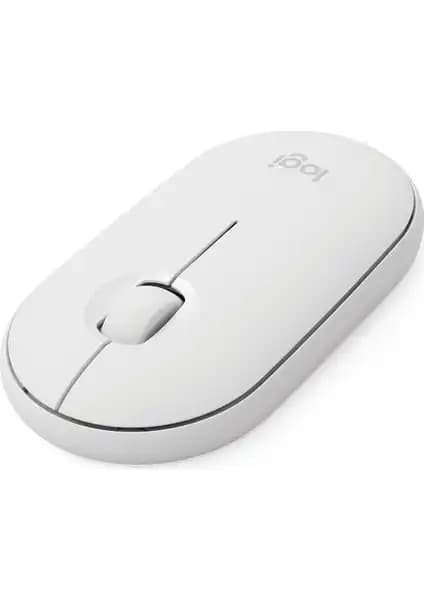
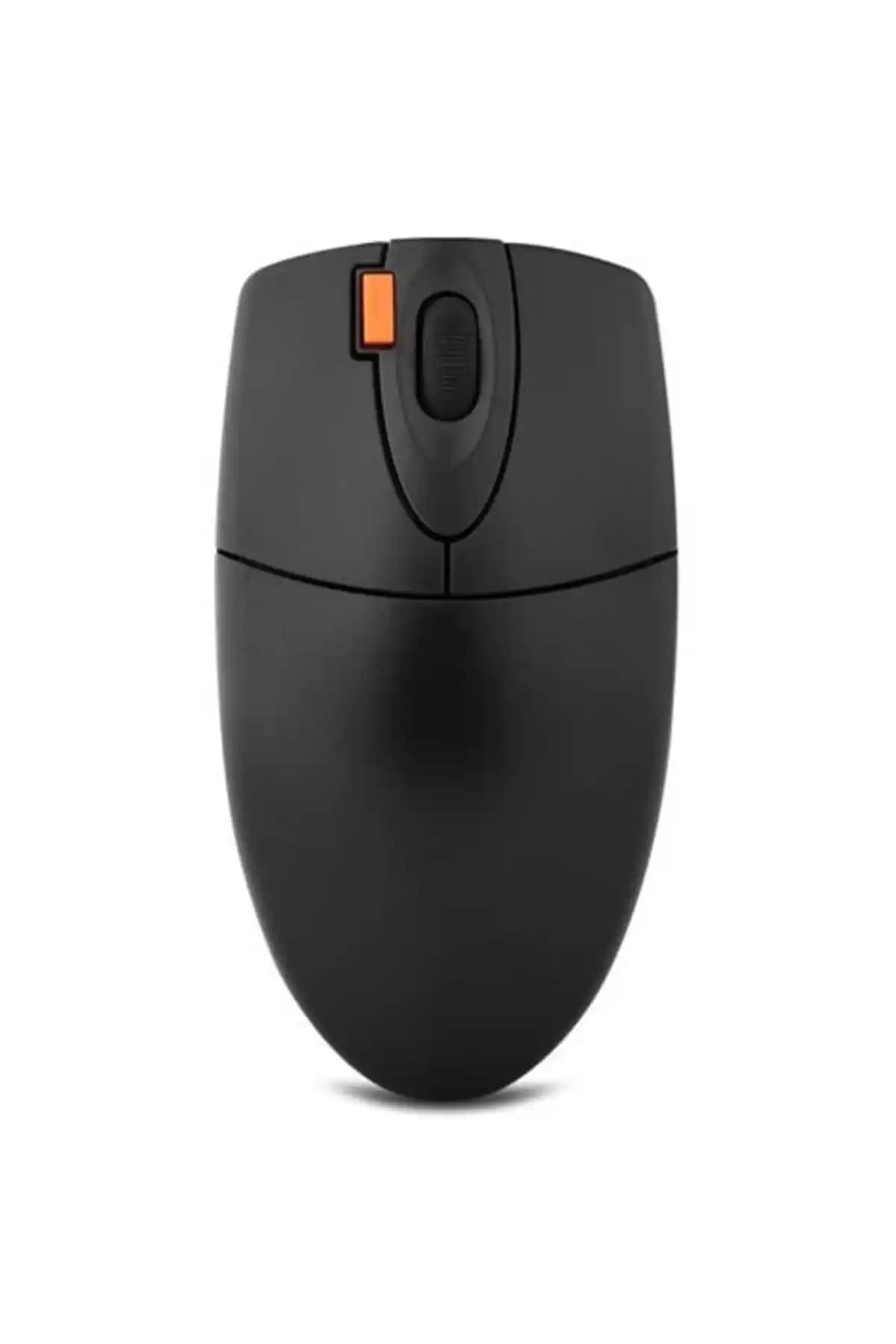
Bağlantı Sorunları: Harici mouse kullanıyorsa USB portunun veya kablonun arızalanması.
Toz ve Kir: Touchpad üzerinde biriken kir veya toz hareketi engelleyebilir.
2. Yazılım ve Sürücü Sorunları
Sürücü Uyumsuzluğu: Mouse veya touchpad sürücülerinin güncel olmaması veya bozulması.
İşletim Sistemi Güncellemeleri: Bazı güncellemeler sürücülerin düzgün çalışmamasına neden olabilir.
3. Ayar Problemleri
Touchpad'in Kapatılması: Yanlışlıkla touchpad'in devre dışı bırakılması.
Hassasiyet Ayarları: Mouse hareketlerinin algılanmaması veya çok yavaş olması.
Sorun Giderme Adımları
1. Fiziksel Kontroller
Donanımı İnceleyin: Mouse veya touchpad yüzeyini temizleyin gözle görünür hasar olup olmadığını kontrol edin.
Bağlantıları Denetleyin: Harici mouse kullanıyorsanız USB portunu değiştirerek mouse'u tekrar bağlayın.
2. Yazılım Güncellemeleri ve Sürücü Yenileme
Aygıt Yöneticisi Kontrolü: Windows Aygıt Yöneticisi'nden mouse sürücüsünü kontrol edin gerekirse sürücüyü kaldırıp yeniden yükleyin.
Güncellemeleri Yükleyin: İşletim sistemi ve sürücüler için mevcut güncellemeleri yükleyin.
3. Sistem Ayarlarının Düzenlenmesi
Touchpad Ayarlarını Kontrol Edin: Ayarlar menüsünden touchpad'in aktif olduğundan emin olun.
Hassasiyet ve Hız Ayarları: Mouse hassasiyetini ve hızını optimize edin.
Ek İpuçları ve Öneriler
Harici Mouse Kullanımı
Eğer touchpad problemliyse geçici olarak harici bir mouse kullanmak işinizi kolaylaştırabilir.
Alternatif Çözümler
Sistem Geri Yükleme: Sorun yeni başladıysa bilgisayarı sorunun olmadığı bir tarihe geri yüklemeyi deneyin.
Donanım Test Programları: Bilgisayar üreticisinin sunduğu tanılama araçları ile donanım testi yapabilirsiniz.
Sonuç
Dizüstü bilgisayarınızın mouse'unun çalışmaması hem donanım hem de yazılım kaynaklı olabilir. Yukarıda belirtilen yöntemlerle problemi adım adım tespit edip çözmek mümkündür. Öncelikle fiziksel kontrolleri yaparak yazılım güncellemelerini ve ayarları gözden geçirmek çoğu sorunun çözüm anahtarıdır. Eğer tüm bu adımlar sonuç vermezse profesyonel teknik destek almak en sağlıklı çözüm olacaktır.
Bilgisayarınızın mouse problemiyle baş etmenin en etkili yolu sistematik ve sabırlı bir şekilde adımları takip etmektir. Bu sayede teknolojik aletlerinizden en yüksek verimi alabilir günlük işlerinizde kesintisiz bir deneyim yaşayabilirsiniz.