Ana Sayfa

Dolar İşareti Klavye Kullanımı: Akıllı Cihazlarda ve Bilgisayarlarda Pratik Rehber

Giriş

Teknoloji çağında dolar işareti ($) finansal işlemlerde metin yazımında ve programlama dillerinde sıkça kullanılan önemli bir semboldür. Ancak farklı cihazlarda ve işletim sistemlerinde bu sembole ulaşmak bazen kafa karıştırıcı olabilir. Bu yazıda dolar işaretini klavyede nasıl kolayca yazabileceğinizi detaylı ve anlaşılır şekilde ele alacağız.

Ayrıca Bakınız

Dolar İşareti Klavyede Nasıl Yazılır? Windows, Mac ve Mobil Rehberi

Dolar İşareti Klavyede Nasıl Yazılır? Windows, Mac ve Mobil Rehberi

Dolar işaretini klavyede yazmanın farklı yöntemlerini Windows, Mac ve mobil cihazlar için detaylı şekilde öğrenin. En yaygın Shift+4 kısayolu ve alternatif çözümlerle dolar sembolünü hızlı yazın.

Klavyede Dolar İşareti Nasıl Yapılır? Windows, Mac ve Mobil Cihazlar İçin Rehber

Klavyede Dolar İşareti Nasıl Yapılır? Windows, Mac ve Mobil Cihazlar İçin Rehber

Windows, Mac ve mobil cihazlarda dolar işaretini doğru ve hızlı yazmak için kullanabileceğiniz yöntemleri detaylıca öğrenin. Klavye düzenlerine göre pratik çözümlerle dolar sembolünü kolayca yazın.

Dolar Simgesi Klavye Kullanımı: Windows, Mac ve Mobil Cihazlarda Pratik Rehber

Dolar Simgesi Klavye Kullanımı: Windows, Mac ve Mobil Cihazlarda Pratik Rehber

Dolar simgesi klavye kullanımı Windows, MacOS ve mobil cihazlarda farklı yöntemlerle yapılır. Shift + 4 kombinasyonu en yaygın yoldur. Bu rehberle dolar işaretine hızlı erişim sağlayabilirsiniz.

Dolar İşareti Klavyede Nasıl Yazılır? Windows, Mac ve Mobil Cihazlarda Pratik Rehber

Dolar İşareti Klavyede Nasıl Yazılır? Windows, Mac ve Mobil Cihazlarda Pratik Rehber

Windows, Mac ve mobil cihazlarda dolar işaretini yazmanın pratik yollarını öğrenin. Klavye kısayolları, farklı düzenler ve ipuçlarıyla dolar sembolünü hızlıca kullanın.

Bilgisayarda Dolar İşareti Yazma Yöntemleri: Klavye ve Sistem Kısayolları Rehberi

Bilgisayarda Dolar İşareti Yazma Yöntemleri: Klavye ve Sistem Kısayolları Rehberi

Bilgisayarda dolar işareti yazmak için Türkçe Q/F ve uluslararası klavyelerde Shift+4, Alt+36 kodu, karakter eşlem ve MacOS yöntemleri detaylıca anlatılıyor. Klavye düzenine göre pratik çözümler sunuluyor.

Klavyede Dolar İşareti Nerede ve Nasıl Yazılır? Windows, Mac ve Tablet Rehberi

Klavyede Dolar İşareti Nerede ve Nasıl Yazılır? Windows, Mac ve Tablet Rehberi

Windows, Mac ve tabletlerde dolar işaretinin nerede ve nasıl yazılacağını öğrenin. Shift+4 tuş kombinasyonu ve ekran klavyesi kullanımıyla finansal sembollere hızlı erişim sağlayın.

Klavyede Dolar İşareti Nasıl Yapılır? Windows, MacOS, Linux ve Mobil Rehberi

Klavyede Dolar İşareti Nasıl Yapılır? Windows, MacOS, Linux ve Mobil Rehberi

Klavyede dolar işaretini yazmak için Windows, MacOS, Linux ve mobil cihazlarda kullanılan farklı yöntemler ve tuş kombinasyonları hakkında detaylı rehber. Hangi cihazda olursanız olun, dolar işaretini kolayca yazabilirsiniz.

PC'de Dolar İşareti Nasıl Yapılır? Klavye Kısayolları ve Alternatif Yöntemler

PC'de Dolar İşareti Nasıl Yapılır? Klavye Kısayolları ve Alternatif Yöntemler

PC'de dolar işareti yazmak için klavye kısayolları, ALT kodu ve karakter eşlem gibi yöntemler detaylıca anlatıldı. Farklı klavye düzenleri ve sorunların çözümleri de rehberde yer alıyor.

Dolar İşaretini Klavyede Yazmanın Yolları

Windows İşletim Sisteminde Dolar İşareti

Windows kullanıcıları için dolar işaretini yazmak oldukça basittir:

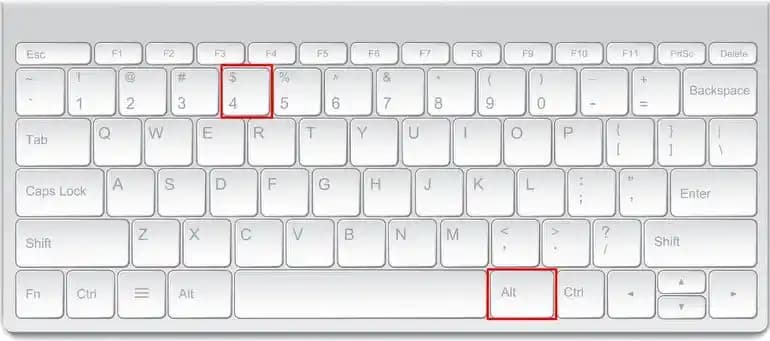
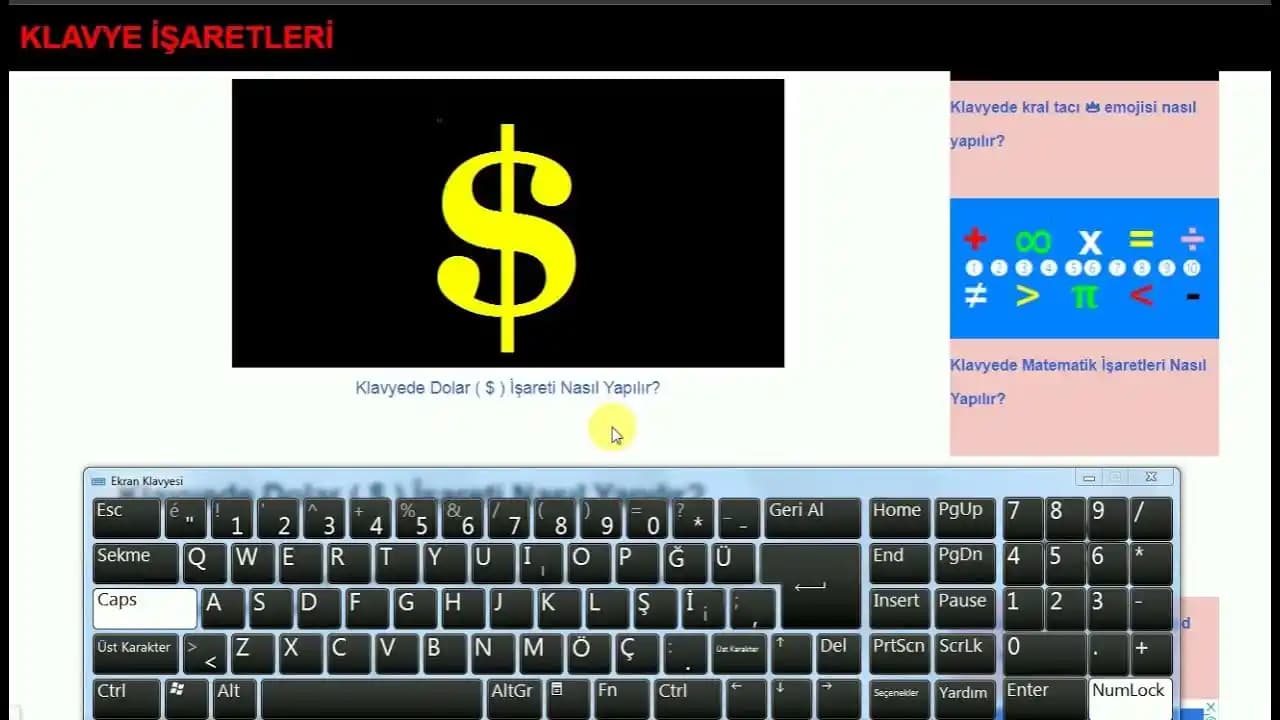
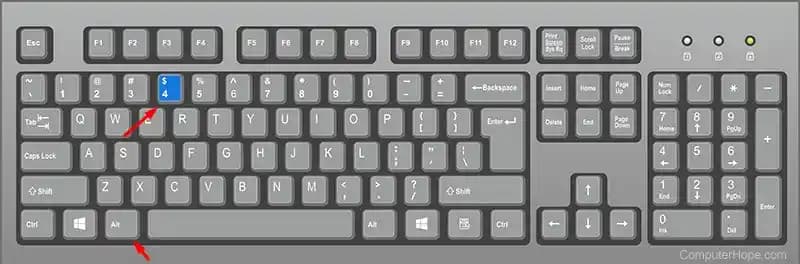
  • Standart QWERTY klavyede: Shift tuşuna basılı tutarken 4 rakamına basmak yeterlidir.

  • Numeric keypad (sayısal tuş takımı) kullanılıyorsa Alt tuşuna basılı tutup 36 numarasını yazmak da dolar işaretini oluşturur. Bu yöntem özellikle bazı programlarda işe yarar.

MacOS'ta Dolar İşareti Yazma

Mac kullanıcıları için:

  • Shift + 4 kombinasyonuyla dolar işareti kolayca yazılır.

  • Bazı özel klavye düzenlerinde ve dil ayarlarında farklılık gösterebilir ancak genellikle bu kısa yol geçerlidir.

Akıllı Telefon ve Tabletlerde Dolar İşareti

Mobil cihazlarda durum biraz farklıdır:

  • iOS cihazlar (iPhone, iPad): Klavyede sayısal tuşlara geçmek için 123 tuşuna dokunun ardından dolar işaretini göreceksiniz.

  • Android cihazlar: Benzer şekilde sayılar ve semboller ekranından dolar işaretini seçebilirsiniz.

  • Bazı üçüncü parti klavye uygulamaları dolar işaretini daha hızlı erişilebilir hale getiren kısayollar sunar.

Dolar İşareti Kullanımı ve İpuçları

  • Klavye düzeni farklarına dikkat: Özellikle Türkçe Q klavye kullanıyorsanız dolar işareti Shift+4 tuş kombinasyonunda değişiklik olmaz ancak farklı klavye düzenlerinde pozisyon değişebilir.

  • Programlama ve finansal dokümanlarda: Dolar işareti değişken isimlerinde para birimi gösteriminde veya formüllerde sık kullanılır. Bu yüzden doğru ve hızlı yazımı önemlidir.

  • Kısayol oluşturma: Bilgisayarınızda veya mobil cihazınızda dolar işaretine sık erişiyorsanız otomatik metin genişletme özellikleri kullanarak daha hızlı yazabilirsiniz.

Pratik Örnekler ve Çözümler

  • Yazılım geliştirme: Bazı programlama dillerinde dolar işareti değişkenlerin önüne konur (örneğin PHP) bu nedenle editörlerde dolar işaretinin doğru görüntülenmesi önemlidir.

  • Finansal tablolar: Excel veya Google Sheets gibi uygulamalarda dolar işareti hücre referanslarını sabitlemek için kullanılır.

  • Sorun giderme: Eğer klavyenizde dolar işareti çıkmıyorsa klavye dil ayarlarınızı kontrol edin veya farklı bir klavye düzeni deneyin.

Sonuç

Dolar işareti günlük teknoloji kullanımımızda vazgeçilmez bir semboldür. Windows Mac akıllı telefon ve tabletlerde dolar işaretini yazmak için genellikle Shift + 4 kombinasyonu yeterlidir. Ancak cihaz ve klavye düzenine göre ufak farklılıklar olabilir. Bu rehberle her cihazda kolayca dolar işaretini yazabilir ve işlerinizi daha verimli hale getirebilirsiniz.


Teknoloji ve klavye kullanımı alanında bilgili olmak günlük dijital deneyiminizi büyük ölçüde kolaylaştırır. Dolar işareti gibi temel sembollere hakim olmak iletişiminizi ve çalışmalarınızı hızlandırır.
📊 Fiyat Bilgileri
Yükleniyor...
Paylaş:f𝕏

Yorumlar:

    Ayın popüler yazıları

    Xiaomi'nin yeni robot süpürge ve otomatik toz istasyonu, zaman tasarrufu ve hijyen sağlar. Güçlü emiş ve otomatik boşaltma özellikleriyle temizlikte yeni bir dönem başlatır.

    Sinbo şarjlı el süpürgesi, hafif tasarımı ve yüksek emiş gücü ile günlük temizlikte kolaylık sağlar. Kablosuz kullanımı ve çeşitli aksesuarlarıyla pratik temizlik deneyimi sunar.

    HONOR MagicBook X15, şık tasarımı, güçlü işlemcisi ve taşınabilirliğiyle öne çıkan bir dizüstü bilgisayar. Günlük kullanım ve hafif profesyonel işler için ideal, uygun fiyatlı ve yüksek performanslı seçenekler sunuyor.

    İşte iPhone 15 Pro'yu koruyan Fibaks kılıfı ve Powerfox kırılmaz ekran koruyucunun detaylı karşılaştırması. Hangi ürün ihtiyaçlarınızı daha iyi karşılar, öğrenmek için tıklayın.

    İki farklı televizyon askı aparatını detaylı inceleyerek, kullanım özellikleri, kullanıcı yorumları ve teknik detaylar ile en uygun seçimi yapmanıza yardımcı oluyoruz.

    iPhone 11, güçlü performansı, dayanıklılığı ve gelişmiş kameralarıyla öne çıkan, güncel teknolojileri barındıran bir akıllı telefon modeli olarak dikkat çekiyor.

    Roborock S6, yüksek performanslı süpürme ve paspaslama özellikleriyle ev temizliğinde yeni bir dönem başlatıyor. Akıllı haritalama ve gelişmiş navigasyon teknolojileri sayesinde etkili ve pratik temizlik sağlıyor.

    Xiaomi AC1200 modem, dual-band Wi-Fi, 1200 Mbps hız, geniş kapsama alanı ve gelişmiş güvenlik özellikleriyle ev ve ofislerde yüksek performans sunar. Kolay kurulum ve çoklu bağlantı desteğiyle ideal seçim.