Ekran Döndürme Kısayolu: Akıllı Cihazlarda Pratik ve Hızlı Çözüm
Benzer ürünleri özellik, fiyat ve kullanıcı yorumlarına göre karşılaştırın, doğru seçimi yapın.
Teknolojinin hayatımızdaki yerinin artmasıyla birlikte farklı cihazlarda ekran kullanımı daha esnek ve kullanıcı dostu hale geliyor. Bu esnekliklerden biri de ekran döndürme kısayolu ile cihaz ekranını hızlıca yatay veya dikey moda çevirebilme imkanıdır. Bu yazıda ekran döndürme kısayolu nedir hangi cihazlarda nasıl kullanılır karşılaşılan sorunlar ve çözüm önerileri nelerdir detaylı şekilde ele alacağız.
Ekran Döndürme Kısayolu Nedir?
Ekran döndürme kısayolu kullanıcıların cihaz ekranını manuel olarak hızlıca döndürmelerini sağlayan tuş kombinasyonları veya dokunmatik hareketlerdir. Bu özellik özellikle video izlerken oyun oynarken veya belge okurken ekranın yönünü değiştirmek için büyük kolaylık sağlar. Ayrıca cihazın otomatik döndürme özelliği kapalıysa veya çalışmadığında da bu kısayollar kullanışlı olur.
Ayrıca Bakınız








Farklı Cihazlarda Ekran Döndürme Kısayolları

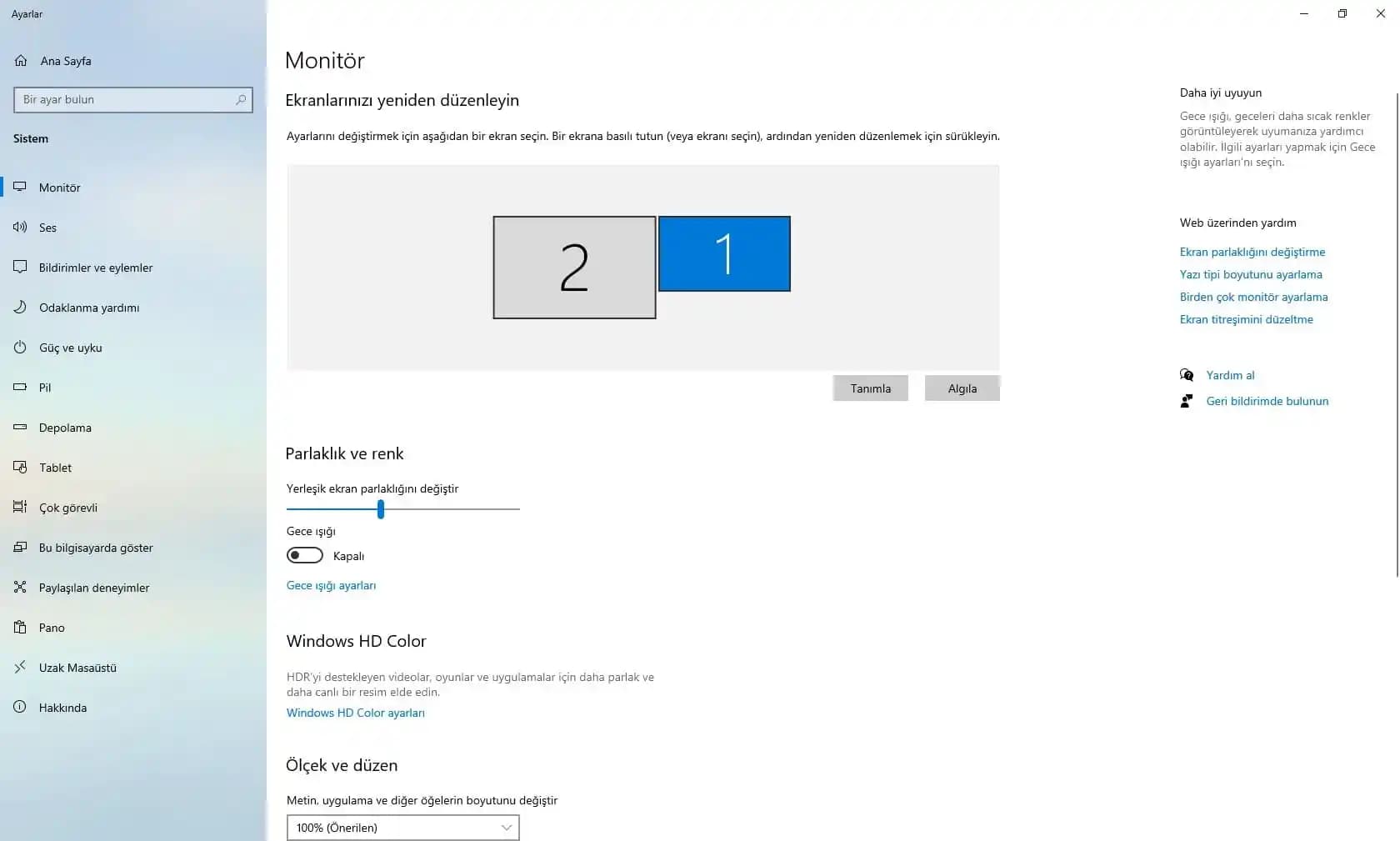
Windows İşletim Sisteminde Ekran Döndürme
Windows tabanlı bilgisayarlarda ekran döndürme için yaygın olarak kullanılan kısayollar şunlardır:
Ctrl + Alt + Yön Tuşları: Bu kombinasyon ekranı 90 derece sağa sola veya ters döndürmek için kullanılır.
Ekran Ayarları Menüsü: Masaüstüne sağ tıklayıp "Ekran Ayarları" seçeneği ile ekran yönü manuel olarak değiştirilebilir.
Bu kısayol özellikle grafik tasarımcılar veya çoklu ekran kullananlar için çok pratik bir çözümdür.
Android Telefon ve Tabletlerde Ekran Döndürme
Android cihazlarda ekran döndürme genellikle otomatik olarak gerçekleşir. Ancak kullanıcılar bu özelliği kontrol etmek için şunları yapabilir:
Hızlı Ayarlar Menüsü: Bildirim çubuğunu aşağı kaydırarak açılan panelde "Otomatik Döndürme" simgesine dokunmak.
Üç Parmakla Dokunma Hareketi: Bazı markalar (Xiaomi Oppo Vivo gibi) üç parmakla ekrana dokunarak ekran döndürme veya ekran görüntüsü alma özellikleri sunar.
Eğer otomatik döndürme çalışmıyorsa cihazın sensör ayarlarını ve yazılım güncellemelerini kontrol etmek gerekir.
iOS Cihazlarda Ekran Döndürme
iPhone ve iPad gibi iOS cihazlarda ekran döndürme şu şekilde kontrol edilir:
Denetim Merkezi: Ekranın sağ üst köşesinden aşağı doğru kaydırarak açılan menüde döndürme kilidi simgesine dokunarak aktif/pasif yapılabilir.
Cihazı Fiziksel Olarak Döndürme: iOS cihazlar genellikle otomatik döndürme özelliğine sahiptir ve cihazı fiziksel olarak çevirdiğinizde ekran yönü değişir.
Döndürme kilidi açık olduğunda ekran yönü sabit kalır ve kısayol ile hızlıca kontrol sağlanabilir.
Ekran Döndürme Sorunları ve Çözümleri
Ekran döndürme kısayolu bazen beklenildiği gibi çalışmayabilir. Bu durumda uygulanabilecek bazı çözümler:
Sürücü Güncellemeleri: Bilgisayarda ekran kartı sürücülerinin güncel olduğundan emin olun. Güncel olmayan sürücüler döndürme sorunlarına yol açabilir.
Sensör Kontrolü: Mobil cihazlarda jiroskop ve ivmeölçer sensörlerinin düzgün çalışıp çalışmadığını sistem ayarlarından test edin.
Yazılım Güncellemeleri: İşletim sistemi güncellemelerini kontrol edin. Bazı hatalar yeni sürümlerde düzeltiliyor.
Kilit Modu Kontrolü: Özellikle mobil cihazlarda döndürme kilidinin açık olmadığından emin olun.
Kullanıcı İpuçları ve Pratik Öneriler
Kısayolları Öğrenin: Cihazınızın desteklediği ekran döndürme kısayollarını öğrenerek zaman kazanabilirsiniz.
Kısayolları Özelleştirin: Bazı cihazlarda kısayol atamaları yapılabilir bu özellik varsa iş akışınıza göre düzenleyin.
Gereksiz Uygulamaları Kapatın: Arka planda çalışan uygulamalar bazen sensör erişimini engelleyebilir bu yüzden gereksizleri kapatmak faydalı olur.
Düzenli Bakım Yapın: Yazılım güncellemeleri ve sensör kalibrasyonu cihaz performansını artırır.
Sonuç
Ekran döndürme kısayolu günlük teknoloji kullanımında pratiklik ve kolaylık sağlayan önemli bir araçtır. Farklı platformlarda değişiklik gösterse de temel amacı aynıdır: kullanıcıya hızlı ve zahmetsiz ekran yönü değişimi sunmak. Bu kısayolların etkin kullanımı cihaz deneyiminizi üst seviyeye çıkarır ve çeşitli senaryolarda işlerinizi kolaylaştırır. Özellikle mobil cihazlarda ve Windows bilgisayarlarda bu özelliklerin farkında olmak kullanıcıların teknolojiyi daha verimli kullanmasını sağlar.