Ekran Görüntüsü Alma Kısayolu: Akıllı Cihazlar ve Bilgisayarlar İçin Pratik Rehber
Benzer ürünleri özellik, fiyat ve kullanıcı yorumlarına göre karşılaştırın, doğru seçimi yapın.
Ekran görüntüsü alma, teknoloji kullanıcılarının sıkça başvurduğu işlevlerden biridir. İster önemli bir belgeyi kaydetmek ister sosyal medyada paylaşmak istediğiniz anları yakalamak olsun, ekran görüntüsü alma kısayolu hayatınızı kolaylaştırır. Bu yazıda, bilgisayarlar, akıllı telefonlar ve tabletler gibi farklı cihazlarda ekran görüntüsü alma yöntemlerini ve kısayollarını detaylı olarak ele alacağız.
Ekran Görüntüsü Alma Nedir ve Neden Önemlidir?
Ekran görüntüsü, cihazınızın o anki ekranının tam olarak kaydedilmesi işlemidir. Bu işlev, aşağıdaki durumlarda çok faydalı olur:
Hata mesajlarını belgelemek
Online sohbet veya önemli bilgileri arşivlemek
Eğitim materyalleri oluşturmak
Sosyal medya paylaşımları yapmak
Bu nedenle, her cihazın kendine özgü pratik kısayollarını öğrenmek, günlük kullanımda büyük kolaylık sağlar.
Ayrıca Bakınız








Windows İşletim Sisteminde Ekran Görüntüsü Alma
Windows kullanıcıları için birden fazla ekran görüntüsü alma yöntemi bulunur. İşte en yaygın ve etkili kısayollar:

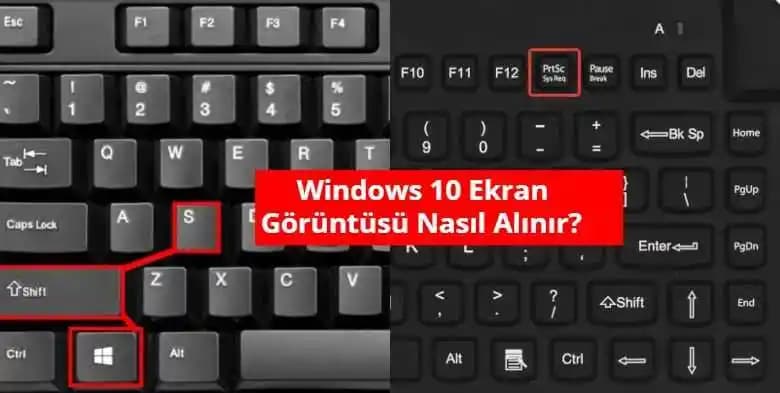
1. Print Screen (PrtSc) Tuşu
PrtSc: Tüm ekranın görüntüsünü panoya kopyalar, ardından yapıştır (Ctrl + V) komutuyla bir resim düzenleyiciye aktarabilirsiniz.
Alt + PrtSc: Sadece aktif pencerenin ekran görüntüsünü alır.
Windows + PrtSc: Ekranın tamamının görüntüsünü alır ve otomatik olarak "Resimler Ekran Görüntüleri" klasörüne kaydeder.
2. Snipping Tool ve Snip & Sketch
Windows 10 ve sonrası sürümlerde bulunan bu araçlar, seçilen alanın ekran görüntüsünü almanızı sağlar.
Snip & Sketch: Windows + Shift + S tuş kombinasyonu ile hızlı erişim.
Android Cihazlarda Ekran Görüntüsü Alma Kısayolları
Android telefonlarda ekran görüntüsü almak, cihaz modeline göre değişiklik gösterebilir ancak genellikle aşağıdaki yöntemler kullanılır:
1. Fiziksel Tuş Kombinasyonu
Güç + Ses Kısma: En yaygın yöntemdir. Aynı anda bu iki tuşa basılı tutarak ekran görüntüsü alınır.
2. Üç Parmakla Ekran Görüntüsü
Bazı markalar (Xiaomi, Oppo, Samsung gibi) üç parmakla ekranı aşağı kaydırma hareketiyle ekran görüntüsü alma özelliği sunar. Bu özellik Ayarlar Hareketler veya Ekran bölümlerinden aktif edilebilir.
3. Bildirim Panelinden Ekran Görüntüsü
Hızlı ayarlar menüsünde bulunan "Ekran Görüntüsü" butonu ile tek dokunuşta ekran kaydı yapılabilir.
iOS (iPhone ve iPad) Cihazlarda Ekran Görüntüsü
Apple cihazlarında ekran görüntüsü alma işlemi model bazında farklılık gösterir:
Ana Ekran Düğmeli Modeller: Güç + Ana Ekran tuşlarına aynı anda basın.
Face ID'li Modeller: Sağ taraftaki güç düğmesi + Ses açma tuşuna aynı anda basın.
Alınan görüntüler Fotoğraflar uygulamasında otomatik olarak kaydedilir.
macOS'ta Ekran Görüntüsü Alma Kısayolları
Mac kullanıcıları için ekran görüntüsü alma işlemi oldukça zengindir:
Cmd + Shift + 3: Tüm ekranın görüntüsünü alır.
Cmd + Shift + 4: Seçilen alanın ekran görüntüsünü almanızı sağlar.
Cmd + Shift + 5: Ekran görüntüsü ve video kaydı seçeneklerini içeren gelişmiş bir menüyü açar.
Görüntüler masaüstüne kaydedilir ve hızlı düzenleme imkanı sunar.
Linux Sistemlerinde Ekran Görüntüsü
Çoğu Linux dağıtımı da benzer kısayollar sunar:
PrtSc: Tüm ekran görüntüsü.
Alt + PrtSc: Aktif pencere.
Shift + PrtSc: Seçilen alan.
Bazı dağıtımlarda ek araçlar ve özelleştirmelerle bu işlemler daha da kolaylaştırılabilir.
Ekran Görüntüsü Alırken Dikkat Edilmesi Gerekenler
Ekran görüntüsü alırken şu noktaları göz önünde bulundurmak faydalı olur:
Gizlilik: Özel bilgiler veya kişisel veriler içeriyorsa paylaşmadan önce dikkatli olun.
Dosya Formatı: PNG, JPEG gibi farklı formatlar arasında kalite ve dosya boyutu açısından tercih yapabilirsiniz.
Düzenleme: Çoğu cihazda ekran görüntüsünü aldıktan sonra kırpma, işaretleme gibi düzenleme seçenekleri sunulur.
Sonuç
Teknolojinin hayatımıza sunduğu kolaylıklardan biri olan ekran görüntüsü alma kısayolu, farklı cihazlarda farklı yöntemlerle kullanılıyor. Windows, Android, iOS, macOS ve Linux platformlarında pratik ve hızlı ekran görüntüsü almayı öğrenmek, işlerinizi hızlandırır ve iş akışınızı daha verimli kılar. Her cihazın kendine özgü kısayollarını bilmek, günlük dijital deneyiminizi zenginleştirecek önemli bir yetenektir.
Unutmayın, ekran görüntüsü alma işlemi sadece anlık bir görüntüyü kaydetmekle kalmaz, aynı zamanda bilgi paylaşımında ve belgelemelerde güçlü bir araçtır. Bu nedenle, kullandığınız cihazın özelliklerini iyi analiz ederek, size en uygun yöntemi seçmek fayda sağlar.