Ekrandaki Simgeleri Büyütme: Dijital Deneyiminizi Kişiselleştirin

Benzer ürünleri özellik, fiyat ve kullanıcı yorumlarına göre karşılaştırın, doğru seçimi yapın.
Günümüzde akıllı telefonlar, tabletler, dizüstü bilgisayarlar ve masaüstü bilgisayarlar günlük yaşamımızın ayrılmaz parçaları haline geldi. Bu cihazlarda kullanıcı deneyimini artırmanın en basit yollarından biri, ekrandaki simgeleri büyütmek ve böylece daha rahat ve erişilebilir bir kullanım sağlamaktır. Bu makalede, farklı cihazlarda simgeleri büyütme yöntemlerini, bu işlemin avantajlarını ve kişiselleştirme ipuçlarını keşfedeceksiniz.
1. Ekrandaki Simgeleri Büyütmenin Önemi
Ayrıca Bakınız



1.1 Görsel Konfor ve Erişilebilirlik
Ekrandaki simgelerin boyutlarını büyütmek, özellikle görme güçlüğü çeken kullanıcılar için kritik bir kolaylık sağlar. Daha büyük simgeler, hem göz yorgunluğunu azaltır hem de cihazların kullanımını daha erişilebilir kılar.

1.2 Kişisel Tercihlere Uygunluk
Herkesin ekran kullanım alışkanlıkları farklıdır. Bazı kullanıcılar küçük simgelerle daha fazla içerik görmek isterken, bazıları daha büyük simgelerle rahat çalışmayı tercih eder. Bu nedenle, simge boyutlarını kişiselleştirilebilir hale getirmek, kullanıcı memnuniyetini artırır.
2. Akıllı Telefonlarda ve Tabletlerde Simgeleri Büyütme
2.1 Android Cihazlarda Simgeleri Büyütme
Ayarlar Ekran Görünüm ve Boyut menüsüne gidin.
Buradan Yazı ve Simge Boyutu seçeneğini bulun.
Kaydırıcıyı kullanarak simgelerin boyutunu artırabilirsiniz.
2.2 iOS Cihazlarda Simgeleri Büyütme
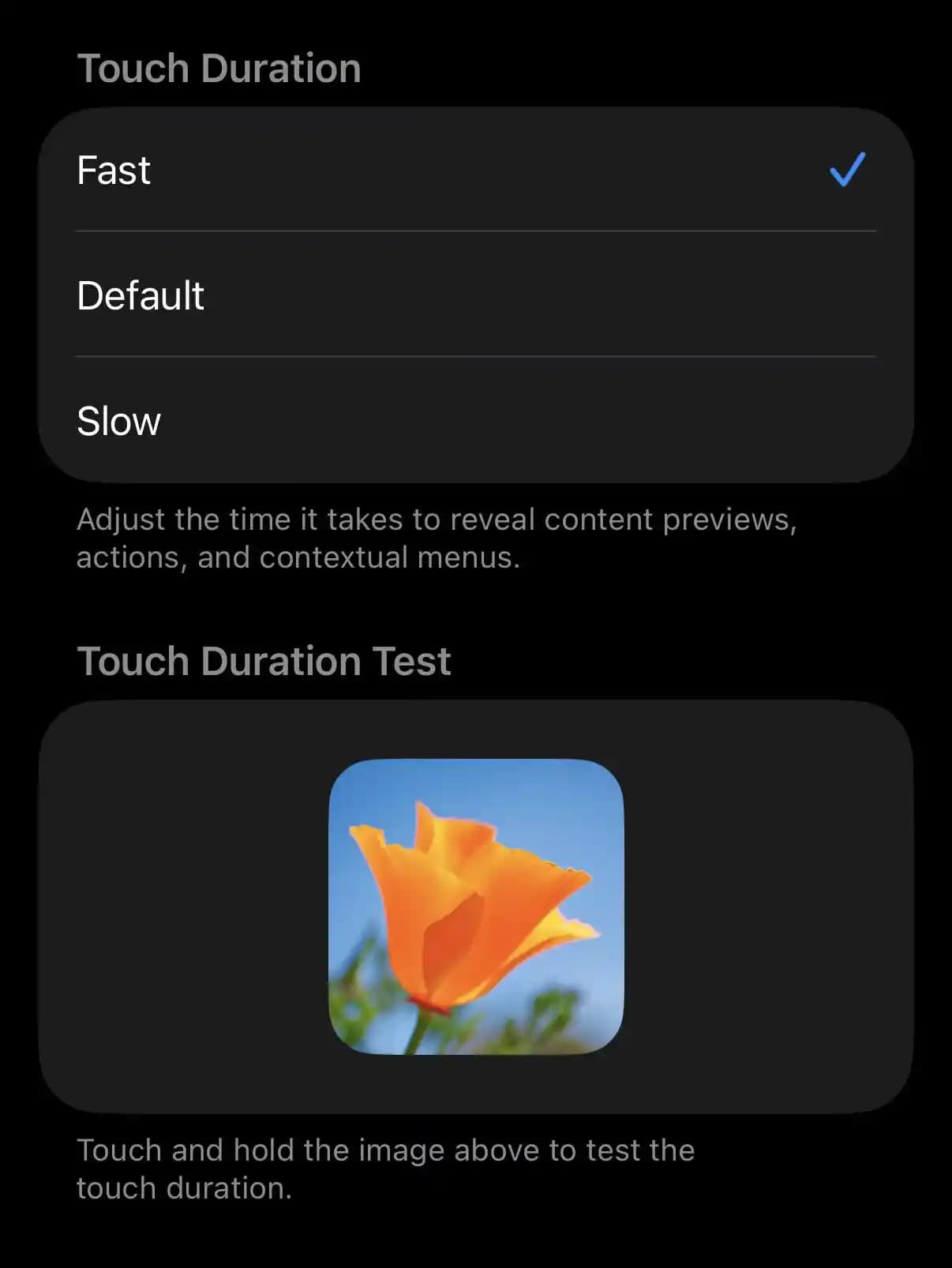
Ayarlar Erişilebilirlik Ekran ve Metin Boyutu bölümüne girin.
Büyük Metin veya Ekran Büyütme seçeneklerini aktifleştirerek simgeleri ve metinleri büyütebilirsiniz.
2.3 Tabletlerde Özelleştirme
Tabletlerde de benzer adımlarla simge boyutları ayarlanabilir. Özellikle Android tabletlerde, kullanıcı arayüzü ayarları üzerinden simge ve yazı boyutu kolayca değiştirilebilir.
3. Dizüstü ve Masaüstü Bilgisayarlarda Simgeleri Büyütme
3.1 Windows İşletim Sisteminde
Masaüstünde boş bir alana sağ tıklayın.
Görünüm Büyük Simgeler seçeneğini tercih edin.
Ayrıca, Ayarlar Sistem Ekran menüsünden Ölçek ve Düzen ayarlarını kullanarak simge ve yazı boyutlarını daha detaylı ayarlayabilirsiniz.
3.2 macOS İşletim Sisteminde
Finder penceresinde Görünüm Görünüm Seçeneklerini Göster seçeneğine tıklayın.
Buradan simge boyutunu büyütmek için kaydırıcıyı kullanabilirsiniz.
Ayrıca, masaüstünde simgeleri büyütmek için Command + tuş kombinasyonunu kullanabilirsiniz.
4. Erişilebilirlik ve Kullanım Kolaylığı
Büyük simgeler, sadece görme sorunları olanlar için değil, aynı zamanda yaşlı kullanıcılar ve teknolojiye yeni başlayanlar için de avantaj sağlar. Bu sayede cihazlar daha kullanıcı dostu hale gelir ve günlük işlemler hızlanır.
5. İpuçları ve Kişiselleştirme Önerileri
Tema ve Simge Paketleri: Bazı cihazlar, özel tema ve simge paketleri ile simgelerin görünümünü ve boyutunu değiştirmeye olanak tanır.
Uygulama Bazlı Ayarlar: Bazı uygulamalar kendi içlerinde simge ve arayüz öğesi boyutlarını değiştirmenize izin verir.
Ekran Çözünürlüğü Ayarı: Özellikle bilgisayarlarda, ekran çözünürlüğünü düşürmek simgelerin daha büyük görünmesini sağlar.
6. Sonuç ve Öneriler
Ekrandaki simgeleri büyütmek, dijital cihazlarda kullanım deneyimini önemli ölçüde iyileştiren basit ama etkili bir yöntemdir. Hem erişilebilirlik hem de kişisel konfor açısından bu ayarların yapılması, teknoloji kullanımını daha keyifli ve verimli hale getirir. Cihazlarınızın ayarlarını keşfederek, simgelerin boyutunu ihtiyaçlarınıza göre optimize etmeyi unutmayın.
Teknoloji, kullanıcı dostu olduğunda gerçek anlamda hayatımıza değer katar. Ekrandaki simgeleri büyütme özelliği de bu kullanım kolaylığının temel taşlarından biridir.