Ana Sayfa

Ürün Karşılaştırmaları

Excalibur BIOS Tuşu: Bilgisayarınızın Derinliklerine Ulaşmanın Anahtarı
Post image
Benzer ürünleri özellik, fiyat ve kullanıcı yorumlarına göre karşılaştırın, doğru seçimi yapın.

Giriş: BIOS'un Önemi ve Excalibur Cihazları

Bilgisayar dünyasında BIOS (Basic Input/Output System), donanım bileşenlerinin işletim sistemiyle iletişim kurmasını sağlayan temel yazılımdır. Özellikle Excalibur markasına ait bilgisayar ve donanımlarda BIOS ayarlarına erişim, cihazınızın performansını optimize etmek, donanım sorunlarını gidermek ve sistem yapılandırmasını değiştirmek için kritik bir adımdır.

Excalibur, genellikle dayanıklı ve performans odaklı bilgisayar bileşenleriyle tanınan bir marka olarak öne çıkar. Bu nedenle, BIOS'a erişim ve doğru ayarların yapılması, cihazınızdan en iyi verimi almanızı sağlar.

Ayrıca Bakınız
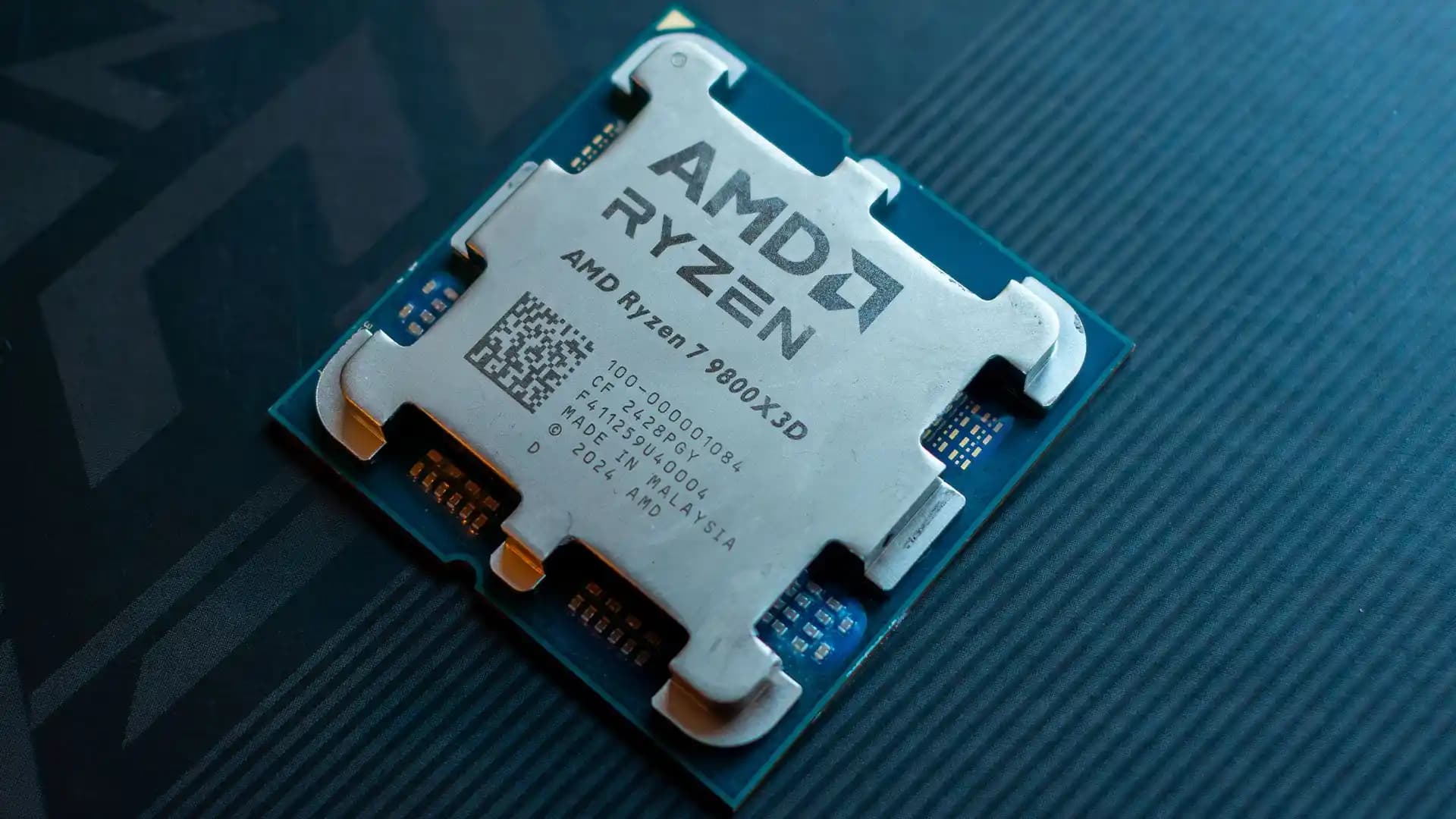
ASUS 800 Serisi Anakartlarda Ryzen 7 9800X3D İşlemci Arızalarının Kaynakları ve Çözüm Önerileri

ASUS 800 Serisi Anakartlarda Ryzen 7 9800X3D İşlemci Arızalarının Kaynakları ve Çözüm Önerileri

ASUS 800 serisi ve diğer anakartlarda Ryzen 7 9800X3D işlemcilerde düşük güç modundan çıkışta yaşanan arızalar, işlemci ve BIOS tasarım farklılıklarından kaynaklanıyor. AMD sorunları RMA ile çözmeye çalışıyor.

USB'den Format Atma: Adım Adım Rehber ve Sorun Çözümleri ile Teknik Bilgi

USB'den Format Atma: Adım Adım Rehber ve Sorun Çözümleri ile Teknik Bilgi

USB'den format atma işlemi, cihaz temizliği ve işletim sistemi kurulumu için kritik bir yöntemdir. Adım adım rehber ve sıkça karşılaşılan sorunlara çözümler sunar.

USB ile Format Atma: Bilgisayarınızı Hızlı ve Etkili Şekilde Yenileme Yöntemi

USB ile Format Atma: Bilgisayarınızı Hızlı ve Etkili Şekilde Yenileme Yöntemi

USB ile format atma, bilgisayarınızı hızlı ve pratik şekilde yenilemenin etkili yoludur. Doğru hazırlık ve adımlarla, bootable USB oluşturup BIOS ayarlarını yaparak sorunsuz kurulum gerçekleştirebilirsiniz.

Windows Klavye Işığı Açma Yöntemleri ve Sorun Çözümleri Rehberi

Windows Klavye Işığı Açma Yöntemleri ve Sorun Çözümleri Rehberi

Windows işletim sistemli cihazlarda klavye ışığını açmanın farklı yöntemleri, BIOS ayarları ve sık karşılaşılan sorunların çözümleri adım adım anlatılıyor. Kullanım kolaylığı ve verimlilik için ipuçları sunuluyor.

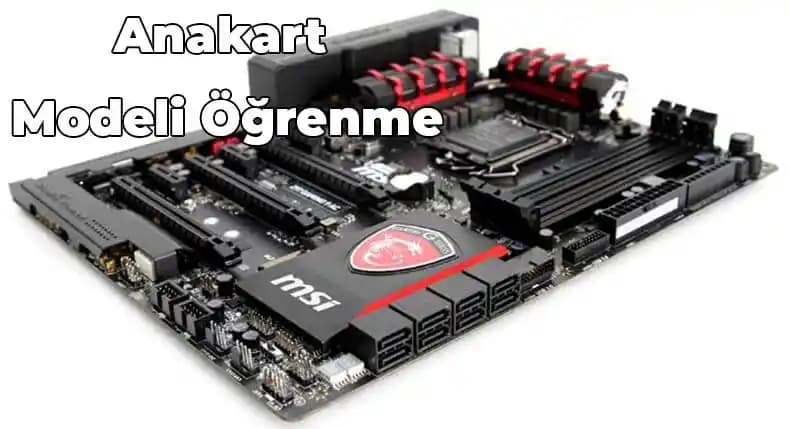
Anakart Modeli Öğrenme Yöntemleri ve Bilgisayar Donanım Bilgisi Rehberi

Anakart Modeli Öğrenme Yöntemleri ve Bilgisayar Donanım Bilgisi Rehberi

Anakart modeli öğrenme yöntemleriyle bilgisayarınızın donanımını keşfedin. Yazılımsal araçlar, BIOS ve fiziksel inceleme ile anakart bilgisine ulaşarak performans ve uyumluluğu artırın.

Excalibur G870 BIOS Tuşu ve BIOS'a Erişim Rehberi: F2 Tuşu ile Ayarları Yönetme

Excalibur G870 BIOS Tuşu ve BIOS'a Erişim Rehberi: F2 Tuşu ile Ayarları Yönetme

Excalibur G870 BIOS'a erişmek için F2 tuşunu kullanın. BIOS menüsünde önyükleme sırası, donanım bilgileri, güvenlik ve sistem ayarlarını yapılandırabilirsiniz. Sorunlar ve çözümler rehberimizde.

Anakart Bilgisi Öğrenme: Bilgisayarınızın Temel Donanımını Kapsamlı Rehberle Tanıyın

Anakart Bilgisi Öğrenme: Bilgisayarınızın Temel Donanımını Kapsamlı Rehberle Tanıyın

Anakart, bilgisayarın temel donanımıdır. Bu rehberde anakartın bileşenleri, türleri ve nasıl öğrenileceği detaylıca anlatılıyor. Doğru anakart seçimi için kritik bilgiler burada.

Bilgisayar Anakartınızı Öğrenmenin Yöntemleri ve Önemi Hakkında Rehber

Bilgisayar Anakartınızı Öğrenmenin Yöntemleri ve Önemi Hakkında Rehber

Bilgisayar anakartınızı öğrenmek, donanım uyumluluğu ve yükseltme için kritik öneme sahiptir. Yazılım araçları, BIOS ve fiziksel inceleme yöntemleriyle anakart modelinizi kolayca öğrenebilirsiniz.

BIOS Tuşu Nedir?

BIOS tuşu, bilgisayar açılırken BIOS ayarlarına erişmek için kullanılan özel bir tuştur. Bu tuşa doğru zamanda basmak, sistem açılış sürecini durdurur ve kullanıcıyı BIOS menüsüne yönlendirir. Her marka ve modele göre bu tuş değişiklik gösterebilir.

Yaygın BIOS Tuşları

  • Delete (Del)

  • F2

  • F10

  • Esc

Ancak Excalibur gibi belirli markalarda bu tuş farklı olabilir veya cihaz modeline göre değişiklik gösterebilir.

Excalibur BIOS Tuşu Hangi Tuş?

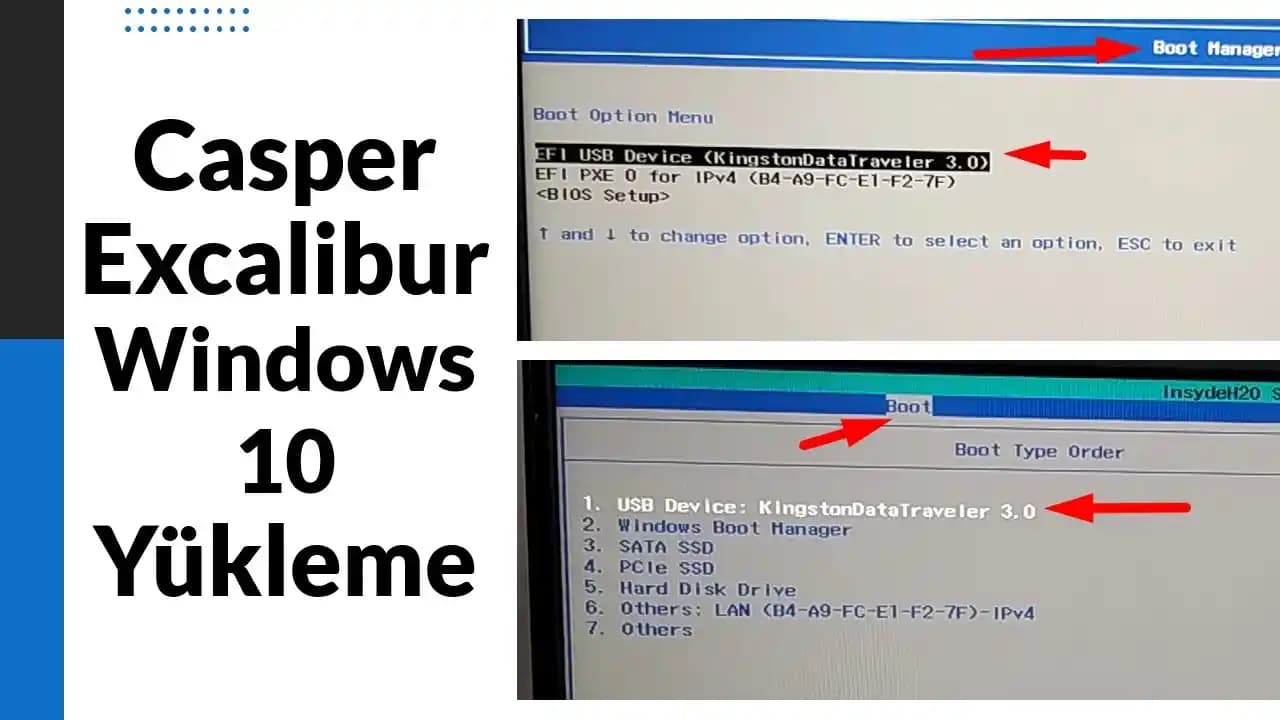
Excalibur marka bilgisayar ve anakartlarda BIOS'a giriş için en yaygın kullanılan tuş Delete (Del) tuşudur. Ancak bazı modellerde F2 veya F12 tuşları da kullanılabilir.

Önemli Not: BIOS tuşu, cihaz açılırken kısa bir süre için aktif olur. Bu nedenle, güç düğmesine bastıktan hemen sonra hızlıca ilgili tuşa basmanız gerekir.

BIOS'a Giriş Adımları

  1. Bilgisayarınızı kapatın.

  2. Güç düğmesine basarak cihazınızı açın.

  3. Açılış logosu görünür görünmez, hızlıca Delete tuşuna (veya cihazınızda farklıysa F2/F12) basmaya başlayın.

  4. BIOS ekranı yüklendiğinde, menüde gezinmek için klavyenizi kullanabilirsiniz.

İpucu: Eğer BIOS ekranına giremezseniz, bilgisayarınızı tamamen kapatıp işlemi birkaç kez tekrarlayın. Tuşa basma zamanlamasını değiştirmek genellikle sorunu çözer.

BIOS'ta Yapılabilecek Temel Ayarlar

BIOS menüsü, sisteminizin temel işlevlerini kontrol eder. Excalibur cihazlarda aşağıdaki ayarlar sıkça kullanılır:

  • Boot Sırasını Değiştirme: Hangi aygıttan öncelikle açılacağını belirleyebilirsiniz.

  • Donanım Sağlığını Kontrol Etme: Sıcaklık, fan hızları gibi değerler izlenebilir.

  • Güvenlik Ayarları: BIOS şifresi belirleyerek sisteminizi koruyabilirsiniz.

  • Zaman ve Tarih Ayarları: Sistem tarih ve saatinizi düzenleyebilirsiniz.

BIOS'a Girişte Karşılaşılan Sorunlar ve Çözümleri

BIOS Tuşuna Basılmasına Rağmen BIOS'a Girilemiyor

  • Çözüm: Tuşa basma zamanlaması önemlidir. Açılış anında birkaç kez hızlıca tuşa basmayı deneyin.

  • Alternatif Tuşları Deneyin: Delete dışında F2, F10 veya Esc tuşlarını deneyebilirsiniz.

Klavye BIOS Ekranında Çalışmıyor

  • Çözüm: USB yerine PS/2 klavye kullanmayı deneyin ya da BIOS güncellemesi yapın.

BIOS Şifresi Unutuldu

  • Çözüm: Anakart üzerindeki CMOS pilini çıkarıp bir süre bekleyerek BIOS ayarlarını sıfırlayabilirsiniz. Ancak bu işlem teknik bilgi gerektirir.

Sonuç ve Öneriler

Excalibur BIOS tuşu genel olarak Delete tuşu olmakla birlikte, cihaz modelinize göre değişiklik gösterebilir. BIOS'a erişim, donanımınızı tanıma, sorun giderme ve sistem performansınızı artırma açısından kritik bir işlemdir.

Her zaman BIOS ayarlarını değiştirirken dikkatli olun ve değişiklik yapmadan önce mevcut ayarların yedeğini alın. Yanlış yapılanırmalar sistem kararsızlığına yol açabilir.

Özet

  • BIOS, bilgisayarınızın temel kontrol yazılımıdır.

  • Excalibur cihazlarda BIOS tuşu genellikle Delete tuşudur.

  • BIOS'a girmek için açılışta hızlıca ilgili tuşa basılması gerekir.

  • BIOS'ta boot sırası, donanım sağlığı ve güvenlik ayarları yapılabilir.

  • BIOS erişiminde sorun yaşarsanız zamanlama ve tuş alternatiflerini deneyin.

Bu rehber ile Excalibur cihazınızın BIOS tuşunu ve BIOS'a erişim sürecini daha iyi anlayabilir, sisteminizi daha etkin yönetebilirsiniz.

📊 Fiyat Bilgileri
Yükleniyor...
Şirin Karaoğlan
Paylaş:f𝕏

Yorumlar:

    Ayın popüler yazıları

    Xiaomi Redmi Note 13 Pro ve Redmi Note 14 Pro modelleri, kamera, batarya, performans ve tasarım açısından detaylıca karşılaştırılıyor. Hangi model ihtiyaçlarınıza daha uygun?

    Huawei MatePad 11.5 ve Air 11.5 modelleri için tasarlanmış, dönebilir stand, nano ekran koruyucu ve hassas kalem içeren şık ve fonksiyonel koruma seti.

    Xiaomi Heyplus S1 ve Lenovo LP80 Pro kablosuz kulaklıkların özellikleri, performansları ve kullanıcı yorumları detaylı karşılaştırmasıyla en uygun seçeneği belirleyin.

    HONOR 400 Pro 5G ve Xiaomi Redmi Note 13 Pro Plus 5G'nin kamera, ekran, işlemci ve batarya özellikleri detaylı karşılaştırması.

    Samsung Galaxy S22 5G ve S23 modellerinin tasarım, performans, kamera ve batarya özelliklerini karşılaştırıyoruz. Hangi model ihtiyaçlarınıza daha uygun, detaylar burada.

    Hakii Time Pro Tws ve Nothing Cmf Buds Pro 2'nin özellikleri, performansları ve kullanıcı yorumlarıyla detaylı karşılaştırması, en uygun kulaklığı seçmenize yardımcı olur.

    Case 4U iPhone 11 Pro Max kılıfı, şeffaf ve renkli tasarımıyla telefonunuzu korurken estetik görünüm sunar. Kamera lens koruması ve kaliteli TPU malzeme ile dayanıklı ve kullanışlıdır.

    Samsung Galaxy S25 Ultra için tasarlanmış şeffaf, dayanıklı ve estetik kılıf seti, kablosuz şarj uyumu ve kamera koruyucu ile uzun ömürlü kullanım sunar.