Ana Sayfa

Ürün Karşılaştırmaları

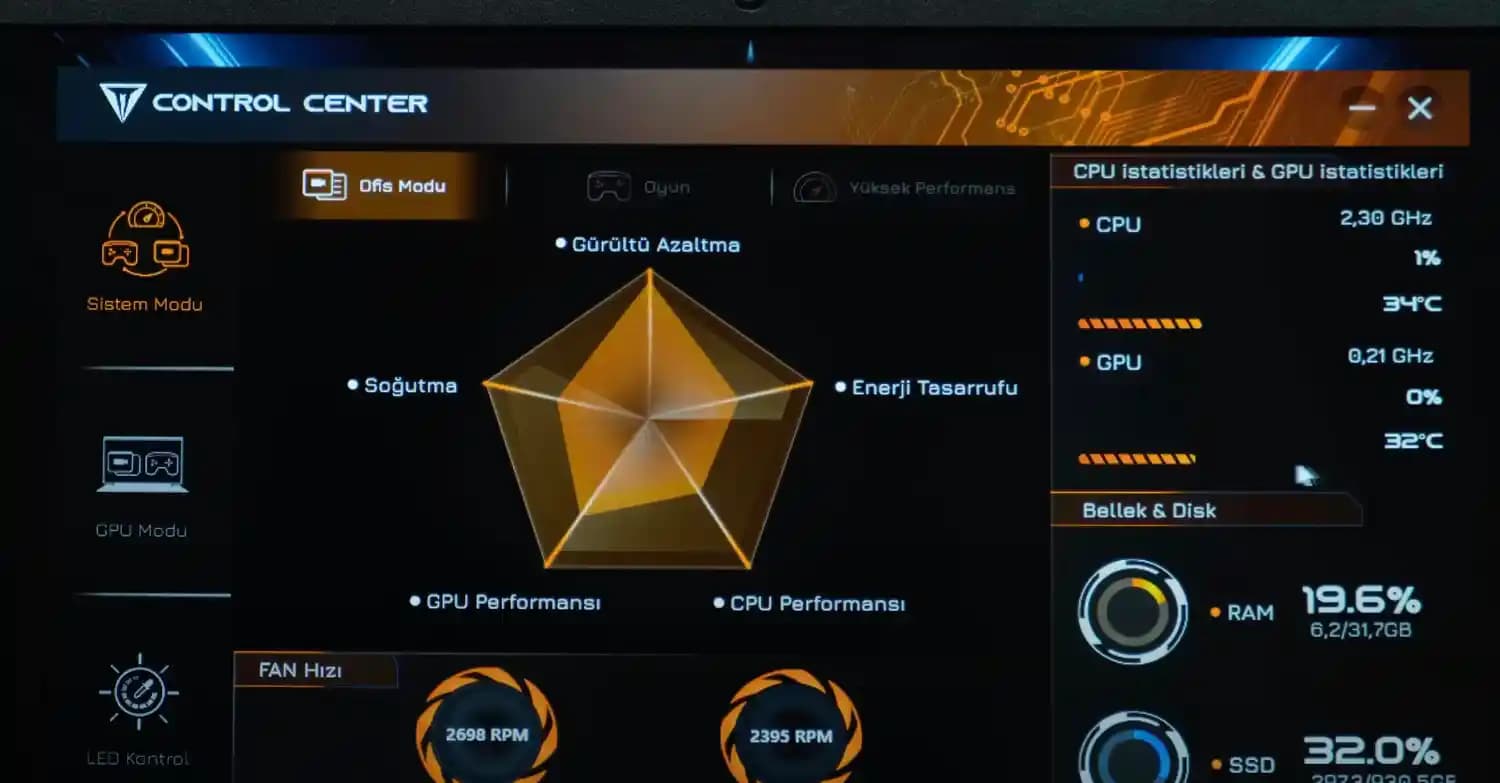
Excalibur G870 BIOS Tuşu ve BIOS'a Erişim Rehberi
Post image
Benzer ürünleri özellik, fiyat ve kullanıcı yorumlarına göre karşılaştırın, doğru seçimi yapın.

BIOS Nedir ve Neden Önemlidir?

Bilgisayarların ve laptopların temel yapıtaşlarından biri olan BIOS (Basic Input/Output System), donanım bileşenlerinin işletim sistemiyle iletişimini sağlayan kritik bir yazılımdır. BIOS, bilgisayar açılırken donanımın doğru şekilde başlatılmasını ve sistemin düzgün çalışmasını sağlar. Bu nedenle, BIOS'a erişim ve doğru yapılandırma, performans ve sistem kararlılığı için hayati öneme sahiptir.

Ayrıca Bakınız
ASUS 800 Serisi Anakartlarda Ryzen 7 9800X3D İşlemci Arızalarının Kaynakları ve Çözüm Önerileri

ASUS 800 Serisi Anakartlarda Ryzen 7 9800X3D İşlemci Arızalarının Kaynakları ve Çözüm Önerileri

ASUS 800 serisi ve diğer anakartlarda Ryzen 7 9800X3D işlemcilerde düşük güç modundan çıkışta yaşanan arızalar, işlemci ve BIOS tasarım farklılıklarından kaynaklanıyor. AMD sorunları RMA ile çözmeye çalışıyor.

USB'den Format Atma: Adım Adım Rehber ve Sorun Çözümleri ile Teknik Bilgi

USB'den Format Atma: Adım Adım Rehber ve Sorun Çözümleri ile Teknik Bilgi

USB'den format atma işlemi, cihaz temizliği ve işletim sistemi kurulumu için kritik bir yöntemdir. Adım adım rehber ve sıkça karşılaşılan sorunlara çözümler sunar.

USB ile Format Atma: Bilgisayarınızı Hızlı ve Etkili Şekilde Yenileme Yöntemi

USB ile Format Atma: Bilgisayarınızı Hızlı ve Etkili Şekilde Yenileme Yöntemi

USB ile format atma, bilgisayarınızı hızlı ve pratik şekilde yenilemenin etkili yoludur. Doğru hazırlık ve adımlarla, bootable USB oluşturup BIOS ayarlarını yaparak sorunsuz kurulum gerçekleştirebilirsiniz.

Windows Klavye Işığı Açma Yöntemleri ve Sorun Çözümleri Rehberi

Windows Klavye Işığı Açma Yöntemleri ve Sorun Çözümleri Rehberi

Windows işletim sistemli cihazlarda klavye ışığını açmanın farklı yöntemleri, BIOS ayarları ve sık karşılaşılan sorunların çözümleri adım adım anlatılıyor. Kullanım kolaylığı ve verimlilik için ipuçları sunuluyor.

Anakart Modeli Öğrenme Yöntemleri ve Bilgisayar Donanım Bilgisi Rehberi

Anakart Modeli Öğrenme Yöntemleri ve Bilgisayar Donanım Bilgisi Rehberi

Anakart modeli öğrenme yöntemleriyle bilgisayarınızın donanımını keşfedin. Yazılımsal araçlar, BIOS ve fiziksel inceleme ile anakart bilgisine ulaşarak performans ve uyumluluğu artırın.

Excalibur G870 BIOS Tuşu ve BIOS'a Erişim Rehberi: F2 Tuşu ile Ayarları Yönetme

Excalibur G870 BIOS Tuşu ve BIOS'a Erişim Rehberi: F2 Tuşu ile Ayarları Yönetme

Excalibur G870 BIOS'a erişmek için F2 tuşunu kullanın. BIOS menüsünde önyükleme sırası, donanım bilgileri, güvenlik ve sistem ayarlarını yapılandırabilirsiniz. Sorunlar ve çözümler rehberimizde.

Anakart Bilgisi Öğrenme: Bilgisayarınızın Temel Donanımını Kapsamlı Rehberle Tanıyın

Anakart Bilgisi Öğrenme: Bilgisayarınızın Temel Donanımını Kapsamlı Rehberle Tanıyın

Anakart, bilgisayarın temel donanımıdır. Bu rehberde anakartın bileşenleri, türleri ve nasıl öğrenileceği detaylıca anlatılıyor. Doğru anakart seçimi için kritik bilgiler burada.

Bilgisayar Anakartınızı Öğrenmenin Yöntemleri ve Önemi Hakkında Rehber

Bilgisayar Anakartınızı Öğrenmenin Yöntemleri ve Önemi Hakkında Rehber

Bilgisayar anakartınızı öğrenmek, donanım uyumluluğu ve yükseltme için kritik öneme sahiptir. Yazılım araçları, BIOS ve fiziksel inceleme yöntemleriyle anakart modelinizi kolayca öğrenebilirsiniz.

Excalibur G870 BIOS Tuşu Hangisidir?

Excalibur G870 modelindeki BIOS'a giriş, genellikle cihaz açılırken belirli bir tuşa basılarak gerçekleştirilir. Bu modelde BIOS'a erişmek için kullanılan tuş şu şekildedir:

  • F2 Tuşu: Bilgisayar açılırken hemen F2 tuşuna basarak BIOS menüsüne ulaşabilirsiniz.

Bazı durumlarda, farklı BIOS üreticileri veya anakart modellerine bağlı olarak Delete (Del) tuşu da kullanılabilir. Ancak Excalibur G870 için en yaygın kullanılan tuş F2'dir.

BIOS'a Giriş İçin Adım Adım Rehber

  1. Bilgisayarı Kapatın: Excalibur G870 tamamen kapalı olmalıdır.

  2. Bilgisayarı Açın: Güç düğmesine basın.

  3. F2 Tuşuna Basın: Bilgisayar açılır açılmaz, hızlıca F2 tuşuna birkaç kez basın.

  4. BIOS Menüsü Açılacak: Doğru zamanda tuşa bastıysanız, BIOS ayarları ekranı karşınıza gelecektir.

Not: BIOS ekranına girmekte zorlanıyorsanız, bilgisayar açılırken tuşa daha hızlı ve defalarca basmayı deneyin.

BIOS Ayarlarında Neler Yapılabilir?

BIOS menüsü, sisteminizin birçok kritik ayarını yapılandırmanıza imkan tanır:

  • Önyükleme Sırasını Değiştirme: Hangi cihazdan (USB, HDD, CD/DVD) önyükleme yapılacağını seçebilirsiniz.

  • Donanım Bilgilerini Görüntüleme: RAM, işlemci ve depolama bilgilerinizi kontrol edebilirsiniz.

  • Güvenlik Ayarları: BIOS şifresi belirleyerek cihazınızı koruyabilirsiniz.

  • Sistem Saat ve Tarihi: Bilgisayarın zaman ayarlarını değiştirebilirsiniz.

BIOS'a Girişte Karşılaşılan Problemler ve Çözümleri

1. BIOS'a Giremiyorum

  • Çözüm: Bilgisayar açılırken F2 tuşuna doğru zamanda basmıyor olabilirsiniz. Yeniden başlatın ve tuşa hızlıca, birkaç kez basın.

2. Klavye BIOS Ekranında Çalışmıyor

  • Çözüm: USB klavye yerine mümkünse PS/2 klavye kullanmayı deneyin. Ayrıca, USB klavyenin BIOS tarafından desteklendiğinden emin olun.

3. BIOS Şifresini Unuttum

  • Çözüm: Anakart üzerindeki CMOS pilini çıkarıp birkaç dakika bekleyerek BIOS ayarlarını sıfırlayabilirsiniz. Bu işlem şifreyi kaldıracaktır fakat dikkatli yapılmalıdır.

BIOS Güncellemeleri ve Önemi

BIOS güncellemesi, yeni donanım desteği, performans iyileştirmeleri ve hata düzeltmeleri sunabilir. Excalibur G870 için BIOS güncellemelerini üreticinin resmi web sitesinden takip etmek önemlidir. Güncellemeyi yaparken talimatlara dikkatle uyun, güç kesintisi yaşanmaması için önlemler alınmalıdır.

Sonuç

Excalibur G870 cihazınızda BIOS'a erişmek için F2 tuşu anahtardır. BIOS menüsünde yapılan doğru ayarlamalar, cihazınızın performansını ve güvenliğini artırır. BIOS'a erişim sırasında yaşanan güçlüklerde yukarıda belirtilen adımlar ve öneriler ışığında hareket etmek, sorunu çözmenize yardımcı olur. Unutmayın, BIOS ayarlarında değişiklik yaparken dikkatli olmak ve ne yaptığınızı bilmek, sistem kararlılığını korumak açısından kritik öneme sahiptir.


Excalibur G870 BIOS tuşu ve BIOS erişimi hakkında bu rehber, cihazınızı daha etkin kullanmanız için kapsamlı bilgiler sunar. BIOS dünyasına adım atarken bu bilgiler sizi doğru yola yönlendirir.

📊 Fiyat Bilgileri
Yükleniyor...
Şirin Karaoğlan
Paylaş:f𝕏

Yorumlar:

    Ayın popüler yazıları

    Samsung LC27R500FHPXUF 27 inç kavisli Full HD monitör, 4 ms tepki süresi ve FreeSync teknolojisi ile göz yorgunluğunu azaltır, canlı renkler ve akıcı görüntü sunar. Ev kullanımı için ideal.

    Case 4U'nun koyu mor mat silikon kılıfı, Samsung Galaxy S21 Plus için yumuşak tutuş ve dayanıklı koruma sunar. İnce, hafif tasarımıyla telefonunuzu çizik ve darbelere karşı etkili biçimde korur.

    Branzino'nun ışıklı ve kedili tasarımlı lila renk kulaküstü Bluetooth kulaklığı, stereo ses ve 7 saat pil ömrüyle genç kullanıcılar için şık ve konforlu kablosuz deneyim sunuyor.

    Apronx Cat6 Kablo 6 metre turuncu, yüksek hızlı veri iletimi ve dış mekan dayanıklılığı sunar. 23AWG iletken ve UTP yapısıyla güvenilir performans sağlar. Sert yapısı montajda dikkat gerektirir.

    Dexmon iPhone 11 Pro Max Kılıf, mat yüzeyi ve 3D kamera korumasıyla telefonunuzu çizilme ve darbelere karşı korur. Hafif ve tam uyumlu tasarımıyla kullanım kolaylığı sağlar, estetik renk seçenekleri sunar.

    Concord 13 ve HP S1000 Plus kablosuz mouse modelleri, DPI hassasiyeti, ergonomi, sessiz çalışma ve pil ömrü gibi özellikleriyle ev ve ofis kullanımı için karşılaştırılıyor. Kullanıcı deneyimleriyle avantajlar ve dezavantajlar ele alınıyor.

    Zore Xiaomi Redmi Note 12 Pro 5G Mara Lansman Kılıfı, koyu yeşil renk ve kadife iç yüzeyiyle çiziklere karşı korur, kablosuz şarj uyumlu, hafif ve dayanıklı tasarımıyla telefonunuzu şık ve güvenli tutar.

    Case 4U iPhone 11 Pro için karbon desenli lacivert silikon kılıf, hafif ve dayanıklı yapısıyla telefonunuzu çizik ve darbelere karşı korur. Şık tasarımı ve kolay kullanımıyla öne çıkar.