HP Fn Tuşu Kapatma: HP Dizüstü Bilgisayarınızda Fonksiyon Tuşlarını Kontrol Etme
Giriş
HP dizüstü bilgisayar kullanıcıları için Fn (Function) tuşu, klavyede sıkça karşılaşılan ancak bazen karmaşık olabilen bir özelliktir. Fn tuşu, diğer tuşlarla birlikte kullanıldığında ek işlevlerin aktif hale gelmesini sağlar. Ancak, bazı kullanıcılar bu tuşun varsayılan işlevlerini değiştirmek veya kapatmak isteyebilir. Bu yazıda, HP Fn tuşu kapatma yöntemlerini ve tuşun nasıl yönetileceğini detaylı şekilde ele alacağız.
Ayrıca Bakınız
Fn Tuşu Nedir ve Neden Kullanılır?
Fn tuşu, genellikle dizüstü bilgisayarlarda, alternatif işlevleri kullanmak için tasarlanmıştır. Örneğin, ses açma/kısma, ekran parlaklığı ayarı, kablosuz bağlantı açma/kapatma gibi özellikler Fn tuşu ile aktive edilir. Bu sayede fiziksel tuş sayısı azaltılır ve klavye daha kompakt hale gelir.
Fn Tuşunun Temel İşlevleri
Ses kontrolü
Ekran parlaklığı ayarı
Kablosuz bağlantı yönetimi
Medya oynatma kontrolleri
Uçak modu açma/kapatma
HP Fn Tuşu Kapatma veya Değiştirme Yöntemleri
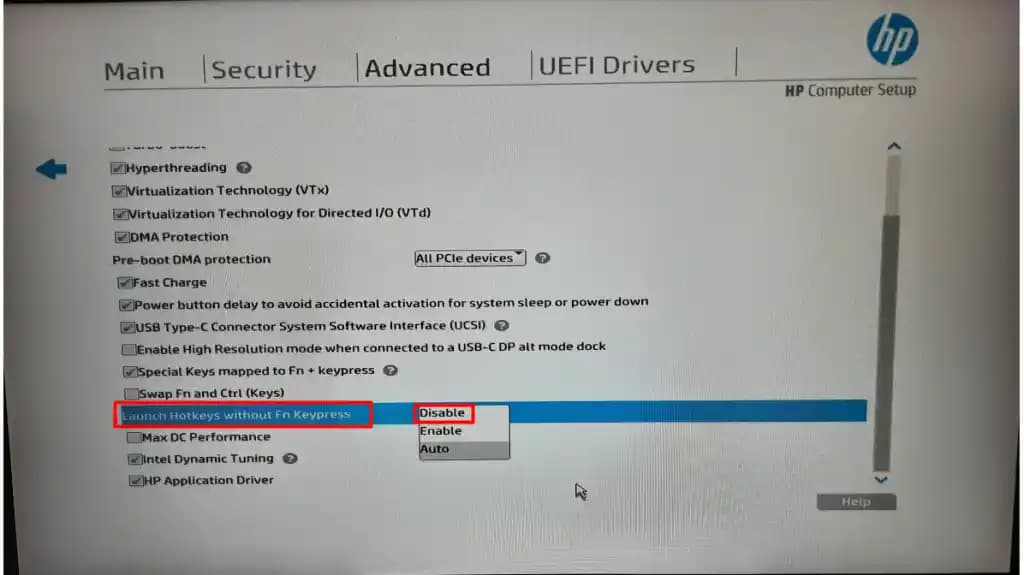
1. BIOS Üzerinden Fn Tuşunu Değiştirme
Birçok HP dizüstü bilgisayarda Fn tuşunun davranışı BIOS ayarlarından kontrol edilebilir. Bu yöntem, tuşun varsayılan işlevini değiştirmek için en etkili yoldur.
Bilgisayarınızı yeniden başlatın.
Başlangıç ekranında F10 tuşuna basarak BIOS'a giriş yapın.
System Configuration (Sistem Yapılandırması) sekmesine gidin.
Action Keys Mode veya benzeri bir seçenek bulun.
Bu seçeneği Enabled yaparsanız, Fn tuşuyla birlikte işlev tuşları kullanılır.
Disabled yaparsanız, işlev tuşları doğrudan çalışır ve Fn tuşuna basmanız gerekmez.
Değişiklikleri kaydedip BIOS'tan çıkın.
2. HP Support Assistant veya Klavye Yazılımı Kullanımı
Bazı HP modellerinde, HP Support Assistant yazılımı veya klavye sürücüleri üzerinden Fn tuşu davranışı değiştirilebilir.
HP Support Assistant’ı açın.
Klavye veya sistem ayarları kısmına gidin.
Fn tuşu ayarlarını bulun ve ihtiyacınıza göre değiştirin.
3. Windows İçi Klavye Kısayolları ve İşlev Tuşları
Bazı modellerde Fn Lock özelliği vardır. Bu özellik, Fn tuşunu kilitleyerek işlev tuşlarının doğrudan kullanılmasını sağlar.
Fn tuşu ile birlikte Esc tuşuna basarak Fn Lock özelliğini açıp kapatabilirsiniz.
Klavyede Fn Lock sembolü (genellikle küçük bir kilit ikonu) bu tuş üzerinde bulunur.
HP Modellerinde Fn Tuşu Yönetimi
HP dizüstü bilgisayarların farklı modellerinde Fn tuşu ayarları farklılık gösterebilir. Örneğin;
HP Pavilion Serisi: BIOS'tan kolayca değiştirilebilir.
HP Envy Serisi: HP Support Assistant üzerinden ayarlanabilir.
HP EliteBook Serisi: Fn Lock özelliği klavyeden kontrol edilebilir.
Her model için kullanıcı kılavuzuna bakmak veya HP'nin resmi web sitesinden destek almak faydalı olacaktır.
Fn Tuşu Kapatmanın Avantajları ve Dezavantajları
Avantajlar
İşlev tuşlarına hızlı erişim sağlar.
Yanlışlıkla Fn tuşuna basmayı engeller.
Kullanım alışkanlıklarına göre özelleştirilebilir.
Dezavantajlar
Yanlış ayarlandığında bazı işlevler kullanılamayabilir.
BIOS ayarları karmaşık gelebilir.
Kullanım İpuçları
Fn tuşu ayarlarını değiştirmeden önce mevcut BIOS ayarlarınızı not alın.
Güncel BIOS ve klavye sürücülerine sahip olun.
Fn Lock'u kullanarak hızlı geçiş yapabilirsiniz.
HP destek kaynaklarından modelinize özel rehberleri inceleyin.
Sonuç
HP dizüstü bilgisayarlarda Fn tuşu, kullanıcılara çok çeşitli ek işlevler sunar. Ancak kullanım alışkanlıklarınıza göre bu tuşun varsayılan davranışını değiştirmek isteyebilirsiniz. BIOS ayarları, HP destek yazılımları ve klavye kısayolları sayesinde HP Fn tuşu kapatma veya işlev değiştirme işlemi oldukça mümkündür. Bilgisayarınızın modeline uygun yöntemi uygulayarak klavye deneyiminizi kişiselleştirebilirsiniz.
HP Fn tuşu hakkında detaylı bilgi sahibi olarak, dizüstü bilgisayarınızı daha verimli ve rahat kullanabilirsiniz. Fonksiyon tuşlarını kontrol etmek, günlük işlerinizi kolaylaştıracak önemli bir adımdır.