HP Format Tuşu: Bilgisayarınızı Yeniden Canlandırmanın Pratik Yolu
Benzer ürünleri özellik, fiyat ve kullanıcı yorumlarına göre karşılaştırın, doğru seçimi yapın.
Giriş: HP Format Tuşuna Genel Bakış
Bilgisayar kullanıcıları için zaman zaman cihazlarını fabrika ayarlarına döndürmek gerekebilir. Bu noktada HP format tuşu, özellikle HP marka bilgisayarlarda sıkça başvurulan bir yöntem olarak öne çıkar. Peki, bu tuş ne işe yarar, nasıl kullanılır ve nelere dikkat etmek gerekir? Bu yazımızda, HP bilgisayarların format tuşu fonksiyonunu ve kullanımını detaylı şekilde ele alacağız.
Ayrıca Bakınız





HP Format Tuşunun Fonksiyonları
HP format tuşu, genellikle bilgisayarınızı fabrika ayarlarına döndürmek, yani cihazınızı satın aldığınız ilk günkü haline geri getirmek için kullanılan özel bir tuştur. Bu işlem sayesinde:
Sistem dosyaları temizlenir ve yeniden yüklenir.
Virüsler ve zararlı yazılımlar ortadan kaldırılır.
Performans sorunları giderilir.
Diskteki gereksiz dosyalar silinerek alan açılır.
HP cihazlarda bu işlev genellikle "F11" tuşu ile ilişkilendirilmiştir, ancak bazı modellerde farklı tuş kombinasyonları da olabilir.

HP Format Tuşunu Kullanma Yöntemleri
1. Format Tuşuna Doğru Zamanda Basmak
Bilgisayar açılırken, HP logosu göründüğü anda F11 tuşuna sürekli basmak, kurtarma moduna giriş yapmanızı sağlar. Bu modda, sistemi fabrika ayarlarına döndürmek için gerekli seçenekler sunulur.
2. BIOS Üzerinden Format İşlemi
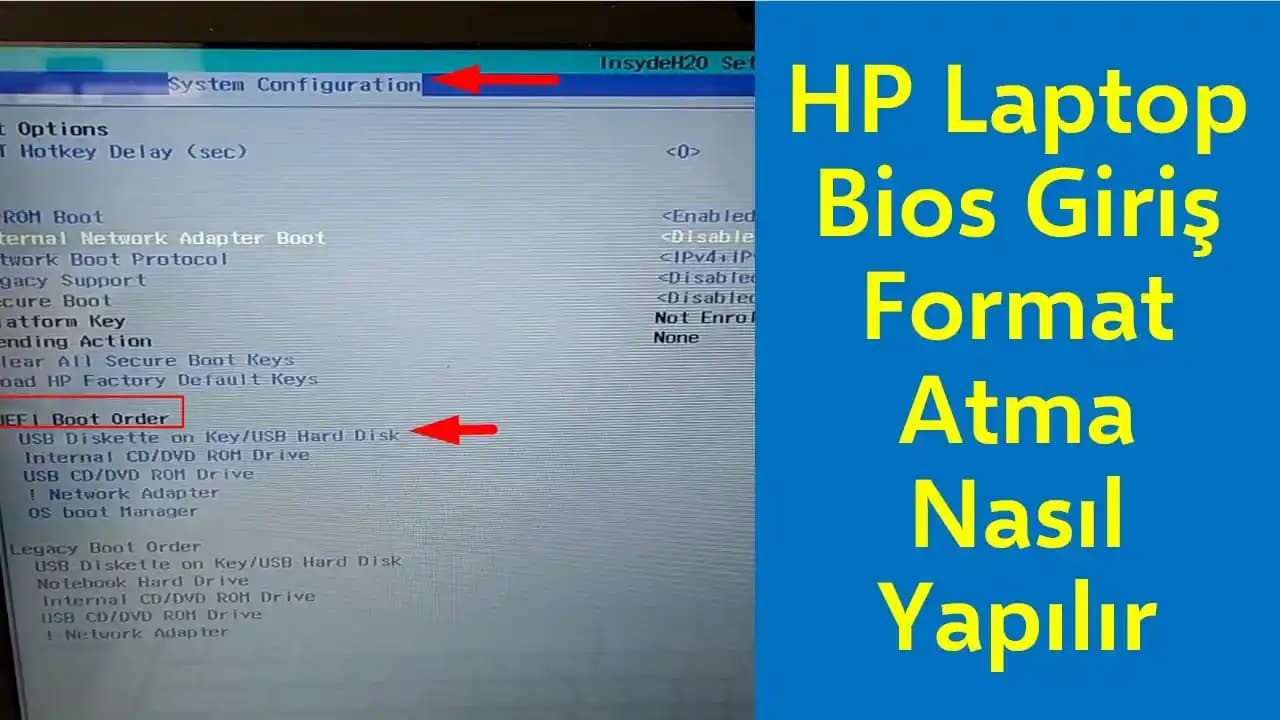
Bazı durumlarda, bilgisayarınızı yeniden başlatıp ESC tuşuna basarak açılan menüden BIOS Setup ya da Recovery Options'a ulaşabilirsiniz. Burada, format işlemini başlatmak için gerekli adımlar yer alır.
3. Sistem Kurtarma Diski veya USB Kullanımı
Eğer bilgisayarınızda format tuşu ile kurtarma moduna ulaşamıyorsanız, önceden oluşturduğunuz veya HP tarafından sağlanan kurtarma medyasını kullanabilirsiniz. Bu medyaları takıp bilgisayarı yeniden başlattığınızda, format işlemi başlatılabilir.
Format İşlemi Öncesi ve Sonrası Dikkat Edilmesi Gerekenler
Format Öncesi Hazırlıklar
Veri Yedekleme: Format işlemi tüm kişisel dosyalarınızı siler. Önemli belgelerinizi, fotoğraflarınızı ve diğer verilerinizi mutlaka yedekleyin.
Gerekli Sürücülerin Hazırlanması: Format sonrası sürücülerinizi rahatça yükleyebilmek için internetten veya HP'nin resmi sitesinden sürücülerinizin güncel versiyonlarını indirin.
Şarj Durumu: Dizüstü bilgisayar kullanıyorsanız, format işlemi sırasında güç kesintisi yaşanmaması için cihazınızın şarjda olduğundan emin olun.
Format Sonrası Yapılması Gerekenler
Güncellemeleri Yükleyin: İşletim sistemi ve sürücüler için güncellemeleri kontrol edin ve yükleyin.
Antivirüs Kurulumu: Bilgisayarınızın güvenliği için güncel bir antivirüs programı yükleyin.
Programları Yeniden Yükleyin: Kullandığınız uygulamaları yeniden kurarak bilgisayarınızı kullanıma hazır hale getirin.
Sonuç ve Öneriler
HP format tuşu, bilgisayarınızı hızlı ve etkili bir şekilde fabrika ayarlarına döndürmek için basit ama güçlü bir araçtır. Bu tuşu kullanmadan önce verilerinizi yedeklemek ve gerekli hazırlıkları yapmak, karşılaşabileceğiniz veri kaybı risklerini en aza indirir. Ayrıca, format işlemi sonrası sisteminizi güncel tutarak performans ve güvenliği üst seviyede tutabilirsiniz.
Unutmayın, format işlemi cihazınızı ilk günkü haline getirirken, kişisel dosyalarınızı ve yüklediğiniz programları silecektir; bu yüzden dikkatli ve bilinçli hareket etmeniz gerekir. HP kullanıcıları için F11 tuşu genellikle kurtarma modu için anahtar niteliğindedir, ancak modelinize göre farklılık gösterebileceğini göz önünde bulundurun.
Bilgisayarınızda yaşadığınız performans sorunlarına karşı HP format tuşunu güvenle kullanabilir, cihazınızı yeni gibi çalışır hale getirebilirsiniz. Her adımı dikkatlice takip ederek, bu süreci kolay ve sorunsuz bir şekilde tamamlamak mümkündür.