HP Laptop USB'den Format Atma: Adım Adım Kılavuz
Benzer ürünleri özellik, fiyat ve kullanıcı yorumlarına göre karşılaştırın, doğru seçimi yapın.
Bilgisayarınızda yaşadığınız performans sorunları ya da sistem hataları nedeniyle HP laptop'unuzu USB üzerinden formatlamak isteyebilirsiniz. Bu işlem, işletim sistemini yeniden kurmanızı sağlayarak cihazınızı ilk günkü performansına döndürür. Bu makalede, HP laptoplarda USB kullanarak format atmanın tüm detaylarını, dikkat etmeniz gereken noktaları ve izlenecek adımları kapsamlı şekilde anlatacağız.
Neden USB Üzerinden Format Atılır?
Günümüzde birçok laptopta CD/DVD sürücü bulunmadığından, format işlemi için USB bellek kullanmak oldukça yaygın ve pratiktir. Ayrıca USB ile format:
Daha hızlı kurulum sağlar.
Taşınabilir ve tekrar kullanılabilir.
Güncel işletim sistemi dosyalarını içerebilir.
Ayrıca Bakınız





Format İşlemine Hazırlık

Gerekli Malzemeler
En az 8 GB kapasiteye sahip USB bellek
İnternet bağlantısı (işletim sistemi ISO dosyasını indirmek için)
Başka bir çalışan bilgisayar
Verilerin Yedeklenmesi
Format işlemi tüm verilerin silinmesine neden olacağından, önemli dosyalarınızı harici bir diske veya bulut depolama alanına yedeklemelisiniz.
USB Belleğe Bootable Windows Oluşturma
ISO Dosyasının İndirilmesi
Microsoft'un resmi sitesinden, ihtiyaç duyduğunuz Windows sürümünün ISO dosyasını indirmeniz gerekir.
Bootable USB Oluşturma Araçları
Rufus: Kullanımı kolay, ücretsiz ve güvenilir bir programdır.
Windows Media Creation Tool: Microsoft tarafından sunulan resmi araçtır.
Rufus ile USB Hazırlama Adımları
Rufus programını indirin ve çalıştırın.
USB belleğinizi seçin.
ISO dosyasını programa yükleyin.
"Başlat" butonuna basarak bootable USB'yi oluşturun.
HP Laptop BIOS Ayarlarının Yapılandırılması
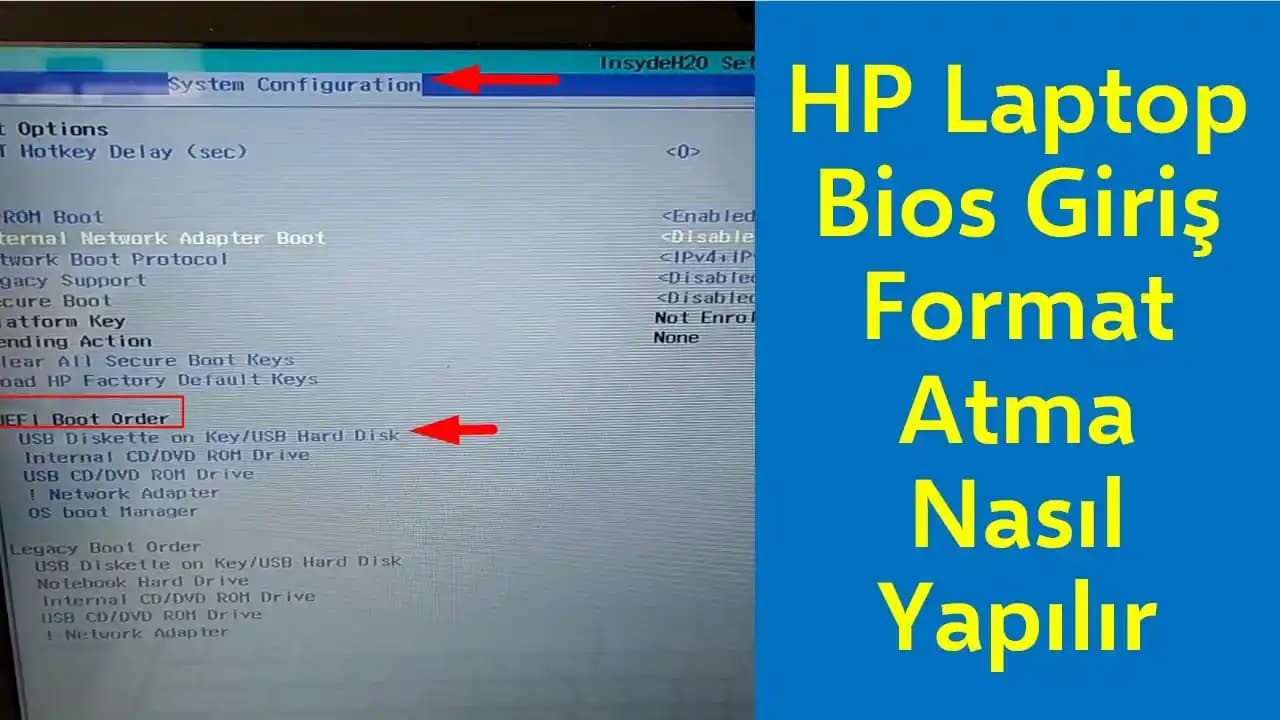
USB'den boot edebilmek için BIOS ayarlarından öncelik sırasını değiştirmelisiniz.
BIOS'a Giriş
Bilgisayar açılırken Esc veya F10 tuşlarına basarak BIOS menüsüne girin.
Boot Sırasını Değiştirme
"Boot" sekmesine gidin.
USB belleği ilk sıraya alın.
Değişiklikleri kaydedip çıkın.
Format ve Kurulum İşlemi
USB belleği HP laptopa takın.
Bilgisayarı yeniden başlatın.
Windows yükleyici açıldığında, dil ve bölge ayarlarını yapın.
"Özel: Yalnızca Windows'u yükle (gelişmiş)" seçeneğini tercih edin.
Disk bölümünü seçip formatlayın veya yeni bir bölüm oluşturun.
Kuruluma başlayın ve ekrandaki yönergeleri takip edin.
Karşılaşılabilecek Sorunlar ve Çözümleri
USB'den Boot Edilmiyor: BIOS ayarlarını tekrar kontrol edin, Secure Boot özelliğini devre dışı bırakmayı deneyin.
USB Bellek Tanınmıyor: Başka bir USB portu kullanın veya USB belleği yeniden oluşturun.
Kurulum Sırasında Hata: ISO dosyasını yeniden indirin, farklı bir USB ile deneyin.
Sonuç ve Öneriler
HP laptopunuzu USB üzerinden formatlamak, cihazınızın performansını artırmak ve sistem sorunlarını çözmek için etkili bir yöntemdir. İşlem sırasında adımları dikkatle uygulamak ve veri yedeği almak, sürecin sorunsuz ilerlemesini sağlar. Ayrıca, format sonrası sürücü ve program güncellemelerini yaparak bilgisayarınızın sağlıklı çalışmasını sürdürebilirsiniz.
Bu rehber sayesinde, HP laptopunuzda USB aracılığıyla format atma işlemini güvenle gerçekleştirebilirsiniz. Unutmayın ki, düzenli bakım ve güncellemeler bilgisayarınızın ömrünü uzatır ve performansını artırır.