HP Laptop Format Atma Tuşu ve Format İşlemi Rehberi
Giriş
HP laptop kullanıcıları için bilgisayarlarını hızlandırmak, virüslerden arındırmak veya sistemini yeniden yapılandırmak adına format atma işlemi oldukça önemli bir konudur. Format atma işlemi bilgisayarınızın işletim sistemini yeniden yükleyerek temiz bir başlangıç yapmanızı sağlar. Bu rehberde, HP laptoplarda format atmak için kullanılan tuş kombinasyonları ve format işleminin detayları üzerinde duracağız.
Ayrıca Bakınız





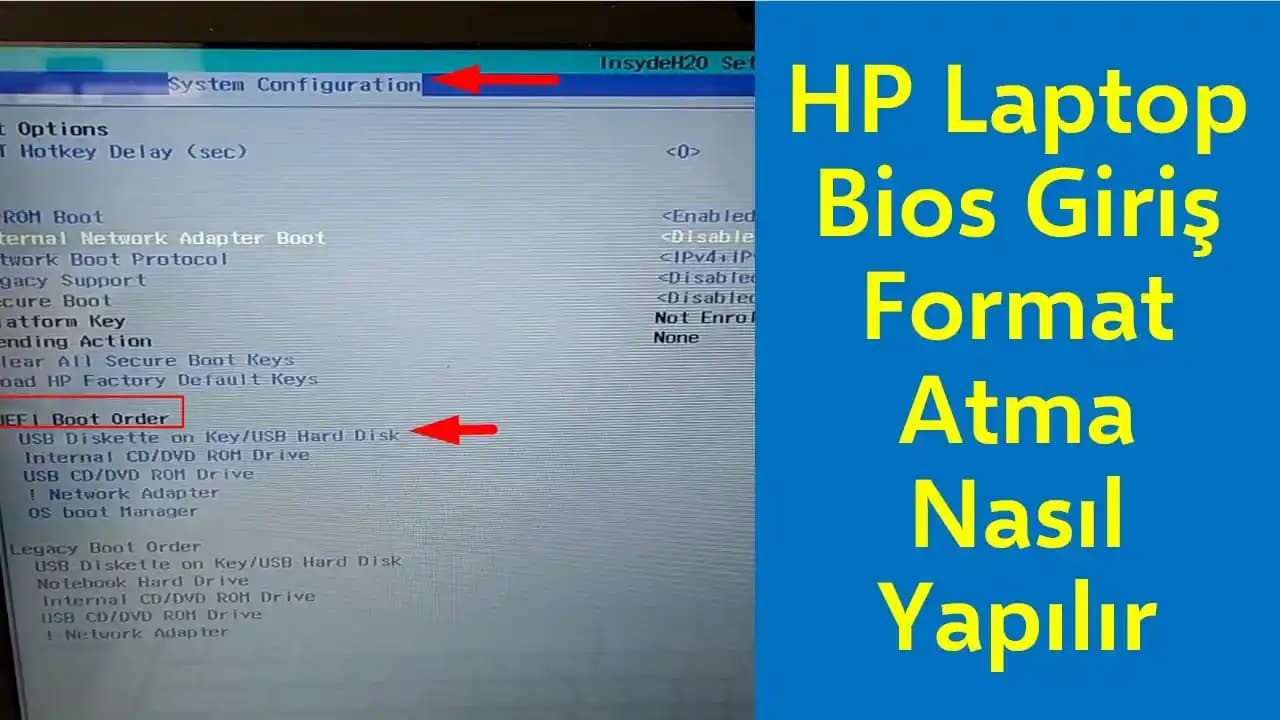
HP Laptoplarda Format Atma Tuşu
BIOS veya Kurtarma Moduna Giriş
HP laptoplarda format işlemi genellikle Windows Kurtarma Ortamı (Recovery Environment) ya da BIOS üzerinden başlatılır. Aşağıdaki tuşlar format atma işlemini başlatmak için kullanılır:
F11 Tuşu: HP cihazlarda genellikle fabrika ayarlarına dönmek için kullanılan kurtarma moduna geçiş tuşudur.
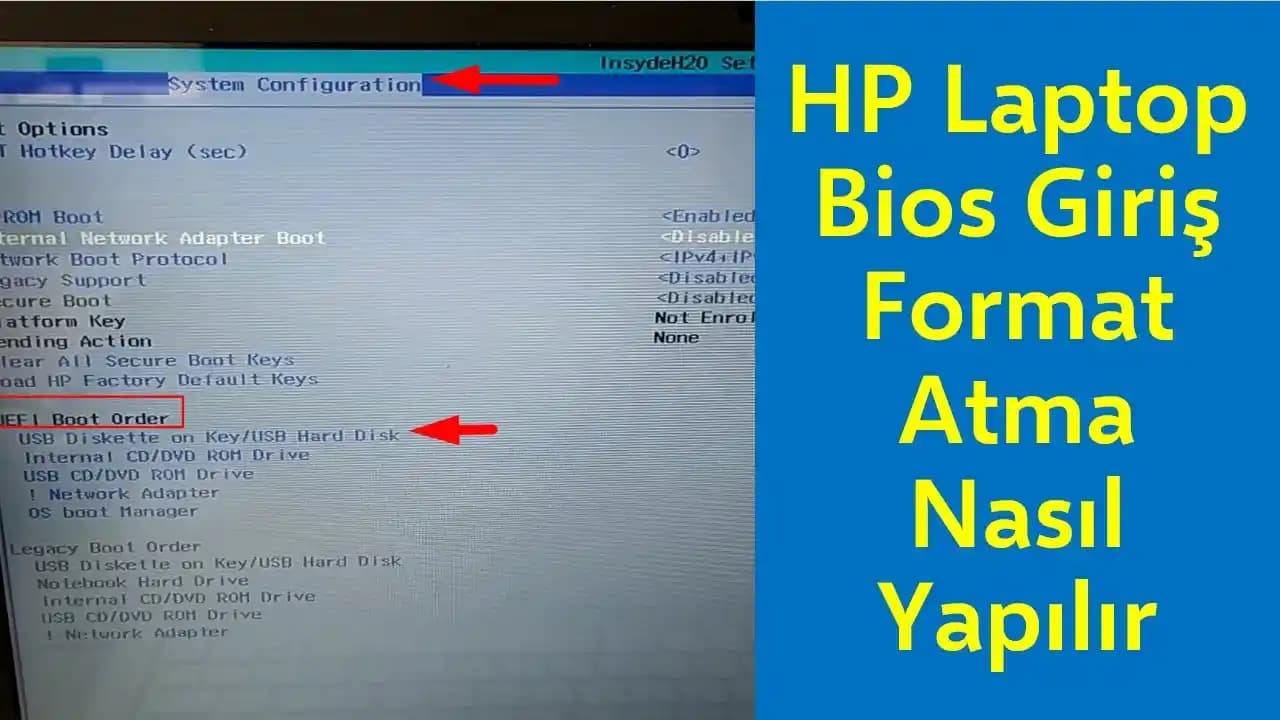
F10 Tuşu: BIOS ayarlarına girmek için kullanılır; buradan boot (başlangıç) sırasını değiştirip format için USB veya DVD'den başlatabilirsiniz.
ESC Tuşu: Açılışta ESC tuşuna basarak açılan menüden kurtarma seçeneklerine veya BIOS'a erişebilirsiniz.
Format Atma İşlemi İçin Adımlar
Bilgisayarı kapatın.
Bilgisayarı açarken hemen F11 tuşuna sürekli basın. Bu işlem sizi kurtarma moduna yönlendirecektir.
Kurtarma menüsünde "Bilgisayarı sıfırla" ya da "Fabrika ayarlarına dön" seçeneğini bulun.
Ekrandaki talimatları takip ederek format işlemini başlatın.
Alternatif olarak eğer Windows kurulum medyanız varsa:
USB ya da DVD ile bilgisayarı başlatın.
BIOS'ta boot sırasını değiştirerek bu medyadan başlatın.
Windows kurulum ekranı geldiğinde format seçeneklerini kullanarak sistemi sıfırlayın.
Format Öncesi Dikkat Edilmesi Gerekenler
Format atma işlemi cihazdaki tüm verileri siler. Bu nedenle aşağıdaki hususlara dikkat etmek önemlidir:
Verileri Yedekleyin: Önemli dosyalarınızı harici bir diske veya bulut depolamaya yedekleyin.
Ürün Anahtarınızı Not Edin: Windows lisans anahtarınızı ve diğer program lisanslarını kaybetmemeye özen gösterin.
Sürücüleri Hazırlayın: İnternet bağlantısı yoksa gerekli sürücüleri önceden indirip hazır bulundurun.
Pil Durumunu Kontrol Edin: İşlem sırasında pilin bitmemesi için şarjın yeterli olduğundan emin olun.
HP Kurtarma Araçları ve Yazılımları
HP kullanıcılarına kolay format atma ve sistem geri yükleme için çeşitli araçlar sunar:
HP Recovery Manager: Bu program sayesinde kolayca fabrika ayarlarına dönebilir ya da sistem onarımı yapabilirsiniz.
HP Cloud Recovery: İnternet üzerinden HP sisteminizin orijinal imajını indirip kurmanızı sağlar.
Bu araçlar format işlemini daha güvenli ve kullanıcı dostu hale getirir.
Sonuç ve Öneriler
HP laptoplarda format atmak için genellikle F11 tuşu kurtarma moduna erişim için kullanılır. Ancak farklı modellerde tuş kombinasyonları değişiklik gösterebilir; bu nedenle cihazınızın kullanım kılavuzunu incelemek faydalı olur. Format işlemi öncesinde veri yedekleme, gerekli sürücülerin indirilmesi ve pil durumunun kontrolü gibi önemli hazırlıkları yapmanız gerekir.
Unutmayın: Format işlemi bilgisayarınızın performansını artırabilir ancak işlem sırasında dikkatli olunmazsa veri kayıplarına yol açabilir. Her zaman güvenli ve bilinçli bir şekilde format atma işlemini gerçekleştirmek en iyisidir.
HP laptop format atma tuşu ve format işlemi hakkında bu kapsamlı rehber ile bilgisayarınızı güvenle sıfırlayabilir, performansını artırabilir ve teknolojik sorunlardan arındırabilirsiniz.