HP Masaüstü Bilgisayara Format Atma: Adım Adım Kapsamlı Rehber
Benzer ürünleri özellik, fiyat ve kullanıcı yorumlarına göre karşılaştırın, doğru seçimi yapın.
Bilgisayarınızın performansını artırmak, virüslerden arındırmak ya da sisteminizi baştan kurmak istediğinizde HP masaüstü bilgisayara format atma işlemi hayat kurtarıcı olabilir. Bu rehberde, format atma sürecini detaylı, anlaşılır ve pratik bir şekilde ele alacağız. Ayrıca, işlem öncesi hazırlıklardan BIOS ayarlarına, Windows kurulumu ve olası sorunlara kadar her aşamayı kapsamlı biçimde inceleyeceğiz.
Format Atma İşlemine Hazırlık
Ayrıca Bakınız





1. Önemli Verilerin Yedeklenmesi
Format işlemi, bilgisayarınızdaki tüm verileri siler. Bu nedenle:
Fotoğraf, video, belge ve önemli dosyalarınızı harici bir sürücüye veya bulut depolama alanına yedekleyin.
E-posta ve tarayıcı bilgilerinizin yedeğini alın.

2. Gerekli Kurulum Medyasının Hazırlanması
Windows işletim sistemi kurulumunu gerçekleştirmek için:
En az 8 GB kapasiteli bir USB bellek edinin.
Microsoft’un resmi sitesinden Windows ISO dosyasını indirin.
Rufus veya benzeri bir araç kullanarak USB belleğinizi önyüklenebilir hale getirin.
3. Sürücü ve Lisans Bilgilerini Not Alın
Bilgisayarınıza ait sürücülerin yedeğini HP’nin resmi destek sitesinden indirin.
Windows lisans anahtarınızı kaydedin.
HP Masaüstü Bilgisayarda BIOS Ayarlarına Giriş
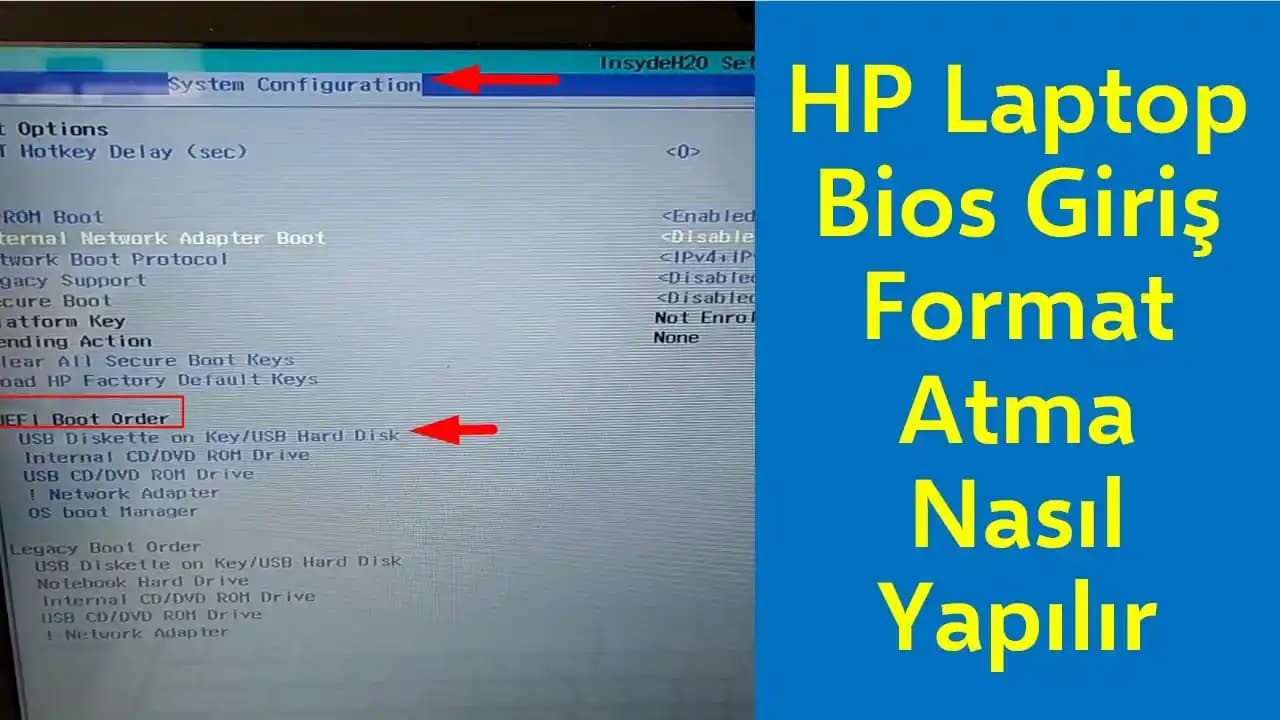
Format işlemine başlamadan önce BIOS menüsüne erişip boot önceliğini USB olarak ayarlamak gereklidir.
BIOS’a Giriş Adımları
Bilgisayarınızı kapatın.
Güç tuşuna basarak açın ve hemen ardından sürekli olarak F10 tuşuna basın.
BIOS menüsü açıldığında, yön tuşlarıyla Boot Options (Önyükleme Seçenekleri) sekmesine gidin.
USB cihazınızı birinci öncelik olarak ayarlayın.
Ayarları kaydedip BIOS’tan çıkın (genellikle F10).
Windows Kurulumu ve Format Atma
1. Kurulum Medyasından Başlatma
USB’den başlatıldığında Windows kurulum ekranı gelecektir. Burada:
Dil, saat ve klavye ayarlarını seçin.
Şimdi yükle butonuna tıklayın.
2. Disk Bölümleme ve Formatlama
Lisans anahtarınızı girin veya bu adımı atlayın.
Kurulum türü olarak Özel: Yalnızca Windows’u yükle (gelişmiş) seçeneğini seçin.
Mevcut disk bölümlerini göreceksiniz. Buradan eski Windows bölümünü seçip Sil diyerek formatlayın.
Boş alan seçili iken İleri butonuna tıklayın.
3. Kurulumun Tamamlanması
Windows, gerekli dosyaları kopyalayacak ve kurulum sürecini başlatacaktır. Bu işlem birkaç dakika sürebilir.
Kurulum tamamlandığında:
Kullanıcı hesabınızı oluşturun.
İnternet ayarlarını yapın.
Güncellemeleri kontrol edin.
Format Sonrası Öneriler ve Sorun Giderme
1. Sürücülerin Yüklenmesi
HP’nin resmi web sitesinden indirilen sürücülerle, bilgisayarınızın tüm donanım bileşenlerini en iyi şekilde çalışır hale getirin.
2. Antivirüs ve Güvenlik Yazılımlarının Kurulumu
Bilgisayarınızı virüslere karşı korumak için güvenilir bir antivirüs programı yükleyin.
3. Olası Problemler ve Çözümleri
USB’den başlamıyor: BIOS ayarlarını tekrar kontrol edin ve USB belleğin önyüklenebilir olduğundan emin olun.
Windows kurulumu takılıyor: USB belleği farklı bir porta takmayı ya da kurulum medyasını yeniden oluşturmayı deneyin.
Sonuç
HP masaüstü bilgisayara format atma, doğru adımlar izlendiğinde oldukça basit ve güvenlidir. Bilgisayarınızın performansını artırmak ve temiz bir sistemle çalışmak için bu süreci düzenli aralıklarla tekrarlamak faydalı olabilir. Unutmayın, format öncesi yedekleme yapmak ve doğru kurulum medyasını kullanmak işlemin sorunsuz tamamlanmasında kritik önem taşır.
Bu kapsamlı rehber sayesinde HP masaüstü bilgisayarınıza nasıl format atacağınızı öğrendiniz. Artık bilgisayarınızda yaşadığınız sorunları çözmek ve sistemi yenilemek sizin elinizde!