Huawei Bluetooth Kulaklık Eşleştirme Sorunu ve Çözüm Yolları
Benzer ürünleri özellik, fiyat ve kullanıcı yorumlarına göre karşılaştırın, doğru seçimi yapın.
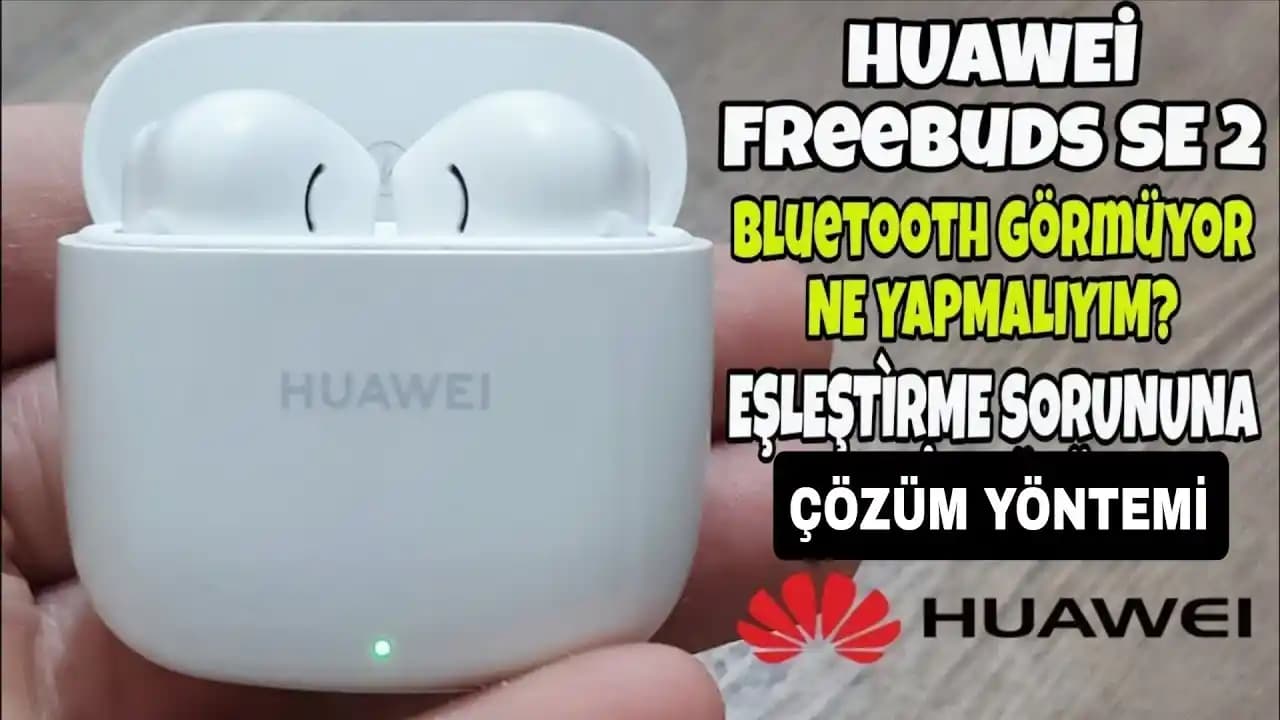
Bluetooth kulaklıklar, kablosuz özgürlük ve konfor sunarak günlük yaşamın vazgeçilmez aksesuarları haline geldi. Ancak, Huawei Bluetooth kulaklık kullanıcıları bazen eşleştirme sorunları ile karşılaşabiliyor. Bu yazıda, Huawei Bluetooth kulaklık eşleştirme sorunlarını derinlemesine inceleyerek, bu problemleri nasıl çözebileceğinizi ve gelecekte nasıl önleyebileceğinizi detaylıca ele alacağız.
Huawei Bluetooth Kulaklık Eşleştirme Sorunlarının Yaygın Nedenleri
Huawei kulaklıkların eşleştirilmesinde yaşanan problemler çeşitli sebeplerden kaynaklanabilir. İşte en sık karşılaşılan sorunlar:
Ayrıca Bakınız

1. Bluetooth Bağlantı Modunun Yanlış Ayarlanması
Kulaklıkların eşleştirme moduna geçmemesi, cihazın diğer Bluetooth aygıtları tarafından bulunamamasına neden olur. Huawei kulaklıklar, genellikle güç düğmesine uzun basarak eşleştirme moduna geçer.

2. Cihazlar Arası Uyumsuzluk
Bazı eski telefonlar veya bilgisayarlar, Huawei kulaklıkların Bluetooth sürümüyle uyumlu olmayabilir. Bu da eşleştirme sorunlarına yol açar.
3. Yazılım Güncellemelerinin Eksikliği
Hem kulaklık hem de bağlanılan cihazın yazılımlarındaki güncellemelerin yapılmaması, bağlantı problemlerini tetikleyebilir.
4. Bluetooth Ön Bellek Sorunları
Telefon veya tabletlerde Bluetooth ön belleğinin dolması veya hatalı çalışması, cihazların birbirini görmesini engeller.
5. Fiziksel Engeller ve Parazitler
Wi-Fi sinyalleri, mikrodalga fırınlar veya kalabalık Bluetooth ortamları parazit oluşturabilir ve bağlantıyı zayıflatabilir.
Huawei Bluetooth Kulaklık Eşleştirme Sorunları İçin Adım Adım Çözüm Rehberi
1. Kulaklığı Eşleştirme Moduna Alın
Kulaklığın güç düğmesini yaklaşık 5-7 saniye basılı tutarak eşleştirme moduna geçmesini sağlayın.
Kulaklık üzerindeki LED ışığının yanıp sönmeye başladığını doğrulayın.
2. Cihazınızın Bluetooth Özelliğini Yeniden Başlatın
Telefon veya bilgisayarda Bluetooth'u kapatıp açın.
Gerekirse cihazı yeniden başlatın.
3. Daha Önceki Bağlantıları Kaldırın
Bluetooth ayarlarından Huawei kulaklığı unutun veya kaldırın.
Kulaklığı eşleştirmek istediğiniz cihaz listesinde eski bağlantıları temizleyin.
4. Bluetooth Ön Belleğini Temizleyin (Android İçin)
Ayarlar Uygulamalar Bluetooth Depolama Önbelleği Temizle adımlarını izleyin.
5. Yazılım Güncellemelerini Kontrol Edin
Hem kulaklıklarınızın hem de telefonunuzun işletim sistemini ve Bluetooth sürücülerini güncelleyin.
6. Paraziti Azaltmak İçin Ortamı Kontrol Edin
Wi-Fi ve diğer elektronik cihazlardan uzak bir yerde eşleştirme yapmayı deneyin.
İleri Düzey Çözümler ve Teknik Destek
Eğer yukarıdaki adımlar sorunu çözmezse, şu yöntemleri deneyebilirsiniz:
Fabrika Ayarlarına Sıfırlama: Huawei kulaklıkları fabrika ayarlarına döndürmek, yazılımsal hataları giderebilir.
Farklı Cihazlarda Deneme: Kulaklığı başka bir telefon veya bilgisayarda eşleştirmeyi deneyin. Sorun cihazda mı yoksa kulaklıkta mı olduğunu belirlemek için önemlidir.
Huawei Destek Merkezi: Cihazınız garantideyse veya teknik desteğe ihtiyacınız varsa resmi Huawei servislerinden yardım alın.
Huawei Bluetooth Kulaklık Eşleştirme Sorunlarını Önlemek İçin İpuçları
Düzenli Güncelleme: Hem kulaklık hem de cihazlarınızın yazılımlarını güncel tutun.
Bluetooth Bağlantılarını Yönetin: Kullanmadığınız cihazlarla olan eşleştirmeleri kaldırarak karışıklığı önleyin.
Ortamı Kontrol Edin: Eşleştirme yaparken sinyal parazitine neden olabilecek cihazlardan uzak durun.
Doğru Kullanım: Kulaklıkların kullanım kılavuzundaki talimatlara uygun hareket edin, eşleştirme modunu doğru şekilde aktif edin.
Huawei Bluetooth kulaklıklarınızda yaşadığınız eşleştirme sorunları, genellikle basit adımlarla çözülebilir. Doğru eşleştirme modu, güncel yazılım, ve temiz Bluetooth ön belleği gibi detaylar bu sürecin kilit noktalarıdır. Sorun devam ederse, cihazı sıfırlamak veya teknik destek almak en mantıklı adım olacaktır. Bu sayede kulaklıklarınızın konforunu ve işlevselliğini en iyi şekilde kullanmaya devam edebilirsiniz.