İngilizce Klavyede Nokta Nasıl Yapılır? Detaylı Rehber
Benzer ürünleri özellik, fiyat ve kullanıcı yorumlarına göre karşılaştırın, doğru seçimi yapın.
Günümüzde bilgisayar, tablet ve akıllı telefon kullanımı yaygınlaşırken farklı klavye düzenleri ve cihazlarda nokta işaretinin nasıl yapılacağı sıkça sorulan bir konu haline gelir. Özellikle İngilizce klavyede nokta koyma işlemi Türkçe Q klavyeye alışkın kullanıcılar için bazen kafa karıştırıcı olabilir. Bu rehberde farklı cihaz ve platformlarda noktanın nasıl yapıldığı ayrıntılı şekilde incelenir.
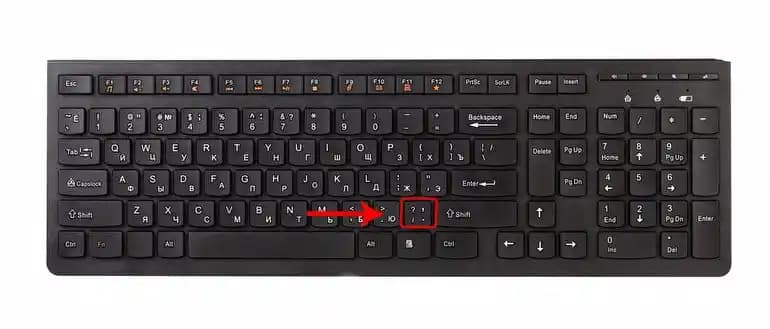
İngilizce Klavyede Nokta Tuşu Nerede?
Ayrıca Bakınız








Standart QWERTY Klavyede Nokta
İngilizce QWERTY klavyelerde nokta (.) işareti genellikle klavyenin sağ alt kısmında M harfinin hemen sağında bulunan tuşla yapılır. Bu tuş üzerinde aynı zamanda '' işareti de yer alabilir.
Noktayı yapmak için bu tuşa direkt basmanız yeterlidir.
Shift tuşuna basılı tutmadan sadece tuşa basıldığında nokta işareti çıkar.

Alternatif Klavye Düzenlerinde Nokta
Bazı klavye düzenlerinde örneğin AZERTY ya da DVORAK gibi farklı dizilimlerde noktanın yeri değişebilir. Ancak çoğunlukla nokta işareti yazı alanının sağ alt tarafında konumlanır.
Akıllı Telefon ve Tabletlerde Nokta Nasıl Yapılır?
Mobil cihazlarda fiziksel klavye olmadığı için dokunmatik klavye kullanılır. İngilizce klavyede nokta koymak için;
Klavye üzerindeki “.?123” veya “sym” tuşuna basın. Bu özel karakter ve sayfa girişine geçiş sağlar.
Açılan sayfa üzerinde nokta işaretini bulun ve dokunun.
Bazı klavyelerde boşluk tuşuna çift dokunduğunuzda otomatik olarak nokta ve boşluk işaretleri eklenir. Bu özellik aktifse hızlı yazarken oldukça pratiktir.
iOS ve Android Farkları
iOS cihazlarda boşluk çubuğuna çift dokunma ile nokta koyma özelliği standarttır.
Android cihazlarda ise bu özellik klavyeye göre değişir, bazı klavyelerde ayarlardan aktif edilmesi gerekir.
Dizüstü Bilgisayarlarda ve Farklı İşletim Sistemlerinde Nokta
Windows İşletim Sistemi
Standart İngilizce Q klavyede nokta tuşu aynıdır, direkt basmak yeterlidir.
Num Lock açıkken sayısal tuş takımında da nokta tuşu bulunur, bu da nokta işareti üretir.
MacOS İşletim Sistemi
İngilizce Mac klavyelerde nokta tuşu yine M harfinin sağında yer alır.
Ek olarak Mac'te bazı özel karakterler için farklı tuş kombinasyonları olsa da nokta için herhangi bir kombinasyon gerekmez.
Nokta İşaretini Yazarken Dikkat Edilmesi Gerekenler
Dil ve klavye düzeni: Klavye düzeniniz İngilizce (ABD veya İngiltere) olarak ayarlanmışsa noktanın yeri standarttır.
Özel karakterler sayfası: Mobil cihazlarda bazen nokta özel karakterler sayfasında bulunur, klavye ayarlarını kontrol etmek faydalıdır.
Klavye kısayolları: Bazı yazılımlarda nokta yerine farklı karakterler çıkabilir, bunun sebebi klavye dili veya kısayol ayarlarıdır.
Sorun Giderme ve İpuçları
Nokta tuşu çalışmıyorsa: Klavyenizde fiziksel bir problem olabilir veya sürücüler güncel olmayabilir. Başka bir klavye ile denemek çözüm olabilir.
Mobil cihazda nokta çıkmıyorsa: Klavye uygulamasını güncelleyebilir veya farklı bir klavye uygulaması deneyebilirsiniz.
Otomatik düzeltme sorunları: Bazen yazılım otomatik nokta eklemeyebilir, ayarların kontrol edilmesi gerekir.
Sonuç: Klavye Kullanımında Noktanın Önemi
Nokta işareti cümleleri sonlandırmak ve yazıyı anlamlı kılmak için vazgeçilmez bir noktalama işaretidir. İngilizce klavyede noktanın nasıl yapılacağını bilmek, yazışmalarınızı daha doğru ve profesyonel hale getirir. Dijital çağda farklı cihazlarda ve platformlarda bu beceri iletişimde hız ve doğruluk sağlar.
Bu rehber sayesinde artık İngilizce klavyede noktanın nerede olduğunu mobil cihazlarda nasıl yapıldığını ve farklı işletim sistemlerinde dikkat edilmesi gerekenleri kapsamlı bir şekilde öğrendiniz. Klavye kullanımınızı geliştirerek dijital dünyada daha etkin ve rahat iletişim kurabilirsiniz.