Ana Sayfa

Ürün Karşılaştırmaları

İngilizce Klavyede Nokta İşareti Nasıl Yapılır? Detaylı Rehber
Post image
Benzer ürünleri özellik, fiyat ve kullanıcı yorumlarına göre karşılaştırın, doğru seçimi yapın.

Giriş

Günümüzde teknolojinin hızla gelişmesiyle birlikte farklı cihazlarda yazı yazma alışkanlıklarımız da çeşitleniyor. Özellikle İngilizce klavye kullanımı dünya genelinde yaygınlaşıyor ve bu klavyede nokta işaretinin doğru ve hızlı şekilde yapılması oldukça önem kazanıyor. Nokta işareti cümlenin sonunu belirtmek web adreslerinde kullanmak ve birçok farklı alanda vazgeçilmez bir işarettir.

Bu yazımızda İngilizce klavyede nokta işaretinin nasıl yapıldığını farklı cihaz ve klavye düzenlerinde nelere dikkat edilmesi gerektiğini kapsamlı bir şekilde ele alacağız.

Ayrıca Bakınız

iOS 26 Güncellemesinin iPhone Kullanıcıları Üzerindeki Performans ve Kullanıcı Deneyimi Sorunları

iOS 26 Güncellemesinin iPhone Kullanıcıları Üzerindeki Performans ve Kullanıcı Deneyimi Sorunları

iOS 26 güncellemesi, performans sorunları, arayüz tasarımındaki değişiklikler ve klavye problemleri nedeniyle iPhone kullanıcıları arasında olumsuz tepkilere yol açtı. Yazılım kararlılığı ve kullanıcı deneyimi önceki sürümlere göre geriledi.

TWOTECH Kablosuz Renkli Tuşlu Türkçe Q Klavye ve Fare Seti İncelemesi

TWOTECH Kablosuz Renkli Tuşlu Türkçe Q Klavye ve Fare Seti İncelemesi

TWOTECH'in renkli tuşlu kablosuz Türkçe Q klavye ve fare seti, retro tasarım ve ergonomik özellikleriyle hem estetik hem fonksiyonel kullanım sunuyor.

Google Japonya'nın Gboard Dial Edition Klavye Tasarımı ve Yenilikçi Donanım Yaklaşımı

Google Japonya'nın Gboard Dial Edition Klavye Tasarımı ve Yenilikçi Donanım Yaklaşımı

Gboard Dial Edition, döner kadranlarla metin girişini deneysel biçimde yeniden tanımlayan Google Japonya tasarımıdır. Estetik ve yenilikçi yaklaşımıyla geleneksel klavye kullanımını sorgular.

A4Tech FK10 Q USB Multimedya Klavye: Ev ve Ofis İçin Fonksiyonel ve Dayanıklı Seçenek

A4Tech FK10 Q USB Multimedya Klavye: Ev ve Ofis İçin Fonksiyonel ve Dayanıklı Seçenek

A4Tech FK10 Q USB Multimedya Klavye, Türkçe Q düzeni ve kablolu bağlantısıyla ev ve ofis kullanımı için ideal. Yumuşak tuşları ve multimedya tuşlarıyla konforlu ve işlevsel bir deneyim sunar.

Havit Gamenote KB884L ve Rampage Hydra R6 Mekanik Klavyeler Özellik Karşılaştırması

Havit Gamenote KB884L ve Rampage Hydra R6 Mekanik Klavyeler Özellik Karşılaştırması

Havit Gamenote KB884L ve Rampage Hydra R6 mekanik klavyeler, oyuncular için tasarlanmış özellikleriyle karşılaştırılıyor. Tasarım, tuş hissi, RGB aydınlatma ve kullanım detayları inceleniyor.

Glorious Gmmk2 Qtr ve SteelSeries Apex Pro Mini Wireless Mekanik Klavye Karşılaştırması

Glorious Gmmk2 Qtr ve SteelSeries Apex Pro Mini Wireless Mekanik Klavye Karşılaştırması

Glorious Gmmk2 Qtr ve SteelSeries Apex Pro Mini Wireless mekanik klavyeler detaylıca karşılaştırıldı. Özellikler, performans ve kullanıcı yorumlarıyla hangi klavyenin tercih edileceği analiz edildi.

Claw's Astral K1 Rainbow ve Spectrum K1 Oyuncu Klavyeleri Detaylı Karşılaştırması

Claw's Astral K1 Rainbow ve Spectrum K1 Oyuncu Klavyeleri Detaylı Karşılaştırması

Claw's Astral K1 Rainbow ve Spectrum K1 oyuncu klavyeleri, özellikleri, tuş hissiyatı ve aydınlatma açısından detaylı inceleniyor. Hangi model oyun deneyiminizi geliştirecek?

Everest KM-6281 Candy ve KM-6283 CATTY Kablosuz Klavye Mouse Setleri Karşılaştırması

Everest KM-6281 Candy ve KM-6283 CATTY Kablosuz Klavye Mouse Setleri Karşılaştırması

Everest KM-6281 Candy ve KM-6283 CATTY kablosuz klavye mouse setleri; renk, ergonomi, tuş hissiyatı ve performans açısından detaylı karşılaştırılıyor. Hangi model sizin için daha uygun?

Nokta İşaretinin Temel Kullanımı

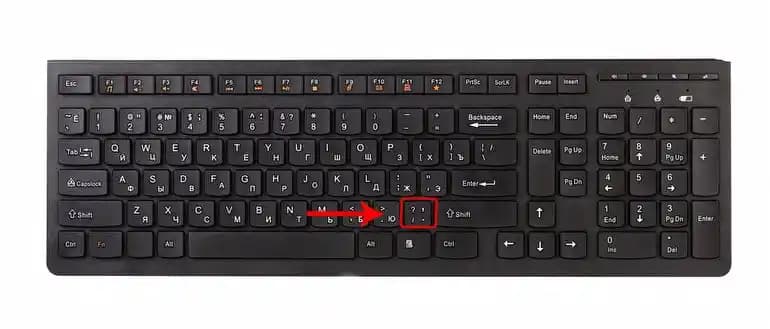
İngilizce klavyede nokta işareti genellikle klavyenin sağ alt kısmında virgül ve eğik çizgi tuşlarının yanında bulunan tuşla yapılır.

  • Windows ve Mac Bilgisayarlarda: Nokta işareti yapmak için sadece ilgili tuşa basmanız yeterlidir. Bu tuş genellikle virgül (,) tuşunun hemen yanındadır.

  • Mobil Cihazlarda: Klavye düzeniniz İngilizce ise nokta işareti genellikle ekran klavyesinin sayı ve sembol bölümünde yer alır.

Özetle nokta işareti için özel bir kombinasyon tuşuna ihtiyaç yoktur; standart tuş üzerinden kolayca ulaşılabilir.

Farklı Cihazlarda Nokta İşareti

1. Bilgisayar ve Laptoplarda

  • QWERTY Klavyede: Nokta işareti genellikle nokta (.) tuşuyla yapılır. Bu tuş genellikle sağ alt kısımda bulunur.

  • NumPad Kullanımı: Eğer cihazınızda sayısal tuş takımı varsa bazı durumlarda nokta tuşu burada da yer alır.

2. Tablet ve Akıllı Telefonlarda

  • Ekran Klavyesinde: Ekran klavyesinde genellikle nokta işareti klavyenin alt kısmında veya semboller menüsünde bulunur.

  • Uzun Basma Seçenekleri: Bazı mobil klavyelerde nokta tuşuna uzun basıldığında farklı noktalama işaretleri de seçilebilir.

3. Harici Klavye Kullanımı

Tablet veya telefonunuza bağlı harici bir İngilizce klavye kullanıyorsanız nokta işareti standart bilgisayar klavyesindeki gibi gerçekleşir.

Klavye Düzeni ve Dil Ayarlarının Nokta İşaretine Etkisi

Farklı klavye düzenleri nokta işaretinin yerini ve kullanımını değiştirebilir.

  • QWERTY: En yaygın kullanılan düzen olup nokta tuşu genellikle standart konumdadır.

  • AZERTY: Fransızca klavye düzeninde nokta işareti farklı bir konumda olabilir.

  • QWERTZ: Almanca klavye düzeninde nokta işaretine erişim farklı tuş kombinasyonları gerektirebilir.

Dil ayarlarının yanlış seçilmesi durumunda nokta işaretinin yeri değişebilir veya farklı karakterler çıkabilir. Bu nedenle cihazınızın dil ve klavye ayarlarını kontrol etmek önemlidir.

Özel Durumlar ve Kısayollar

1. Shift veya Alt Tuşu ile Kullanımlar

Genellikle nokta işareti için ek bir tuş kullanılmaz ancak bazı özel klavye düzenlerinde Shift tuşu ile farklı noktalama işaretlerine ulaşılabilir.

2. Unicode ve ASCII Kodları

Nokta işaretini karakter kodlarıyla da yazabilirsiniz:

  • ASCII Kodu: 46

  • Unicode: U+002E

Bunun için Windows'ta Alt + 46 tuş kombinasyonu kullanılabilir.

3. Alternatif Noktalama İşaretleri

Yazımda farklı noktalama işaretleri gerektiğinde noktanın yanısıra virgül noktalı virgül iki nokta üst üste gibi işaretler de klavyede kolayca bulunabilir.

Sonuç ve İpuçları

İngilizce klavyede nokta işareti yapmak genellikle karmaşık olmayan ve hızlı erişilebilen bir işlemdir. Ancak farklı cihaz klavye düzeni ve dil ayarlarına göre küçük farklılıklar gösterebilir. Aşağıdaki ipuçları işinizi kolaylaştıracaktır:

  • Dil ve Klavye Ayarlarını Doğru Yapın: Yanlış ayarlar nokta işaretine erişimi zorlaştırabilir.

  • Mobil Klavyede Semboller Bölümünü Kullanın: Nokta genellikle bu bölümde kolayca bulunur.

  • Klavye Düzeninizi Öğrenin: Özellikle farklı dillerde klavye kullanıyorsanız yerleşim düzenini önceden inceleyin.

  • Kısayol Tuşlarını Deneyin: Alt + 46 gibi kodlar işe yarayabilir.

Özet

İngilizce klavyede nokta işareti yazımın temel taşlarından biridir ve standart klavyelerde genellikle kolayca ulaşılır. Bilgisayar laptop tablet veya akıllı telefon fark etmeksizin nokta işaretine erişim için genel olarak tek ve basit bir tuş kullanılır. Ancak klavye düzenleri ve dil ayarları gibi faktörler bu kullanımda farklılık yaratabilir. Bu rehber çeşitli durumlar için kapsamlı çözümler sunarak nokta işareti kullanımı konusunda bilgi ve pratiklik kazandırmayı amaçlıyor.
📊 Fiyat Bilgileri
Yükleniyor...
Şirin Karaoğlan
Paylaş:f𝕏

Yorumlar:

    Ayın popüler yazıları

    Arya Organic kulaklık ve Fiio K13 R2R amplifikatör kombinasyonu, planar manyetik sürücüler ve R2R teknolojisiyle geniş ses sahnesi ve yüksek doğruluk sunuyor. Kişisel EQ ayarlarıyla deneyim kişiselleştirilebiliyor.

    OnePlus 13'ün son OxygenOS güncellemesi, 50MP fotoğraf düzenleme ve bypass şarj desteği ile pil sağlığını koruyup fotoğraf kalitesini artırıyor. Bu yazılım iyileştirmeleri kullanıcı deneyimini geliştiriyor.

    Krl HY-510 35GR termal macun, yüksek ısı iletkenliği ve düşük ısı direnciyle CPU, ekran kartı ve RAM gibi bileşenlerde etkili soğutma sağlar. Elektriksel yalıtkanlığı ile güvenli kullanım sunar.

    iOS 16.3 güncellemesiyle AB'de üçüncü taraf Bluetooth kulaklıklar, AirPods'a benzer hızlı eşleştirme özelliği kazanıyor. Bu yenilik kullanıcı deneyimini kolaylaştırırken, cihazlar arası otomatik geçiş henüz desteklenmiyor.

    ASUS ROG ve Hifiman işbirliğiyle geliştirilen ROG Kithara, planar manyetik sürücüler, çoklu bağlantı seçenekleri ve entegre mikrofonuyla oyunculara özel tasarlandı. 420 gram ağırlığında ve 359 dolardan satışta.

    Apple Glasses, düşük enerji tüketimi, uygun fiyat ve kullanıcı dostu fonksiyonlarıyla geleceğin gözlük teknolojisi olarak öne çıkıyor. Teknik ve toplumsal zorluklar ürünün başarısını belirleyecek.

    Yapay zeka teknolojilerinin yükselişi, veri merkezlerinin artan RAM talebi ve üreticilerin fiyat politikaları donanım fiyatlarının yükselmesine ve tüketici elektroniğinde erişilebilirliğin azalmasına neden oluyor.

    Apple'ın sızdırılan kodları, HomePad adlı yeni akıllı ev cihazı ve J229 aksesuarının gelişmiş donanım ve Siri destekli özelliklerle geleceğini ortaya koyuyor. Kullanıcı beklentileri işlevsellik ve entegrasyona odaklanıyor.