İngilizce Klavyede Nokta İşareti Nasıl Yapılır? Bilmeniz Gereken Her Şey
Benzer ürünleri özellik, fiyat ve kullanıcı yorumlarına göre karşılaştırın, doğru seçimi yapın.
Giriş
Teknolojinin hayatımızın her alanına girmesiyle birlikte, farklı klavye düzenleri ve karakter kullanımları günlük işlerimizin bir parçası haline geldi. Özellikle İngilizce klavye kullanırken, Türkçe klavyeye alışkın olan kullanıcılar için bazı sembollerin ve işaretlerin yeri karışıklık yaratabilir. Bu yazımızda İngilizce klavyede nokta işaretinin nasıl yapıldığını detaylı şekilde ele alıyoruz. Böylece hem bilgisayarınızda hem de akıllı cihazlarınızda nokta işareti yaparken zorlanmayacaksınız.
Ayrıca Bakınız








İngilizce Klavye Düzeni ve Nokta İşareti

İngilizce QWERTY Klavye Nedir?
Dünya genelinde en yaygın kullanılan klavye düzeni QWERTY'dir. İngilizce klavyelerde de bu düzen geçerlidir ve tuşların yerleşimi Türkçe Q klavyeden farklılık gösterebilir. Bu farklılıklar, özellikle noktalama işaretlerinin yerinde belirginleşir.
Nokta İşaretinin (.) Yeri
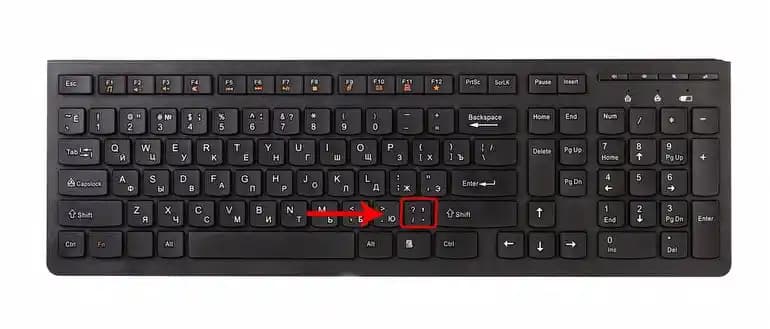
İngilizce QWERTY klavyede nokta (.) işareti genellikle "M" tuşunun sağında ve virgül (,) tuşunun hemen yanında yer alır.
Bu tuş, küçük harf modundayken doğrudan nokta işareti oluşturur.
Shift tuşuyla birlikte kullanıldığında, aynı tuş üzerinde yer alan farklı bir karakter yazılabilir ancak nokta için sadece normal tuş kullanımı yeterlidir.
Nokta İşaretini Farklı Cihazlarda Yazma Yöntemleri
Windows ve Mac Bilgisayarlarda
Windows PC: İngilizce klavyede nokta işareti için doğrudan ilgili tuşa basmanız yeterlidir. Bu tuş genellikle sağ alt bölümde bulunur.
Mac: Mac bilgisayarlarda da aynı şekilde, nokta işareti doğrudan o tuşla yazılır.
Eğer klavye farklı bir dildeyse, ekran klavyesi veya dil ayarları üzerinden İngilizce QWERTY düzenine geçiş yapabilirsiniz.
Akıllı Telefon ve Tabletlerde
iOS (iPhone, iPad): Klavye üzerinde nokta işareti genellikle sayısal klavyeye geçiş yapmadan doğrudan alt satırda yer alır. Eğer görünmüyorsa, klavyede bulunan "123" veya ".?123" tuşuna basarak nokta işaretine ulaşabilirsiniz.
Android Cihazlar: Android klavyelerinde benzer şekilde, genellikle ana klavyede nokta işareti bulunur. Değilse, sayısal tuş takımına geçiş yapılarak nokta yazılabilir.
Tablet ve Diğer Cihazlar
Tabletlerde de akıllı telefonlardaki yöntemler geçerlidir. Fiziksel klavye bağlıysa, bilgisayar klavyesindeki gibi kullanılır.
Etkili ve Hızlı Yazım İçin İpuçları
Klavye Düzeni Ayarlarını Kontrol Edin: İngilizce QWERTY klavyeyi aktif hale getirerek, nokta işaretine kolayca erişebilirsiniz.
Kısayol ve Otomatik Düzeltme Özelliklerini Kullanın: Bazı işletim sistemlerinde nokta işareti yazımı için otomatik tamamlama veya kısayollar mevcuttur. Örneğin, iki kez boşluk tuşuna basmak nokta ve boşluk oluşturabilir.
Ekran Klavyesini Deneyin: Eğer fiziksel klavyede sorun yaşanıyorsa, ekran klavyesi üzerinden nokta işaretini kolaylıkla yazabilirsiniz.
Sonuç
İngilizce klavyede nokta işareti yapmak, yerini öğrendikten sonra oldukça basittir. Bilgisayarınızın veya cihazınızın klavye düzenine dikkat ederek, nokta işaretini hızlı ve doğru şekilde kullanabilirsiniz. Farklı cihazlarda ufak farklılıklar olsa da, temel prensipler benzerdir. Yazım alışkanlıklarınızı geliştirmek ve dijital iletişiminizi kolaylaştırmak için bu küçük ama önemli detayı bilmek büyük avantaj sağlar.
Özetle: İngilizce QWERTY klavyede nokta işareti, genellikle "M" tuşunun hemen sağında yer alan tuşa basılarak yazılır. Akıllı cihazlarda ise doğrudan ana klavyede veya sayısal klavyede bulunur. Bu basit bilgi ile yazışmalarınızda ve dokümantasyonlarınızda noktalama işaretlerini doğru kullanabilirsiniz.