İngilizce Klavyede Noktalı Virgül Nasıl Yapılır? Detaylı Rehber
Benzer ürünleri özellik, fiyat ve kullanıcı yorumlarına göre karşılaştırın, doğru seçimi yapın.
Günümüzde iletişim ve yazışmaların büyük bir kısmı dijital ortamda gerçekleşirken doğru noktalama işaretlerini kullanmak yazının anlaşılabilirliği açısından kritik bir öneme sahiptir. Özellikle noktalı virgül (;) gibi özel işaretlerin doğru kullanımı yazının akıcılığını ve anlamını güçlendirir. Bu rehberde İngilizce klavyede noktalı virgül nasıl yapılır? sorusuna kapsamlı bir yanıt vererek farklı cihaz ve işletim sistemlerinde noktalı virgül kullanımını detaylandıracağız.
Noktalı Virgülün Klavyede Yeri ve Kullanımı
Ayrıca Bakınız
Standart İngilizce Klavyede Noktalı Virgül Tuşu
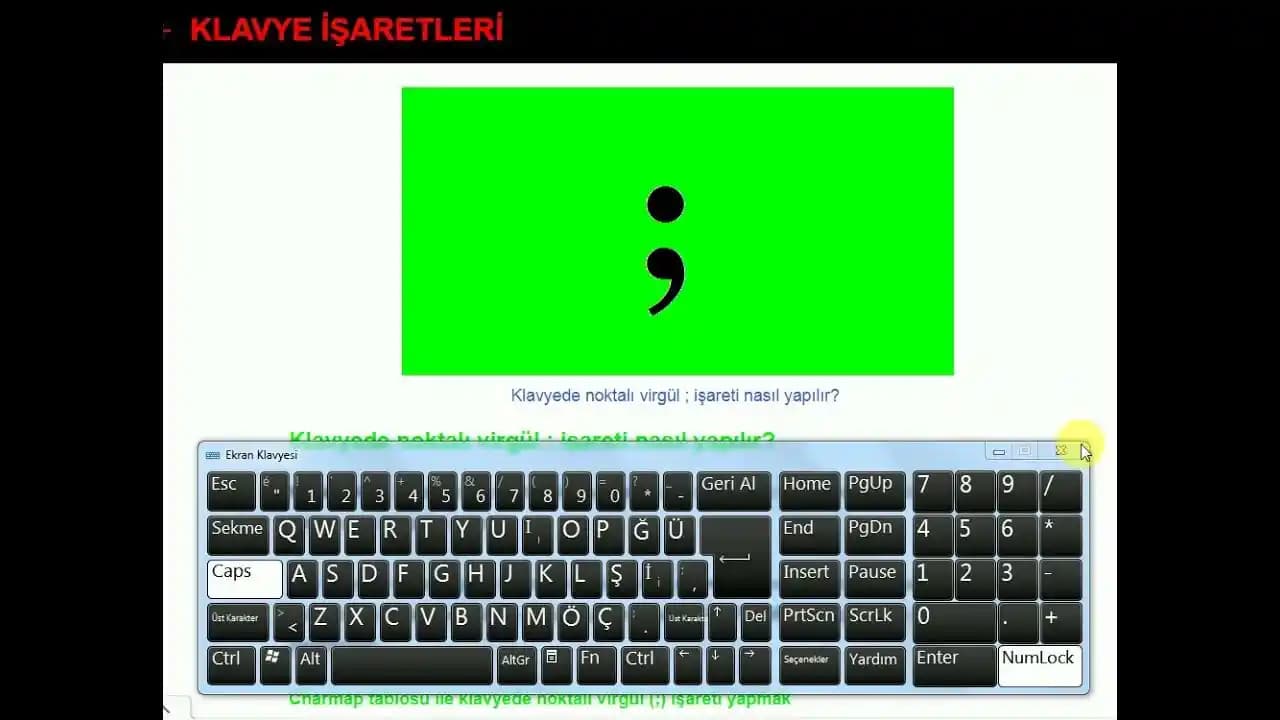
İngilizce QWERTY klavyelerde noktalı virgül tuşu genellikle L harfinin hemen sağında ";" işareti olarak ve aynı tuş üzerinde iki nokta üst üste (:) işareti ile birlikte bulunur. Bu tuşu kullanmak için yapmanız gerekenler:
Noktalı virgül (;) için: Tuşa doğrudan basın.
İki nokta üst üste (:) için: Shift tuşuna basılı tutarken noktalı virgül tuşuna basın.
Bu yöntem hem Windows hem de Mac bilgisayarlarda standart İngilizce klavyelerde aynıdır.

Alternatif Yöntemler ve Kısayollar
Bazı durumlarda özellikle farklı klavye düzenleri veya mobil cihazlarda noktalı virgül tuşu doğrudan erişilebilir olmayabilir. Bu gibi durumlarda:
Windows'ta Karakter Eşlem (Character Map) kullanarak noktalı virgül seçilebilir.
Mac'te Karakter Görüntüleyici (Character Viewer) ile noktalı virgül eklenebilir.
Mobil cihazlarda klavye üzerinde sembol tuşuna dokunarak noktalı virgül bulunabilir.
Noktalı Virgülün Yazım Kuralları ve Kullanım Alanları
Noktalı virgül iki bağımsız cümleyi birbirine bağlamak veya listelerde karmaşık ögeleri ayırmak için kullanılır. Örneğin:
"I have a big test tomorrow; I can't go out tonight."
"We visited Paris, France; Berlin, Germany; and Rome, Italy on our trip."
Bu işaret anlamı netleştirirken cümleler arasındaki bağlantıyı güçlendirir.
Farklı Cihazlarda Noktalı Virgül Yazımı
Windows Bilgisayarlar
Doğrudan klavyedeki noktalı virgül tuşuna basın.
Eğer farklı bir klavye düzeni kullanıyorsanız "Alt" tuşu ile birlikte numpadden 59 sayısını yazarak noktalı virgül ekleyebilirsiniz.
Mac Bilgisayarlar
Standart İngilizce klavyede noktalı virgül tuşuna basmanız yeterlidir.
Alternatif olarak Karakter Görüntüleyici'den noktalı virgül seçilebilir.
Mobil Cihazlar (Akıllı Telefonlar ve Tabletler)
Klavyede sayı ve semboller bölümüne geçerek noktalı virgül seçebilirsiniz.
Bazı klavye uygulamalarında özel semboller menüsünde de bulunabilir.
Sık Karşılaşılan Sorunlar ve Çözümleri
Noktalı virgül tuşu farklı bir karakter yazıyor: Klavye düzeniniz İngilizce QWERTY olmayabilir. Ayarlardan klavye dilini kontrol edin.
Mobilde noktalı virgül bulunamıyor: Klavye uygulamasını güncelleyin veya alternatif bir klavye uygulaması deneyin.
Bilgisayarda özel karakterler eklenemiyor: Karakter eşlem programını kullanarak noktalı virgül eklemeyi deneyin.
Sonuç: Doğru ve Etkili Kullanım İçin İpuçları
Her cihazda klavye düzeninizi doğru seçin; bu noktalı virgül gibi özel karakterlere kolay erişim sağlar.
Yazım kurallarını öğrenin ve uygulayın; noktalı virgülün cümlelerdeki rolünü iyi anlayın.
Alternatif yöntemleri bilin; özellikle mobil ve farklı işletim sistemlerinde sembollere nasıl ulaşacağınızı öğrenin.
İngilizce klavyede noktalı virgül kullanımı yazışmalarınızda profesyonellik ve anlaşılırlık için vazgeçilmezdir. Bu rehberdeki bilgilerle her cihazda noktalı virgülü doğru ve kolay şekilde kullanabilirsiniz.