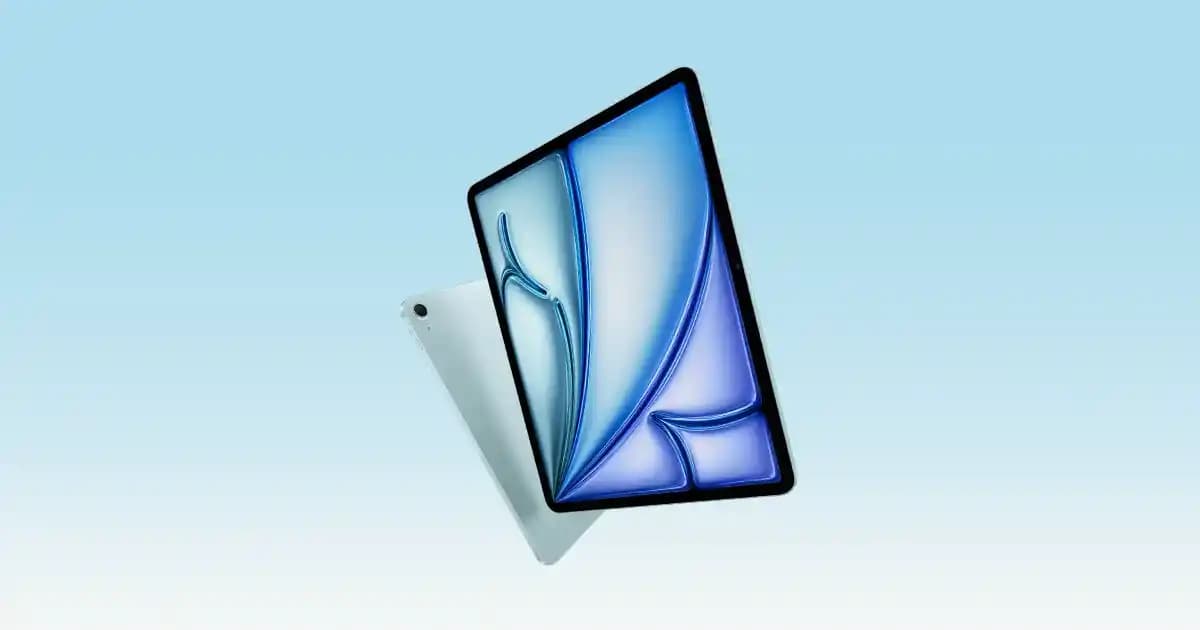
iPad Ekran Görüntüsü Alma: Adım Adım Kapsamlı Rehber

Benzer ürünleri özellik, fiyat ve kullanıcı yorumlarına göre karşılaştırın, doğru seçimi yapın.
Teknolojinin hayatımızdaki yeri giderek artarken iPad gibi tabletler günlük iş ve eğlence ihtiyaçlarımızı karşılamak için vazgeçilmez araçlar haline geldi. Bu cihazlarda ekran görüntüsü almak önemli bilgileri hızlıca kaydetmek paylaşmak ya da belgelemek için sık kullanılan bir yöntemdir. Bu rehberde iPad ekran görüntüsü alma işlemini detaylı olarak inceleyecek farklı yöntemler ve ipuçları sunacağız.
Fiziksel Düğmelerle Ekran Görüntüsü Alma
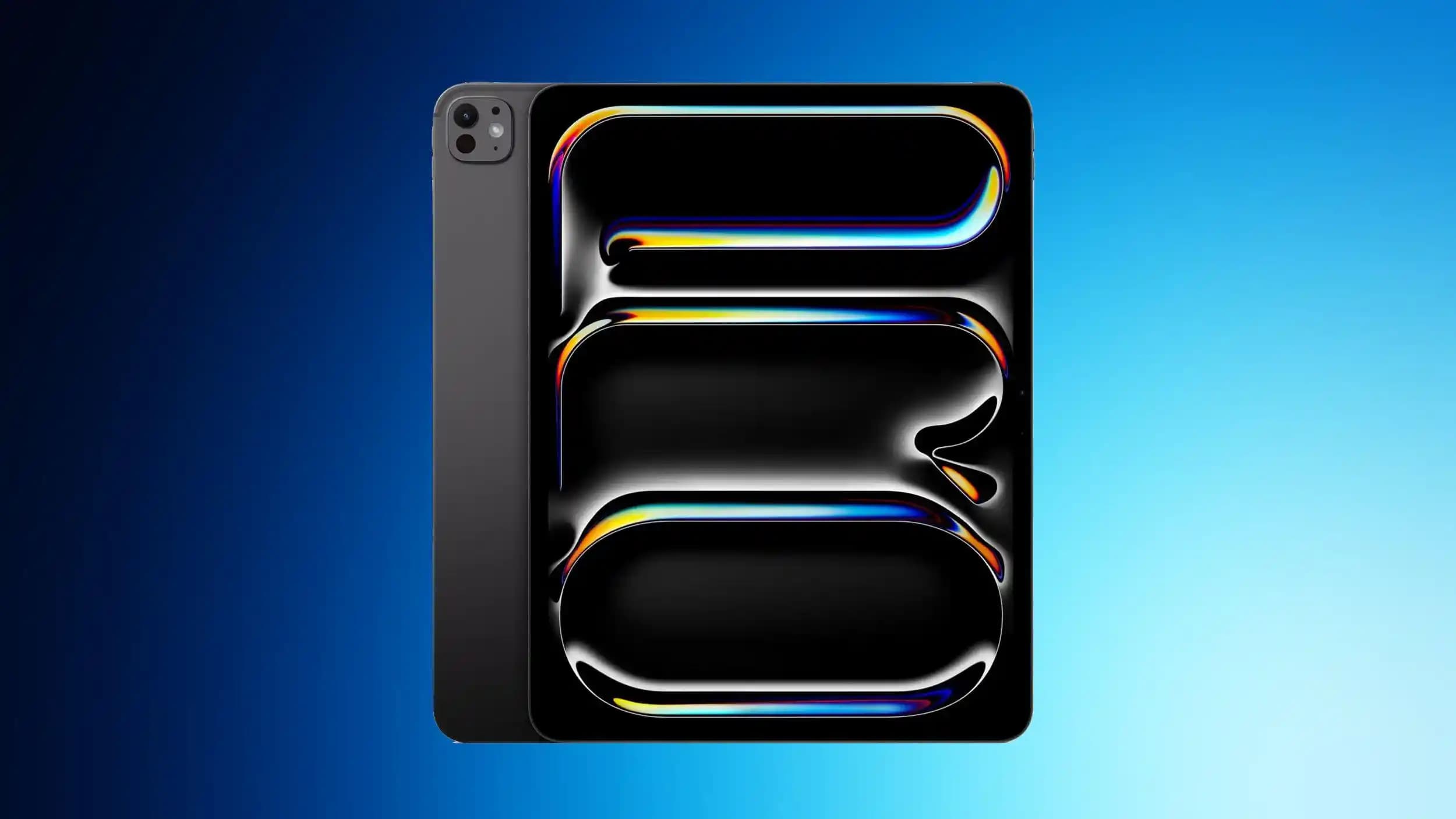
En yaygın ve hızlı ekran görüntüsü alma yöntemi iPad üzerindeki fiziksel düğmelerin kombinasyonudur. Bu yöntem iPad modeline göre iki farklı şekilde uygulanabilir:
Ayrıca Bakınız



1. Üst Düğme ve Ses Yüksekliği Düğmesi Yöntemi
Adım 1: Ekranda görmek istediğiniz görüntüyü açın.
Adım 2: Üst düğme (güç düğmesi) ile ses yükseltme düğmesine aynı anda hızla basın ve bırakın.
Adım 3: Ekranın sol alt köşesinde bir küçük resim belirecek bu sayede ekran görüntüsünün başarıyla alındığını görebilirsiniz.
Bu yöntem özellikle Face ID destekli iPad modellerinde kullanılır ve hızlı işlem sunar.

2. Yan Düğme ve Üst Düğme Yöntemi
Bazı iPad modellerinde ise yan düğme ile üst düğmeye aynı anda basmak gerekir. İşlem sırası ve adımları yukarıdaki gibidir. Bu yöntem model farklılıklarına göre değişiklik gösterebilir.
Jestlerle Ekran Görüntüsü Alma
iPadOS’un gelişmesiyle birlikte kullanıcı deneyimini artırmak amacıyla ekran görüntüsü almak için jest destekleri de sunuluyor. Örneğin bazı modellerde üç parmakla dokunma veya kaydırma hareketleriyle ekran görüntüsü alınabilir. Bu yöntem fiziksel düğmelere erişimin zor olduğu durumlarda oldukça pratik bir alternatiftir.
Ekran Görüntüsünü Düzenleme ve Paylaşma
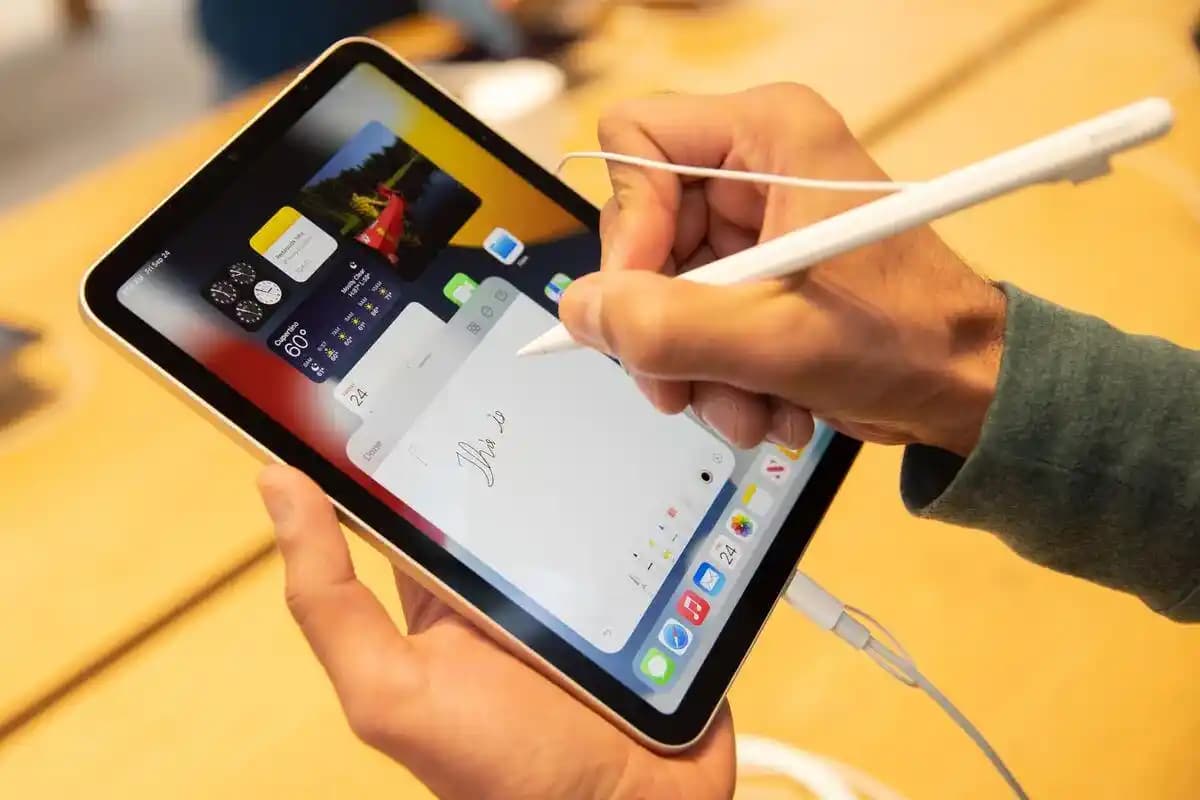
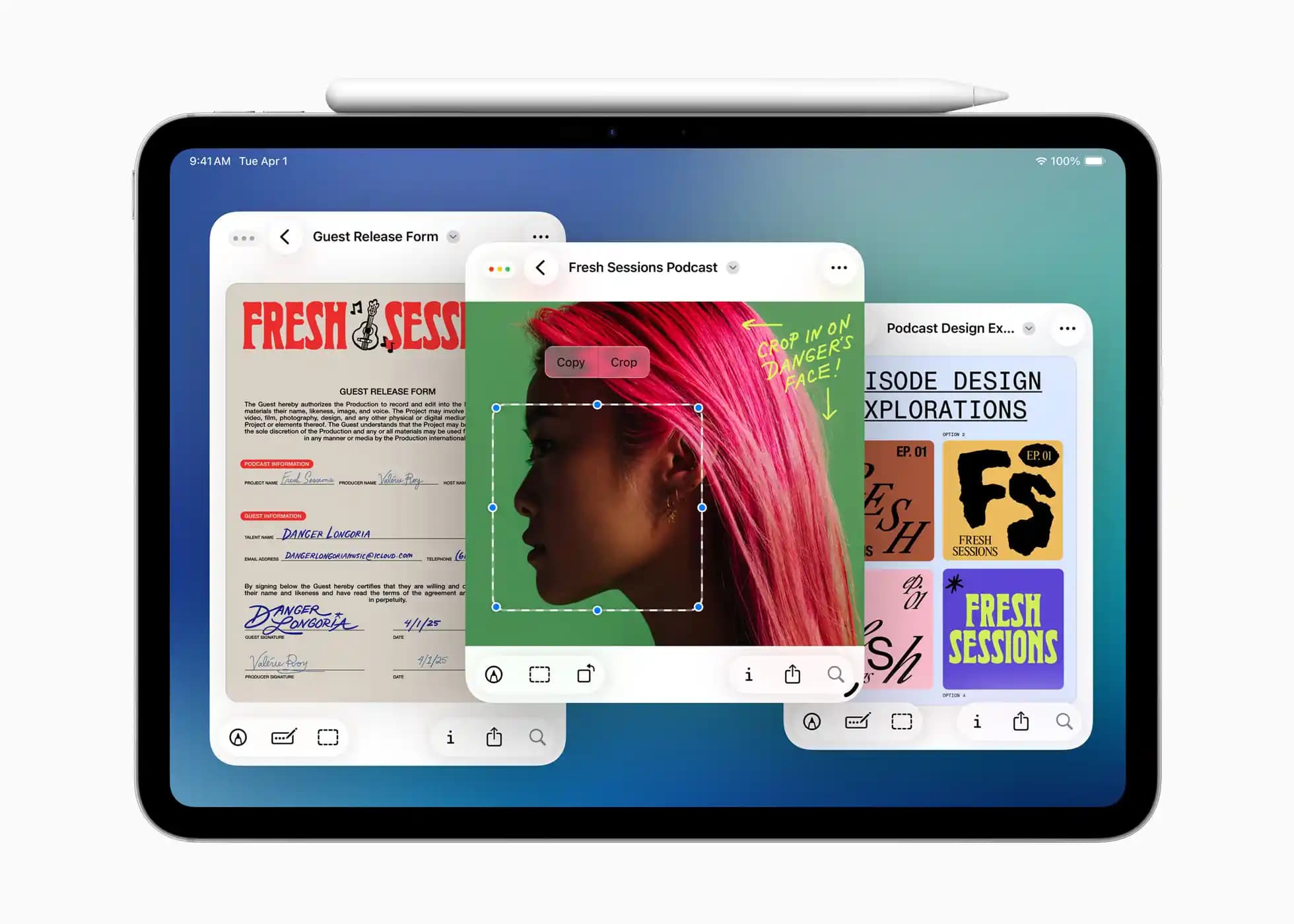
Ekran görüntüsü alındıktan sonra küçük resme dokunarak doğrudan düzenleme ekranına geçebilirsiniz. Burada:
Kırpma işaretleme yazı ekleme gibi düzenlemeler yapabilirsiniz.
Düzenlenen görüntüyü e-posta sosyal medya veya mesaj uygulamalarıyla paylaşabilirsiniz.
Düzenlemeyi iptal etmek veya kaydetmek de tamamen sizin kontrolünüzdedir.
Bu özellikler ekran görüntülerinizin daha etkili ve amacına uygun kullanılmasını sağlar.
Model Bazlı Farklılıklar ve İpuçları
iPad Pro Mini ve Air modelleri arasında ekran görüntüsü alma tuş kombinasyonları küçük farklılıklar gösterebilir.
iPad’inizin modeline göre doğru yöntemi Apple’ın destek sayfasından veya cihaz ayarlarından kontrol etmek faydalı olacaktır.
Ayrıca AssistiveTouch özelliği etkinleştirildiğinde ekran görüntüsü alma işlemi dokunmatik bir menü üzerinden de yapılabilir. Bu fiziksel düğmelerde sorun yaşayan kullanıcılar için ideal bir çözümdür.
Sonuç
iPad ekran görüntüsü alma işlemi kullanıcıların cihazdaki bilgileri hızlı ve etkili bir şekilde kaydetmesini sağlar. Fiziksel düğmelerle yapılan yöntemler genellikle en hızlı ve pratik olanlarıdır ancak jestler ve AssistiveTouch gibi alternatif yöntemler de kullanıcı deneyimini zenginleştiriyor. Ekran görüntülerini düzenleyip paylaşabilme imkanı bu işlemi sadece basit bir fotoğraf çekme eyleminden çıkarıp çok yönlü bir araca dönüştürür. iPad kullanıcıları ihtiyaç ve tercihlerine göre bu yöntemlerden en uygun olanını seçerek cihazlarından maksimum verim alabilirler.